Du kannst ein Foto als Sticker, als Hintergrund mit Greenscreen oder als kurze Einblendung zwischen deinen Videoclips zu einem TikTok Video hinzufügen. So muss dein Beitrag keine Diashow werden. Beginne mit einem Video und nicht nur mit einzelnen Fotos. Kannst du das Foto in TikTok nicht hinzufügen? Dann kombiniere die Bilder zunächst in einer separaten App zur Videobearbeitung.
Im Folgenden erfährst du, welche Methode zu deiner Idee passt, wie du sie verwendest und was du tun kannst, wenn eine Option fehlt.
Welche Methode passt zu deinem TikTok Video mit Foto?
Entscheide zuerst, wo das Foto erscheinen soll. Soll sich das Video hinter dem Foto weiterbewegen? Möchtest du selbst vor dem Foto stehen? Oder soll das Foto kurz das gesamte Bild ersetzen?
| Du möchtest | Wähle diese Methode | Das siehst du |
|---|---|---|
| Ein kleines Bild über deinem Video | Foto als Sticker | Das Video bleibt hinter dem Foto sichtbar |
| Selbst vor einem Foto stehen | Greenscreen mit einem Foto | Das Foto bildet deinen Hintergrund |
| Kurz ein Foto auf dem ganzen Bildschirm zeigen | Foto zwischen Videoclips | Das Foto ersetzt vorübergehend das Videobild |
| Einzelne Fotos als Reihe teilen | Fotomodus oder Diashow | Die Fotos bilden gemeinsam den Beitrag |
Fotomodus und eine Diashow sind nicht ganz dasselbe. Im Fotomodus besteht dein Beitrag aus einzelnen Fotos. Eine Diashow kann auch ein Video sein, in dem Fotos nacheinander erscheinen. Das Speichern als Video verändert also nicht automatisch das Aussehen deiner Bilder.
Möchtest du schnell ein Foto über dein Video legen? Probiere einen Fotosticker aus, sofern diese Option bei dir verfügbar ist. Für mehr Kontrolle über Position und Dauer kannst du einen separaten Videoeditor verwenden: eine App, in der du Bilder bearbeitest. Das ist auch eine Lösung, wenn die gewünschte Option in TikTok fehlt.
Möchtest du stattdessen einzelne Fotos posten? Lies weiter über Fotos zu TikTok hinzufügen.
Ein Foto als Sticker über dein TikTok Video legen
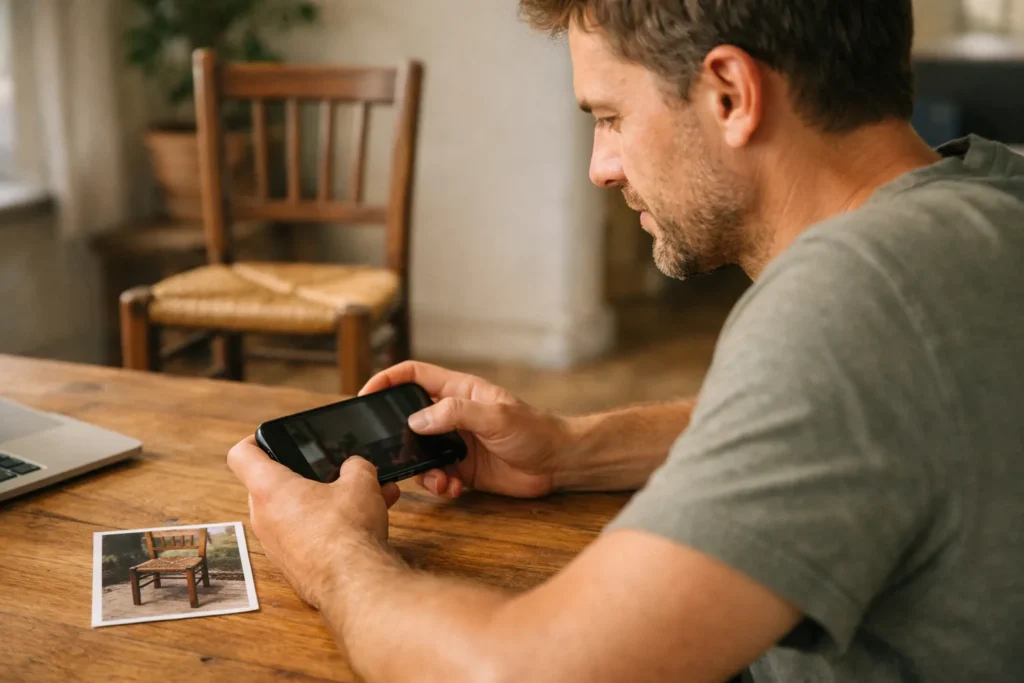
Ein Fotosticker ist ein Bild, das über deinem Video liegt. Das wird auch Overlay genannt. Stell dir vor, du filmst einen aufgearbeiteten Stuhl. Dann kannst du ein kleines Foto hinzufügen, das zeigt, wie der Stuhl vorher aussah.
Die Erklärung von iDigic zu Fotos in TikTok Videos nennt Sticker, Greenscreen und einen separaten Videoeditor als Möglichkeiten. Welche Optionen du siehst, kann je nach App Version unterschiedlich sein.
- Nimm ein Video auf oder öffne ein vorhandenes Video zur Bearbeitung.
- Prüfe bei den Stickern, ob du ein eigenes Foto auswählen kannst. Ein gewöhnlicher Sticker oder ein GIF ist nicht dasselbe.
- Kannst du ein eigenes Foto hinzufügen? Wähle dann das Foto aus, das du zeigen möchtest.
- Verkleinere und verschiebe das Foto, damit der wichtigste Teil deines Videos sichtbar bleibt.
- Kannst du einstellen, wann das Foto erscheint? Dann zeige es nur während des Abschnitts, zu dem es gehört.
- Spiele das Video ab. Prüfe, wo das Foto steht und wie lange es sichtbar ist.
Siehst du nur feste Sticker? Verwende dann einen separaten Editor mit mehreren Bildebenen. Dein Video ist die untere Ebene und dein Foto liegt darüber.
Ein Foto als Hintergrund in deinem TikTok Video verwenden
Greenscreen ist hier ein Effekt, der den Hintergrund hinter dir ersetzt. Das Foto steht also hinter dir und nicht als kleines Bild in einer Ecke. So kannst du zum Beispiel etwas über ein Urlaubsfoto erzählen, während es hinter dir zu sehen ist.
Auch die Erklärung von TechCult zum Hinzufügen von Fotos ohne Diashow nennt Greenscreen als Möglichkeit. Die Bildschirme und Bezeichnungen in dieser Erklärung können von dem abweichen, was du in deiner App siehst.
- Suche bei den Effekten für deine Aufnahme nach Greenscreen oder green screen.
- Wähle, sofern verfügbar, eine Variante aus, mit der du ein eigenes Foto als Hintergrund verwenden kannst.
- Wähle dein Foto aus und prüfe, ob der wichtigste Teil sichtbar ist.
- Stelle dich so hin, dass du das Motiv des Fotos nicht verdeckst.
- Nimm deine Erklärung auf und sieh dir das Ergebnis an. Achte besonders auf die Ränder an Gesicht und Haaren.
Diese Methode verwendest du, um dich selbst vor einem Foto aufzunehmen. Möchtest du ein Bild über ein bereits erstelltes Video legen? Dann wähle einen Fotosticker oder einen separaten Editor.
Ein Foto zwischen Clips in deinem TikTok Video platzieren
Ein Foto zwischen zwei bewegten Abschnitten muss keine Diashow ergeben. Stell dir vor, du filmst einen Waldspaziergang. Zwischendurch kannst du kurz ein Foto von einem Pilz zeigen und danach mit dem Spaziergang fortfahren.
Beginne mit deinen Videoclips. Prüfe anschließend, ob du im Editor ein Foto zur gleichen Zeitleiste hinzufügen kannst. Die Zeitleiste ist der Streifen, in dem deine Bilder in Wiedergabereihenfolge angeordnet sind.
Wenn das möglich ist, platziere das Foto an der gewünschten Stelle. Passe auch die Dauer an, sofern diese Option vorhanden ist. Für den Waldspaziergang kannst du zum Beispiel fünf Sekunden Video, zwei Sekunden Foto und danach fünf Sekunden Video verwenden. Das ergibt insgesamt zwölf Sekunden: fünf plus zwei plus fünf.
Ein Foto zwischen Clips füllt normalerweise das Bild aus. Soll der Spaziergang hinter dem Foto sichtbar weiterlaufen? Verwende dann eine zusätzliche Bildebene anstelle eines Fotos zwischen den Clips.
Kannst du Foto und Video nicht auf derselben Zeitleiste platzieren? Kombiniere sie dann wie unten beschrieben in einem separaten Editor, statt eine Fotovorlage auszuwählen.
Foto und Video außerhalb von TikTok kombinieren
Mit einem separaten Videoeditor kannst du selbst bestimmen, wo und wie lange das Foto erscheint. Wähle eine App, in der du Fotos und Videos kombinieren kannst. Möchtest du das Foto über dein Video legen? Dann muss die App mehrere Bildebenen unterstützen.
- Beginne ein neues Videoprojekt. Wähle ein Hochformat, wenn dein Video den Telefonbildschirm ausfüllen soll.
- Füge dein Hauptvideo hinzu. Schneide zuerst die Abschnitte heraus, die du nicht verwenden möchtest.
- Füge das Foto hinzu. Lege es auf eine zusätzliche Ebene, wenn es über dem Video liegen soll. Platziere es zwischen den Clips auf der Hauptzeitleiste, wenn es das Videobild vorübergehend ersetzen soll.
- Lege Startzeit und Dauer fest. Möchtest du das Foto von Sekunde drei bis Sekunde sechs zeigen? Dann beträgt die Dauer drei Sekunden: sechs minus drei.
- Prüfe, was im Bild sichtbar bleibt. Achte darauf, dass Gesichter und wichtige Details nicht verdeckt werden. Ziehe das Foto nicht in die Länge, um es passend zu machen.
- Speichere das Ergebnis als Videodatei. Das nennt man Exportieren. Du brauchst das Video selbst und nicht nur das Projekt, in dem du noch weiter bearbeiten kannst.
- Lade diese Videodatei zu TikTok hoch. Wähle also nicht erneut das einzelne Foto und die ursprünglichen Clips aus.
Höre dir auch den Ton während der Fotoeinblendung an. Wenn du das Foto über das Video legst, kann der Ton des Hauptvideos weiterlaufen. Steht das Foto zwischen Clips? Dann musst du möglicherweise selbst dafür sorgen, dass keine unerwünschte Stille entsteht.
Möchtest du Musik hinzufügen? Sieh dir dann die Erklärung an, wie du ein TikTok Video mit Fotos und Musik erstellst.
Eine Diashow oder eine fehlende Fotooption in TikTok beheben
| Problem | Das kannst du tun |
|---|---|
| Du erhältst eine Reihe einzelner Fotos | Gehe zurück zur Auswahl deiner Bilder und beginne mit dem Video. Klappt die Kombination nicht? Erstelle das Video mit Foto zuerst in einem separaten Editor und lade die fertige Datei hoch. |
| Du siehst nur gewöhnliche Sticker | Prüfe, ob du auch ein eigenes Foto hinzufügen kannst. Ist das nicht möglich? Verwende einen Editor mit zusätzlichen Bildebenen. |
| Dein Foto erscheint nicht bei den verfügbaren Bildern | Prüfe in den Telefoneinstellungen, ob TikTok Zugriff auf dieses Foto hat. Bei eingeschränktem Zugriff musst du dieses Foto möglicherweise separat freigeben. |
| Du kannst die Dauer des Fotos nicht anpassen | Stelle die Dauer in einem separaten Editor ein. Speichere anschließend das gesamte Video mit Foto als Videodatei. |
| Du findest Greenscreen nicht | Suche auch nach green screen. Siehst du keinen Effekt, mit dem du ein eigenes Foto verwenden kannst? Wähle dann eine andere Methode. |
Du kannst prüfen, ob ein TikTok Update verfügbar ist. Ein Update garantiert jedoch nicht, dass du eine bestimmte Fotooption erhältst. Suche deshalb nicht weiter nach einer einzigen exakten Schaltfläche aus einer Anleitung, wenn sie in deiner App fehlt.
Dein TikTok Video mit Foto vor dem Posten prüfen
Sieh dir das gesamte Video einmal ohne Pause an. Achte auf folgende Punkte:
- Erscheint das Foto, wenn du darüber sprichst?
- Bleibt es lange genug sichtbar, damit man das wichtigste Detail erkennen kann?
- Bleiben Gesichter und wichtige Handlungen sichtbar?
- Sind die Ränder sauber und ist das Foto nicht verzerrt?
- Läuft der Ton wie gewünscht?
- Sind keine privaten Daten auf dem Foto zu sehen, die du nicht teilen möchtest?
Ist nicht sofort klar, warum du das Foto zeigst? Füge dann eine kurze Erklärung hinzu. Beim Beispiel mit dem Stuhl könnte das lauten: „Das war der Stuhl vor dem Streichen“. Lies, wie du Text zu einem TikTok Video hinzufügst.


