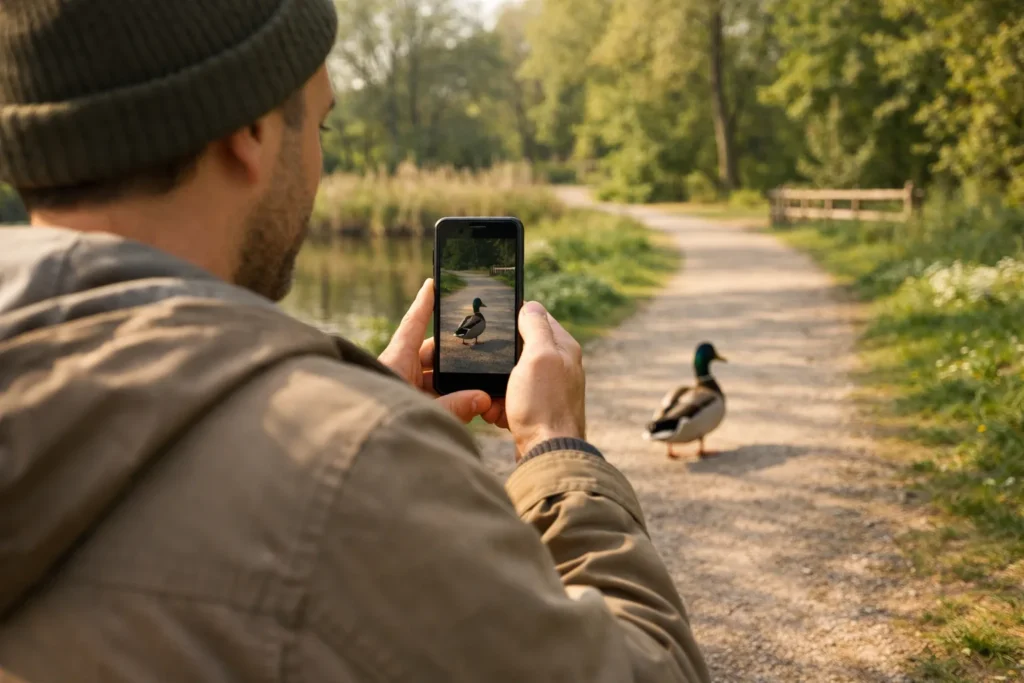
Du fügst ein Video zu deiner Instagram Story hinzu, indem du eine neue Story öffnest. Tippe zum Beispiel auf die Plus Schaltfläche und wähle „Story“. Wähle anschließend ein Video von deinem Smartphone aus oder nimm direkt in Instagram eines auf. Sieh dir das Video an, überprüfe den Ton und füge bei Bedarf Text hinzu. Wähle zum Schluss aus, mit wem du die Story teilen möchtest.
Im Folgenden liest du die Schritte für beide Möglichkeiten und erfährst, was du versuchen kannst, wenn das Posten nicht funktioniert.
Ein Video aus deiner Galerie zu deiner Instagram Story hinzufügen
Ist dein Video bereits auf deinem Smartphone gespeichert? Dann kannst du es verwenden, ohne es erneut aufzunehmen. Auch Flowjin beschreibt diese beiden Möglichkeiten: ein vorhandenes Video hinzufügen oder direkt in Instagram aufnehmen.
- Öffne eine neue Story. Tippe zum Beispiel auf die Plus Schaltfläche und wähle „Story“. Du kannst möglicherweise auch über „Deine Story“ oder „Your story“ beginnen.
- Öffne deine Fotos und Videos. Suche auf dem Bildschirm nach der Option, Dateien von deinem Smartphone auszuwählen.
- Wähle das Video aus, das du teilen möchtest. Sieh dir die ersten Bilder an, um zu prüfen, ob du die richtige Aufnahme ausgewählt hast.
- Sieh dir das Video vor dem Posten an. Achte auf Anfang, Ende und Ton. Überprüfe auch, ob alles, was du zeigen möchtest, im Bild zu sehen ist.
- Bearbeite und teile das Video. Füge bei Bedarf Text oder einen Sticker hinzu. Wähle aus, mit wem du die Story teilen möchtest, und poste sie.
Siehst du andere Schaltflächen? Laut iTechGuides können sich Bildschirme und Optionen unterscheiden – abhängig von App Version, Gerät, Konto und Land. Suche daher nach der Funktion zum Erstellen einer Story und nicht nur nach einer bestimmten Schaltfläche.
Ist dein Video nicht in der Dateiauswahl zu sehen? Prüfe zuerst, ob du es in der App abspielen kannst, in der dein Smartphone Fotos und Videos speichert. Überprüfe anschließend in den Smartphone Einstellungen, ob Instagram Zugriff auf dieses Video hat. Du musst nicht mehr Fotos und Videos zugänglich machen, als du möchtest.
Ein Video für deine Instagram Story in der App aufnehmen
Möchtest du filmen, was gerade passiert? Öffne eine neue Story und verwende die Kamera statt eines Videos aus deiner Galerie.
- Erlaube Instagram den Zugriff auf deine Kamera. Möchtest du auch Ton aufnehmen? Erlaube dann zusätzlich den Zugriff auf dein Mikrofon.
- Richte die Kamera aus und prüfe, ob dein Motiv gut im Bild zu sehen ist.
- Starte die Aufnahme über die Steuerung auf dem Kamerabildschirm. Folge den Hinweisen in deiner App, um die Aufnahme zu starten und zu beenden.
- Sieh dir die Aufnahme an und höre den Ton an.
- Füge bei Bedarf Text hinzu, wähle aus, mit wem du das Video teilen möchtest, und poste deine Story.
Halte dein Smartphone für ein Hochkantvideo aufrecht. Lass rund um das wichtigste Motiv etwas Platz. So kannst du beispielsweise Text hinzufügen, ohne ein Gesicht zu verdecken.
Möchtest du mehrere Versuche machen oder später in Ruhe schneiden? Nimm dann zuerst mit der Kamera deines Smartphones auf. Wähle die beste Aufnahme aus und füge sie aus deiner Galerie hinzu.
Mehrere Videos zu deiner Instagram Story hinzufügen
Du kannst einzelne Videos nacheinander in deiner Story posten. Jedes Video bleibt ein eigener Bestandteil deiner Story. Instagram erstellt daraus also nicht automatisch eine einzige Videodatei.
Siehst du bei der Dateiauswahl eine Option, mehrere Videos auszuwählen? Verwende sie und überprüfe die Reihenfolge. Fehlt diese Option, füge die Videos einzeln hinzu, indem du jedes Mal eine neue Story öffnest.
Auch nach dem Posten kannst du noch ein Video hinzufügen. Öffne dafür erneut die Funktion zum Erstellen einer Story. Das neue Video wird zu einem weiteren Bestandteil deiner Story. Dadurch änderst du das bereits vorhandene Video nicht.
Stell dir vor: Du teilst zuerst einen kurzen Film von einem Spaziergang und später eine Aufnahme der Aussicht. Sieh dir anschließend deine eigene Story an, um zu prüfen, ob beide Videos darin enthalten sind.
Möchtest du zwischendurch Fotos posten? Lies dann, wie du mehrere Fotos zu deiner Instagram Story hinzufügst.
Prüfe bei einem langen Video genau, welchen Teil Instagram zum Teilen vorbereitet. Wird nicht die gesamte Aufnahme übernommen? Schneide sie dann vorher mit dem Videobearbeitungsprogramm deines Smartphones in kürzere Teile. Überprüfe, ob das Ende jedes Teils logisch an den nächsten anschließt.
Dein Video für deine Instagram Story bearbeiten und teilen
Füge Text, Sticker oder einen Link hinzu, bevor du das Video postest. Wähle aus, was zur Aufnahme passt oder zum Verständnis des Videos erforderlich ist.
- Text: Nenne zum Beispiel den Ort oder gib eine kurze Erklärung. Lass den wichtigsten Bildbereich frei.
- Sticker: Sieh dir an, welche Optionen dein Bildschirm bietet. Möchtest du ein bewegtes Bild verwenden? Lies, wie du ein GIF zu deiner Instagram Story hinzufügst.
- Ein Link: Mit einem Linksticker kannst du auf eine Seite verweisen. Diese Option ist nicht überall auf dieselbe Weise verfügbar. Siehst du den Sticker? Dann lies die Erklärung zum Hinzufügen eines Links zu deiner Instagram Story.
- Ton: Höre, ob Stimmen verständlich sind. Achte auch auf Geräusche, die du lieber nicht teilen möchtest.
Möchtest du einen kurzen Videoabschnitt wiederholen lassen? Lies, wie du ein Instagram Video in einer Schleife abspielst. Eine Schleife bedeutet, dass derselbe Abschnitt immer wieder abgespielt wird. Das ist etwas anderes, als einzelne Videos nacheinander zu posten.
Überprüfe vor dem Teilen, wer deine Story sehen kann. Wähle zum Beispiel „Deine Story“ oder „Enge Freunde“, wenn diese Option bei dir verfügbar ist und du sie verwenden möchtest. Öffne deine Story nach dem Posten, um zu prüfen, ob Bild, Text und Ton richtig dargestellt werden.
Dein Video für deine Instagram Story wird nicht hochgeladen oder ist unscharf
Was du versuchen kannst, hängt davon ab, an welcher Stelle das Problem auftritt. Suche unten nach dem Problem, das du siehst.
| Was siehst du? | Was kannst du versuchen? |
|---|---|
| Dein Video wird in der Instagram Galerie nicht angezeigt. | Öffne das Video in der Foto App deines Smartphones. Überprüfe anschließend in den Smartphone Einstellungen, ob Instagram Zugriff auf deine Fotos und Videos hat. |
| Das Video wird dauerhaft geladen. | Überprüfe deine Internetverbindung. Sieh zuerst nach, ob das Video möglicherweise bereits in deiner Story steht, bevor du erneut versuchst, es zu posten. |
| Nur dieses Video funktioniert nicht. | Versuche es mit einer anderen kurzen Aufnahme. Funktioniert diese? Überprüfe dann die ursprüngliche Datei. Speichere bei Bedarf eine neue, gekürzte Version und versuche es erneut. |
| Das Bild ist unscharf. | Vergleiche das Bild mit dem Originalvideo auf deinem Smartphone. Verwende möglichst diese Aufnahme statt einer weitergeleiteten Kopie. |
| Ein Teil des Bildes fehlt. | Überprüfe vor dem Posten, welcher Bereich im Bild zu sehen ist. Bearbeite die Aufnahme vorher, wenn dein Motiv aus dem Bild fällt. |
| Es gibt keinen Ton. | Überprüfe die Wiedergabelautstärke und höre, ob das Originalvideo Ton enthält. Prüfe bei einer neuen Aufnahme auch, ob Instagram Zugriff auf dein Mikrofon hat. |
Ist die Originalaufnahme bereits unscharf? Durch erneutes Hochladen wird sie nicht schärfer. Bei einer neuen Aufnahme können mehr Licht, eine saubere Kameralinse und eine ruhigere Hand helfen.
Funktioniert kein einziges Video? Schließe Instagram und öffne die App erneut. Prüfe auch, ob du die App aktualisieren kannst. Lösche Instagram nicht als ersten Schritt. Speichere wichtige Aufnahmen vorher auf deinem Smartphone.
Dein Video aus deiner Instagram Story in Highlights speichern
Möchtest du, dass Besucher dein Video später über dein Profil ansehen können? Füge deine Story dann zu den Highlights hinzu, die auch „Highlights“ genannt werden.
Öffne deine gepostete Story und suche nach der Option für Highlights. Wähle ein bestehendes Highlight aus oder erstelle ein neues, wenn dein Bildschirm diese Auswahl anbietet. Gib ihm einen eindeutigen Namen, zum Beispiel „Spaziergänge“ oder „Rezepte“. So können Besucher das Video leichter wiederfinden.
Speichere das Originalvideo auch auf deinem Smartphone, wenn du es später erneut verwenden möchtest. Dann bist du nicht von der Version in deiner Story abhängig.


