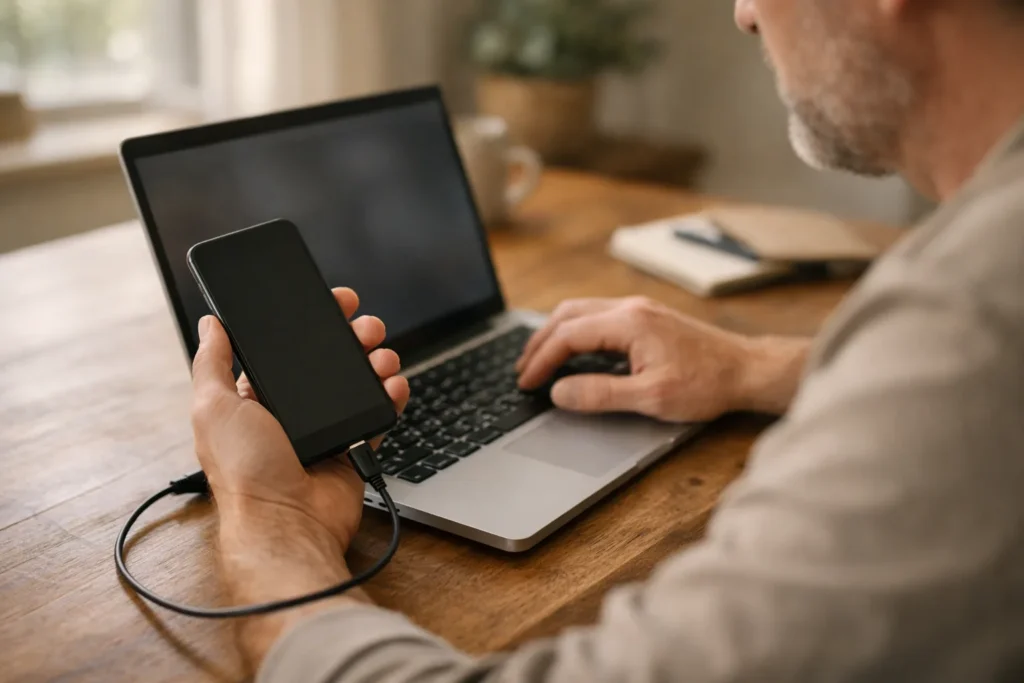
Öffne den Link zum TikTok Video im Browser auf deinem PC. Prüfe, ob beim Video eine Downloadoption angezeigt wird, und nutze sie, um die Datei zu speichern. Fehlt diese Option? Dann prüfe, ob du das Video über die TikTok App auf deinem Smartphone speichern und auf deinen Computer übertragen kannst.
Im Folgenden liest du, welche Schritte nötig sind, wo du die Datei wiederfindest und worauf du achten solltest, wenn du das Video teilen möchtest.
Ein TikTok Video über deinen Browser herunterladen
Beginne direkt beim Video auf TikTok. Laut TikToks Erklärung zum Herunterladen von Videos kannst du ein Video speichern, wenn der Ersteller Downloads erlaubt.
Das bedeutet nicht, dass du in jedem Browser eine Download Schaltfläche siehst. Befolge deshalb die folgenden Schritte anhand der Optionen, die beim Video angezeigt werden.
- Öffne den Videolink. Kopiere den Link, füge ihn in die Adressleiste deines Browsers ein und öffne die Seite.
- Prüfe, ob das Video abgespielt wird. Ein gelöschtes oder eingeschränkt sichtbares Video lässt sich nicht ohne Weiteres über einen Link öffnen.
- Suche nach der Downloadoption. Prüfe beim Video, ob es eine Option zum Herunterladen oder Speichern gibt. Nutze sie, wenn sie angezeigt wird.
- Wähle den Speicherort der Datei. Fragt dein Browser nach einem Ordner? Wähle zum Beispiel „Downloads“. Andernfalls verwendet der Browser den festgelegten Downloadordner.
- Öffne die gespeicherte Datei. Prüfe auf deinem Computer, ob Bild und Ton korrekt gespeichert wurden.
Du brauchst also keine zusätzliche App, wenn du das Video über den Browser herunterladen kannst. Nur den Link zu speichern, ist etwas anderes: Du hast dann noch keine Videodatei, die du ohne Internet ansehen kannst.
Ein TikTok Video speichern, wenn die Download Schaltfläche fehlt
Siehst du auf deinem PC keine Downloadoption? Das bedeutet nicht automatisch, dass der Ersteller Downloads deaktiviert hat. Die Website kann andere Optionen anzeigen als die App.
Ersteller können selbst festlegen, ob andere ihre Videos herunterladen dürfen. Das erfährst du in TikToks Erklärung zu den Download Einstellungen.
Das kannst du tun, wenn die Schaltfläche auf deinem PC fehlt:
- Öffne dasselbe Video in der TikTok App auf deinem Smartphone. Wird dort eine Option zum Speichern des Videos angezeigt? Dann nutze sie. Weitere Informationen findest du unter So lädst du ein TikTok Video herunter.
- Übertrage die gespeicherte Datei auf deinen Computer. Das geht zum Beispiel über ein USB Kabel, deinen eigenen Cloud Speicher oder AirDrop zwischen einem iPhone und einem Mac. Verwendest du Cloud Speicher? Dann lade die Datei auch auf deinen Computer herunter, wenn du sie ohne Internet ansehen möchtest.
- Bitte den Ersteller um die Datei. Tu das, wenn Downloads nicht erlaubt sind. Erkläre, wofür du das Video verwenden möchtest.
- Speichere den Link als Lesezeichen. Das kann ausreichen, wenn du das Video später noch einmal ansehen möchtest. Das Video muss dann weiterhin verfügbar sein.
Hat der Ersteller Downloads deaktiviert? Versuche dann nicht, diese Einstellung über einen anderen Weg zu umgehen.
Deinen TikTok Download unter Windows oder auf dem Mac wiederfinden
Prüfe zuerst den Ordner „Downloads“. Dort landen heruntergeladene Dateien häufig. Dein Browser kann auch einen anderen Ordner verwenden, etwa wenn du zuvor selbst einen anderen Speicherort festgelegt hast.
| Computer | Wo du zuerst nachsiehst | Wenn die Datei dort nicht liegt |
|---|---|---|
| Windows | Öffne den Datei Explorer und sieh im Ordner „Downloads“ nach. | Öffne die Downloadübersicht in deinem Browser und suche nach dem aktuellen Download. |
| Mac | Öffne den Finder und sieh im Ordner „Downloads“ nach. | Öffne die Downloadübersicht in deinem Browser und prüfe, wo die Datei gespeichert wurde. |
Liegen viele Dateien im Ordner? Sortiere sie dann nach Datum. Der Dateiname muss nicht dem Titel des Videos ähneln.
Gib der Datei nach der Prüfung einen eindeutigen Namen. Ein fiktives Beispiel ist rezept zitronenkuchen.mp4, wenn die Datei bereits auf .mp4 endet. Ändere nur den Namen vor dem Punkt. Eine andere Endung macht daraus keine andere Art von Videodatei.
Probleme mit einem TikTok Download lösen
Prüfe zuerst, bei welchem Schritt das Problem auftritt. Kannst du das Video nicht öffnen, wird der Download unterbrochen oder wird die gespeicherte Datei nicht abgespielt?
| Problem | Was du tun kannst |
|---|---|
| Der Videolink lässt sich nicht öffnen. | Kopiere den vollständigen Link erneut. Prüfe, ob das Video noch verfügbar ist und ob du darauf zugreifen kannst. |
| Der Download ist nicht abgeschlossen. | Öffne die Downloadübersicht in deinem Browser. Prüfe deine Internetverbindung und den verfügbaren Speicherplatz, bevor du es erneut versuchst. |
| Du hast eine Webseite gespeichert. | Mit der allgemeinen Browseroption zum Speichern einer Seite speicherst du keine Videodatei. Gehe zurück zum Video und suche dort nach einer Downloadoption. |
| Die Datei wird nicht abgespielt. | Prüfe, ob der Download abgeschlossen ist. Versuche anschließend einen vertrauenswürdigen Videoplayer, der bereits auf deinem Computer installiert ist. |
| Dein Browser zeigt eine Sicherheitswarnung an. | Umgehe die Warnung nicht. Beende den Download und prüfe, von welcher Website die Datei stammt. |
Wurde das Video gelöscht? Mit einem alten Link hast du keine Sicherungskopie. Geht es um dein eigenes Video, lies die Erklärung dazu, wie du ein gelöschtes TikTok Video wiederherstellst.
Vorsicht bei Websites, auf denen du Videolinks einfügen kannst
Eine unbekannte Downloadseite ist nicht automatisch eine gute Alternative. Sicherheit und Funktionsweise können unterschiedlich sein. Gib einer solchen Website niemals dein TikTok Passwort. Installiere auch keine Browsererweiterung nur, um ein einzelnes Video zu speichern.
Beende den Vorgang, wenn eine Download Schaltfläche eine Installationsdatei liefert, etwa eine Datei mit der Endung .exe oder .dmg. Das ist keine Videodatei. Klicke auch nicht weiter auf Werbeschaltflächen in der Hoffnung, dass sich darunter eine echte Download Schaltfläche befindet.
Ein TikTok Video ohne Wasserzeichen speichern
Ein Download ohne Wasserzeichen ist nicht immer möglich. Ein Wasserzeichen ist ein sichtbares Logo oder ein Name im Bild. Ob es in deinem Download enthalten ist, hängt von der verfügbaren Datei und der Art ab, wie du sie speicherst.
Möchtest du dein eigenes Video ohne hinzugefügtes TikTok Wasserzeichen speichern? Suche dann zuerst die Originaldatei auf deinem Smartphone, deiner Kamera oder in dem Programm, mit dem du das Video bearbeitet hast.
Bei einem Video von jemand anderem kannst du den Ersteller um die Originaldatei bitten. Erkläre, ob du das Video nur speichern oder auch teilen möchtest. Auch ohne Wasserzeichen darfst du ein Video nicht ohne Weiteres erneut veröffentlichen.
Ein heruntergeladenes TikTok Video erneut veröffentlichen
Die Erlaubnis, ein Video herunterzuladen, ist nicht automatisch die Erlaubnis, es erneut zu veröffentlichen. Auch in Deutschland musst du das Urheberrecht beachten: das Recht der Ersteller an ihren Werken.
Möchtest du das Video in deinem eigenen Profil veröffentlichen? Bitte dann ausdrücklich um Erlaubnis. Zum Beispiel: „Darf ich dein Video in meinem eigenen Profil veröffentlichen und deinen Namen nennen?“ Bewahre die Antwort auf.
- Prüfe auch die Musik. Der Ersteller des Videos hat nicht immer das Recht, dir die Nutzung der Musik zu erlauben.
- Bitte um Erlaubnis für Änderungen. Sage ausdrücklich, wenn du das Video kürzen, bearbeiten oder mit einem anderen Text versehen möchtest.
- Den Namen zu nennen reicht nicht. Die Nennung des Erstellers ersetzt keine erforderliche Erlaubnis.
Möchtest du nur den Ton speichern? Lies dann weiter zum Thema TikTok Ton herunterladen. Auch bei Ton musst du prüfen, wofür du ihn verwenden darfst.
Möchtest du jemandem nur ein lustiges Video zeigen? Teile dann den ursprünglichen Link. Du musst das Video dafür nicht selbst erneut hochladen.


