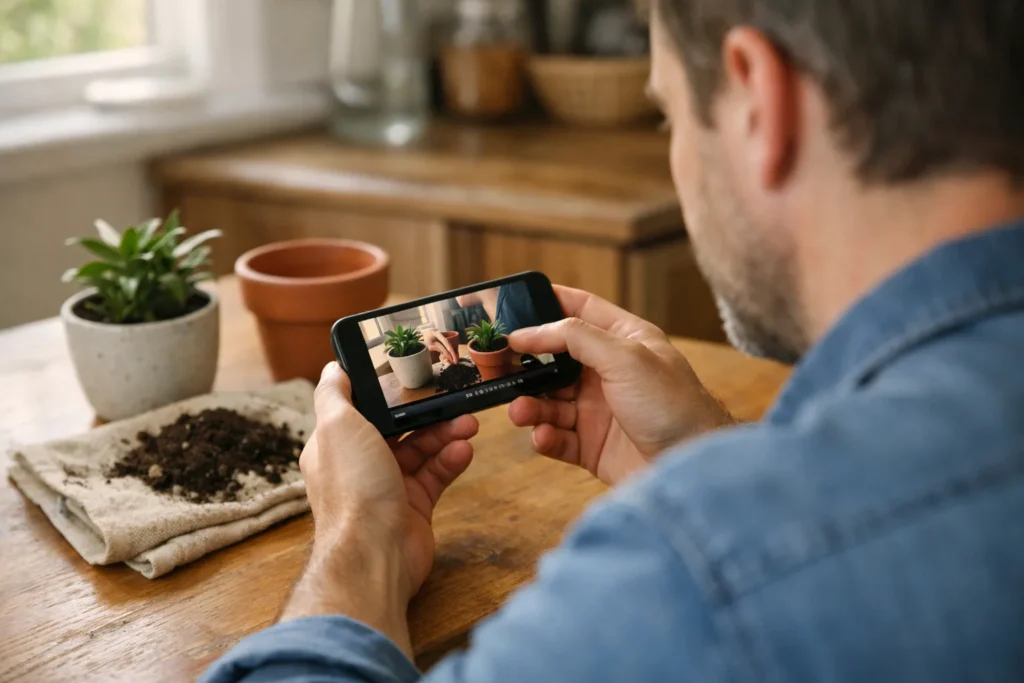
Um ein TikTok Video zu bearbeiten, beginnst du in der App mit einer neuen Aufnahme oder wählst ein Video von deinem Smartphone aus. Schneide überflüssige Stellen heraus und bringe die Aufnahmen in die richtige Reihenfolge. Füge anschließend Text, Untertitel und Ton hinzu. Sieh dir das gesamte Video an, bevor du es postest. Für präziseres Schneiden kannst du eine separate App wie CapCut verwenden.
Im Folgenden erfährst du Schritt für Schritt, wie das geht und was du versuchen kannst, wenn eine Bearbeitungsoption fehlt.
Aufnahmen für dein TikTok Video auswählen
Lege zuerst fest, was du zeigen möchtest. Wähle ein Thema, zum Beispiel ein Gericht, einen lustigen Moment oder eine kurze Erklärung. So kannst du leichter bestimmen, welche Aufnahmen du brauchst.
Angenommen, du zeigst, wie du eine Pflanze umtopfst. Du kannst mit dem Ergebnis beginnen, danach den alten Topf zeigen und anschließend das Umtopfen darstellen. Den Abschnitt, in dem du noch nach deinen Sachen suchst, kannst du weglassen.
- Wähle Aufnahmen, auf denen dein Thema gut zu sehen ist.
- Bewahre die Originaldateien auf, bevor du mit dem Schneiden beginnst.
- Ordne die Aufnahmen so an, dass man ihnen ohne zusätzliche Erklärung folgen kann.
- Filme bei einer neuen Aufnahme möglichst im Hochformat. Dann musst du später weniger vom Bild abschneiden.
Bearbeite zuerst die Aufnahmen. Wenn du danach noch Stellen entfernst, musst du das Timing von Text und Musik möglicherweise erneut anpassen.
Dein TikTok Video in der App bearbeiten
Beginne in TikTok mit einem neuen Video. Nimm etwas auf oder wähle Aufnahmen von deinem Smartphone aus. Sieh dir an, welche Optionen du zum Anpassen des Videos erhältst. Welche Optionen angezeigt werden, kann variieren. Deshalb werden im Folgenden die einzelnen Schritte ohne feste Bezeichnungen von Schaltflächen beschrieben.
Die offizielle TikTok Suchseite zur Videobearbeitung verweist auf Erklärungen zum Bearbeiten von Clips und Anpassen der Geschwindigkeit.
1. Anfang und Ende kürzen
Wähle den Teil des Videos aus, den du kürzer machen möchtest. Ein solcher Teil wird Clip genannt. Suche nach der Option zum Anpassen der Länge. Verschiebe den Anfang oder das Ende, bis nur der Teil übrig bleibt, den du verwenden möchtest.
Entferne zum Beispiel den Moment, in dem du noch zur Kamera gehst. Spiele den Clip anschließend ab. Fehlt ein Teil deines ersten Wortes? Dann lass den Clip etwas früher beginnen.
2. Eine Pause oder einen Fehler in der Mitte entfernen
Ist in der Mitte der Aufnahme ein Fehler? Dann musst du diesen Abschnitt zunächst abtrennen, bevor du ihn entfernen kannst. Verwende die Option zum Teilen, falls die App, in der du bearbeitest, diese anbietet:
- Suche den Anfang des Fehlers und teile den Clip an dieser Stelle.
- Suche das Ende des Fehlers und teile ihn ein weiteres Mal.
- Entferne das abgetrennte Stück zwischen diesen beiden Punkten.
- Spiele den Übergang ab. Höre, ob der Satz noch vollständig ist und natürlich klingt.
Ein fiktives Rechenbeispiel: Deine Aufnahme dauert 24 Sekunden. Du entfernst 2 Sekunden Vorbereitung und eine 3 Sekunden lange Pause. Es bleiben 24 − 2 − 3 = 19 Sekunden übrig. Lass kurze Atempausen stehen, wenn sie deine Erklärung angenehmer machen.
Kannst du den Clip nicht teilen? Bearbeite dann eine Kopie in einer anderen App wie CapCut. Füge das fertige Video anschließend zu TikTok hinzu.
3. Deine Aufnahmen in die richtige Reihenfolge bringen
Verwendest du mehrere Clips? Lass bei einer Erklärung jeden Schritt an den vorherigen anschließen. Ein kurzer Blick auf das Ergebnis am Anfang kann sofort deutlich machen, worum es in deinem Video geht.
Passe die Geschwindigkeit nur an, wenn das Bild dadurch weiterhin gut verständlich bleibt. Einen langen Abschnitt, in dem du Erde in einen Topf schaufelst, kannst du schneller zeigen. Bei einer gesprochenen Erklärung wird es durch eine Beschleunigung dagegen schwieriger, alles zu verstehen.
4. Text und Untertitel hinzufügen
Verwende Text für kurze zusätzliche Erklärungen, zum Beispiel eine Menge oder die Bezeichnung eines Schritts. Lass den Text bei dem Bild erscheinen, zu dem er gehört. Zeige nicht mehrere lange Textblöcke gleichzeitig an.
Untertitel zeigen, was jemand sagt. Bietet deine App automatische Untertitel an? Lies dann jedes Segment Korrektur. Achte besonders auf Namen, Zahlen und Wörter, die durch Hintergrundgeräusche falsch erkannt worden sein könnten.
- Wähle eine Textfarbe, die sich deutlich vom Hintergrund abhebt.
- Lass den Text lange genug stehen, damit man ihn in Ruhe lesen kann.
- Platziere wichtigen Text nicht ganz unten oder am rechten Rand. Dort können Schaltflächen darüberliegen.
- Sieh dir das Video auch ohne Ton an, um zu überprüfen, ob die Erklärung verständlich ist.
5. Dafür sorgen, dass deine Stimme die Musik übertönt
Wähle die Musik erst aus, wenn Länge und Reihenfolge deiner Aufnahmen feststehen. Stelle die Musik bei einer gesprochenen Erklärung leise unter die Stimme. Höre über den Lautsprecher deines Smartphones: Kannst du jedes Wort problemlos verstehen?
Überprüfe, ob du den ausgewählten Ton für dein Video verwenden darfst. Das ist besonders wichtig, wenn du für ein Produkt oder Unternehmen wirbst. Möchtest du Klang oder Timing anpassen? Lies dann weiter über Ton auf TikTok bearbeiten.
6. Effekte auswählen, die zu deinem Video passen
Verwende einen Effekt, wenn er etwas verständlicher macht oder zur Stimmung passt. Ein Übergang kann beispielsweise helfen, wenn du die Situation vor und nach dem Umtopfen zeigst. Bei einer ruhigen Erklärung kann ein anderer Effekt bei jedem Satz dagegen ablenken.
Überprüfe außerdem, ob ein Farbfilter die Farben nicht zu stark verändert. Das ist wichtig, wenn du beispielsweise ein Kleidungsstück oder ein selbst zubereitetes Gericht zeigst.
Wann solltest du ein TikTok Video mit CapCut bearbeiten?
Bleib in TikTok, wenn du dort alles anpassen kannst, was du möchtest. Verwende eine andere App, wenn du präziser schneiden oder mehr Übersicht haben möchtest. Bei vielen einzelnen Aufnahmen kann die Bearbeitung am Computer angenehm sein.
| Was möchtest du tun? | Was kannst du wählen? |
|---|---|
| Eine kurze Aufnahme kürzen und einfachen Text hinzufügen | Beginne mit den Bearbeitungsoptionen in TikTok. |
| Mehrere Fehler aus der Mitte einer Aufnahme entfernen | Wähle eine App, in der du problemlos teilen und erneut anhören kannst. |
| Viele Clips ordnen und Text zum richtigen Zeitpunkt einblenden | Ziehe CapCut oder ein Programm auf deinem Computer in Betracht. |
| Später noch eine andere Version erstellen | Speichere auch das Projekt, in dem du das Video bearbeitest, sofern deine App dies ermöglicht. |
CapCut bietet einen niederländischsprachigen Leitfaden zum Bearbeiten von Videos für TikTok. Darin wird auch CapCut Web behandelt.
Bearbeitest du außerhalb von TikTok? Speichere deine Arbeit dann als Videodatei. Das nennt man Exportieren. Sieh dir diese Datei zunächst auf deinem Smartphone an. Überprüfe, ob Bild und Ton synchron sind und ob der gesamte Text sichtbar ist. Füge das Video anschließend zu TikTok hinzu.
Häufige Fehler beim Bearbeiten von TikTok Videos
Ein kürzeres Video ist nicht immer verständlicher. Entferne Wiederholungen und Wartezeiten, gib deinen Zuschauern aber genügend Zeit, um eine Handlung zu verstehen.
| Was geht schief? | Was kannst du tun? |
|---|---|
| Die ersten Sekunden zeigen nur die Vorbereitung. | Beginne dort, wo die Handlung oder Erklärung tatsächlich startet. |
| Nach dem Schneiden fehlen Wörter. | Lass rund um den Schnitt etwas mehr Spielraum und höre erneut zu. |
| Der Text verschwindet zu schnell zum Lesen. | Lass den Text länger stehen oder kürze ihn. |
| Die Musik ist lauter als deine Stimme. | Stelle die Musik leiser und höre über den Lautsprecher deines Smartphones. |
| Ein Effekt verdeckt wichtige Details. | Entferne den Effekt an dieser Stelle. |
Kannst du ein TikTok Video nach dem Posten bearbeiten?
Gehe nicht davon aus, dass du ein gepostetes Video noch vollständig bearbeiten kannst. Sieh beim Beitrag nach, welche Änderungen TikTok dir zu diesem Zeitpunkt anbietet. Eine Beschreibung anzupassen ist etwas anderes, als Bilder zu schneiden oder den Ton zu ersetzen.
Möchtest du die Bilder oder den Ton ändern? Erstelle dann eine neue Version aus deiner Originaldatei oder deinem gespeicherten Projekt. Wenn du diese Version erneut postest, handelt es sich um einen neuen Beitrag. Weitere Informationen findest du unter ein TikTok Video nach dem Posten bearbeiten.
Lösche den bestehenden Beitrag erst, nachdem du überprüft hast, ob du die Originaldatei noch besitzt. Ist das Video bereits gelöscht? Lies dann, was du versuchen kannst, um ein gelöschtes TikTok Video wiederherzustellen.
Dein bearbeitetes TikTok Video vor dem Posten überprüfen
Sieh dir das gesamte Video mit Ton und anschließend ohne Ton an. Gehe dabei diese Fragen durch:
- Beginnt das Video zum richtigen Zeitpunkt?
- Schließen die Aufnahmen logisch aneinander an?
- Sind nach dem Schneiden alle Sätze vollständig?
- Stimmt der Text und kannst du alles in Ruhe lesen?
- Sind deine Stimme und andere wichtige Töne gut hörbar?
- Sind keine Adressen, privaten Nachrichten oder anderen unerwünschten Details sichtbar?
- Passt das Titelbild zu deinem Video, sofern du es festlegen kannst? Das ist das Bild, das du als Vorschaubild auswählst.
- Stimmt die Beschreibung?
- Sind die Einstellungen dafür, wer das Video sehen darf, korrekt?
- Hast du das Original und die fertige Version gespeichert?
Findest du noch einen Fehler? Behebe ihn vor dem Posten und sieh dir auch den Abschnitt davor und danach an. Durch eine kleine Änderung können Text oder Ton nämlich zu einem anderen Zeitpunkt beginnen.


