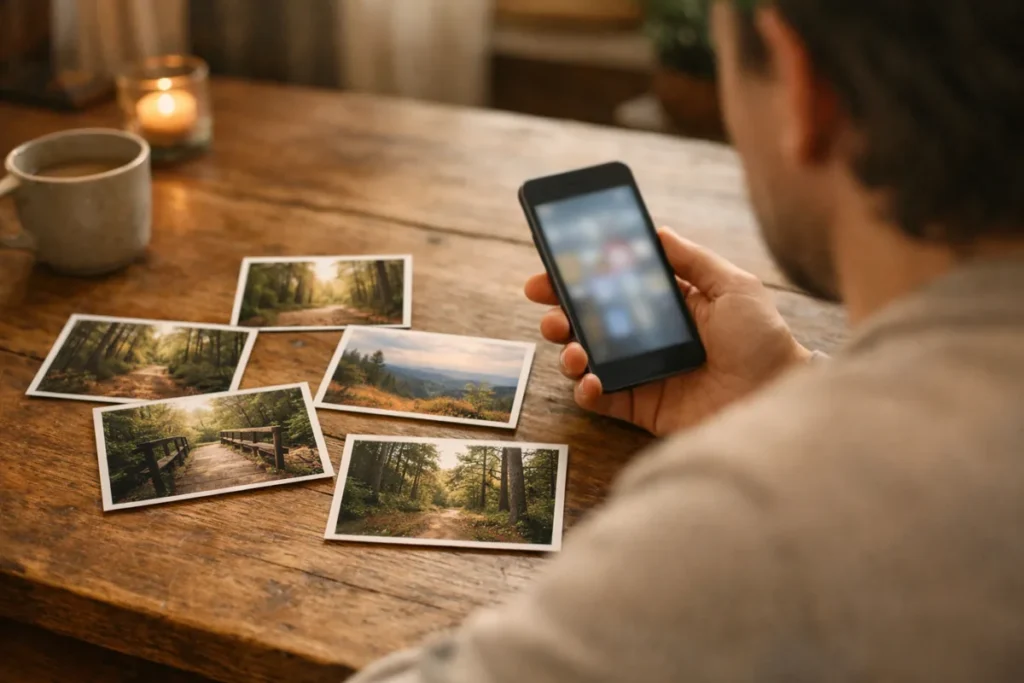
Du findest Vorlagen auf Instagram bei Reels über die Schaltfläche Vorlage verwenden oder Use Template. Manchmal wird auch eine Übersicht mit Vorlagen angezeigt, wenn du ein Reel erstellst. Welche Optionen du siehst, kann je nach Konto, App Version und Region unterschiedlich sein.
Im Folgenden erfährst du, wo du suchen kannst, wie du eigene Fotos und Videos hinzufügst und was du tun kannst, wenn die Schaltfläche fehlt.
Instagram Vorlagen für Reels finden
Eine Vorlage ist ein festgelegter Aufbau, den du mit eigenen Bildern füllst. Bei einer Vorlage für Reels geht es vor allem um die Reihenfolge der Bilder und darum, wie lange jedes Bild angezeigt wird. Du musst das dann nicht vollständig selbst einstellen.
Du übernimmst damit nicht das gesamte Video. Öffne die Vorlage, um zu sehen, welche Bestandteile du verwenden kannst. Texte, Effekte und andere Details werden nicht immer übernommen.
Über ein vorhandenes Reel suchen
Sieh dir Reels mit einem Aufbau an, der zu dem passt, was du teilen möchtest. Hast du Fotos von einem Spaziergang? Suche dann zum Beispiel nach einer ruhigen Fotoreihe. Bei schnellen Wechseln hat die zuschauende Person wenig Zeit, die Landschaft anzusehen.
- Öffne ein Reel, das du als Beispiel verwenden möchtest.
- Prüfe, ob du Vorlage verwenden oder Use Template siehst.
- Tippe auf diese Option, wenn sie angezeigt wird.
- Prüfe, wie viele Bildplätze vorhanden sind und wie schnell die Bilder wechseln.
Die Erklärung von Later zu Reels Vorlagen beschreibt sowohl eine Vorlagenübersicht als auch die Schaltfläche Use Template. Die Position dieser Optionen in der App kann inzwischen anders sein.
Beim Erstellen eines Reels nachsehen
Öffne den Bildschirm zum Erstellen eines Reels. Prüfe, ob dort ein Bereich mit Vorlagen angezeigt wird. So kannst du zuerst verschiedene Aufbauten ansehen und anschließend deine Fotos auswählen. Wird keine Übersicht angezeigt? Versuche dann den Weg über ein vorhandenes Reel.
Du kannst auch auf Instagram mit Begriffen wie „Reels template“, „Fotos Vorlage“ oder „travel template“ suchen. Damit findest du Beispiele, aber nicht jedes gefundene Video kann als Vorlage verwendet werden. Prüfe deshalb, ob die entsprechende Schaltfläche angezeigt wird.
Ein passendes Beispiel speichern
Hast du einen schönen Aufbau gefunden, möchtest aber später weitermachen? Speichere das Reel, wenn diese Option angezeigt wird. Du bewahrst damit das Beispiel auf und erstellst noch kein eigenes Video. Wenn du zurückkehrst, musst du erneut prüfen, ob die Vorlage verfügbar ist.
Du findest das Beispiel später nicht mehr? Lies dann wie du gespeicherte Reels auf Instagram wiederfindest.
Eine Instagram Vorlage mit eigenen Bildern verwenden
Sieh dir zuerst an, welche Fotos und Videos du verwenden möchtest. Das macht es einfacher, einen passenden Aufbau auszuwählen. Eine Vorlage mit zehn Plätzen ist nicht praktisch, wenn du nur drei geeignete Fotos hast und sich die Anzahl nicht anpassen lässt.
Anzahl der Bilder und Tempo prüfen
Prüfe nach dem Öffnen, wie viele Plätze du füllen musst. Achte auch darauf, wie lange jedes Bild angezeigt wird, sofern die Vorlage dies angibt. Eine Blume oder ein anderes kleines Detail kannst du kurz zeigen. Bei einem Gruppenfoto braucht die zuschauende Person meist mehr Zeit, um alles zu sehen.
| Das solltest du prüfen | Worauf solltest du achten? |
|---|---|
| Anzahl der Plätze | Hast du genug Fotos oder Videos, um sie zu füllen? |
| Tempo | Bleiben die Bilder lange genug sichtbar, damit man sie gut ansehen kann? |
| Bildausschnitt | Sind Gesichter und wichtige Details weiterhin zu sehen? |
| Ton | Passt der Ton aus dem Beispiel zu deinem Video? |
Fotos und Videos hinzufügen
- Öffne die Vorlage über die verfügbare Schaltfläche.
- Wähle deine Fotos oder Videos aus, wenn Instagram dich dazu auffordert.
- Bringe sie in die gewünschte Reihenfolge, sofern du diese anpassen kannst.
- Spiele das gesamte Beispiel ab, möglichst mit Ton.
- Passe bei Bedarf den Bildausschnitt an: den Teil des Fotos, der angezeigt wird. Prüfe bei einem Video, welcher Abschnitt verwendet wird.
- Sieh dir alles noch einmal an, bevor du das Reel teilst.
Achte bei Videos besonders auf den Anfang. In den ersten Sekunden passiert vielleicht wenig. Wenn die Vorlage nur einen kurzen Ausschnitt verwendet, liegt der interessante Moment möglicherweise außerhalb. Wähle dann, wenn möglich, einen anderen Ausschnitt oder verwende ein anderes Video.
Beispiel: fünf Fotos von einem Spaziergang
Stell dir vor, du möchtest fünf Fotos teilen: den Anfang des Weges, eine Holzbrücke, eine Blume, die Aussicht und dein Picknick. Suche nach einer Vorlage mit fünf Plätzen oder einem Aufbau, bei dem du die Anzahl anpassen kannst.
Füge die Fotos in dieser Reihenfolge hinzu und sieh dir das Video an. Verschwindet die Aussicht, bevor du sie richtig sehen kannst? Wähle dann eine ruhigere Vorlage. Der Aufbau sollte zu deinen Fotos passen und nicht nur im Beispiel gut aussehen.
Möchtest du Text hinzufügen? Halte ihn kurz genug, damit er gelesen werden kann, während das Bild angezeigt wird. „Ein Nachmittag draußen“ benötigt weniger Lesezeit als ein ausführlicher Bericht. Achte außerdem darauf, dass der Text kein Gesicht oder wichtiges Detail verdeckt.
Was kannst du tun, wenn Instagram Vorlagen fehlen?
Fehlt die Schaltfläche Vorlage verwenden? Dann ist dieses Reel möglicherweise nicht als Vorlage verfügbar. Es kann auch sein, dass deine App die Funktion nicht anzeigt. An einer einzelnen fehlenden Schaltfläche lässt sich die Ursache nicht erkennen.
Ein Video, in dem die Bilder genau im Takt der Musik wechseln, muss keine Instagram Vorlage sein. Die erstellende Person kann das Video selbst bearbeitet oder eine andere App verwendet haben.
Prüfen, ob die Schaltfläche bei anderen Reels angezeigt wird
- Öffne einige andere Reels. Wird dort eine Vorlagenschaltfläche angezeigt? Dann fehlt die Funktion nicht in deinem gesamten Konto.
- Sieh im Bildschirm zum Erstellen eines Reels nach. Vielleicht findest du dort eine Vorlagenübersicht.
- Prüfe, ob ein Instagram Update verfügbar ist. Das kann helfen, wenn du eine alte Version verwendest, garantiert aber nicht, dass du Vorlagen erhältst.
- Schließe Instagram und öffne die App erneut. Versuche dies, wenn der Bildschirm offenbar nicht richtig geladen wird.
Die Option bleibt verschwunden? Wähle vorerst einen anderen Aufbau oder erstelle das Video selbst. Das Ändern des Kontotyps oder die wiederholte Neuinstallation der App ist keine nachgewiesene Lösung für diese fehlende Schaltfläche.
Die Vorlage wird geöffnet, aber Bilder lassen sich nicht hinzufügen
Das ist ein anderes Problem als eine fehlende Schaltfläche. Prüfe zunächst, ob du genügend Bilder ausgewählt hast, um die Plätze zu füllen. Kontrolliere anschließend, ob Instagram Zugriff auf die Fotos hat, die du verwenden möchtest. Du musst nicht sofort deine gesamte Fotobibliothek zugänglich machen.
Versuche gegebenenfalls ein anderes Foto. So kannst du feststellen, ob das Problem nur bei einer bestimmten Datei auftritt. Bewahre die Originalbilder auf, bevor du die Bearbeitung verlässt. Dann hast du sie noch, wenn du einen anderen Ansatz ausprobierst.
Instagram Vorlagen mit Canva oder einer anderen App erstellen
Findest du auf Instagram keinen passenden Aufbau? Du kannst dein Video auch in Canva, CapCut oder einer dir bereits bekannten Videobearbeitungs App vorbereiten. Dort ordnest du die Bilder hintereinander an. Speichere das Ergebnis als Videodatei, um es auf Instagram zu verwenden.
Beispiele außerhalb von Instagram findest du auf der niederländischsprachigen CapCut Seite zu Instagram Vorlagen. Eine solche externe Vorlage ist etwas anderes als die Schaltfläche Vorlage verwenden innerhalb von Instagram.
Einen einfachen Aufbau selbst erstellen
Beginne mit einem Hochformatbild und ordne deine Fotos in der gewünschten Reihenfolge an. Gib jedem Foto ausreichend Zeit. Als Übungsbeispiel kannst du vier Fotos jeweils drei Sekunden lang anzeigen. Die Rechnung lautet dann: viermal drei Sekunden sind zwölf Sekunden. Dabei gibt es kein zusätzliches Bild am Anfang oder Ende.
Sieh dir das Video auf deinem Smartphone an. Ein Foto, das auf einem großen Bildschirm klar wirkt, kann dort zu unruhig erscheinen. Passe zuerst an, welcher Teil des Fotos zu sehen ist und wie lange er angezeigt wird. Füge erst danach Text oder Übergänge hinzu.
Prüfe, bevor du viele Änderungen vornimmst, ob du das Video ohne unerwünschtes Wasserzeichen speichern kannst. Achte auch darauf, ob du kostenpflichtige Elemente verwendest. Nutze eigene Bilder und Töne, für die du die erforderlichen Rechte hast. Nur weil etwas in einem Beispiel enthalten ist, bedeutet das nicht, dass du es überall verwenden darfst.
Eine Story Vorlage dient einem anderen Aufbau
Suchst du einen Aufbau für eine Story? Dann geht es meist um die Anordnung von Fotos und Text auf einem Bild und nicht um die Wechsel in einem Reel. Denk zum Beispiel an drei Urlaubsfotos nebeneinander oder einen Hintergrund mit einer kurzen Ankündigung.
Suche dafür in deiner Design App nach einer Story Vorlage. Möchtest du stattdessen ein Video, in dem Bilder nacheinander erscheinen, suche nach einer Reels Vorlage.