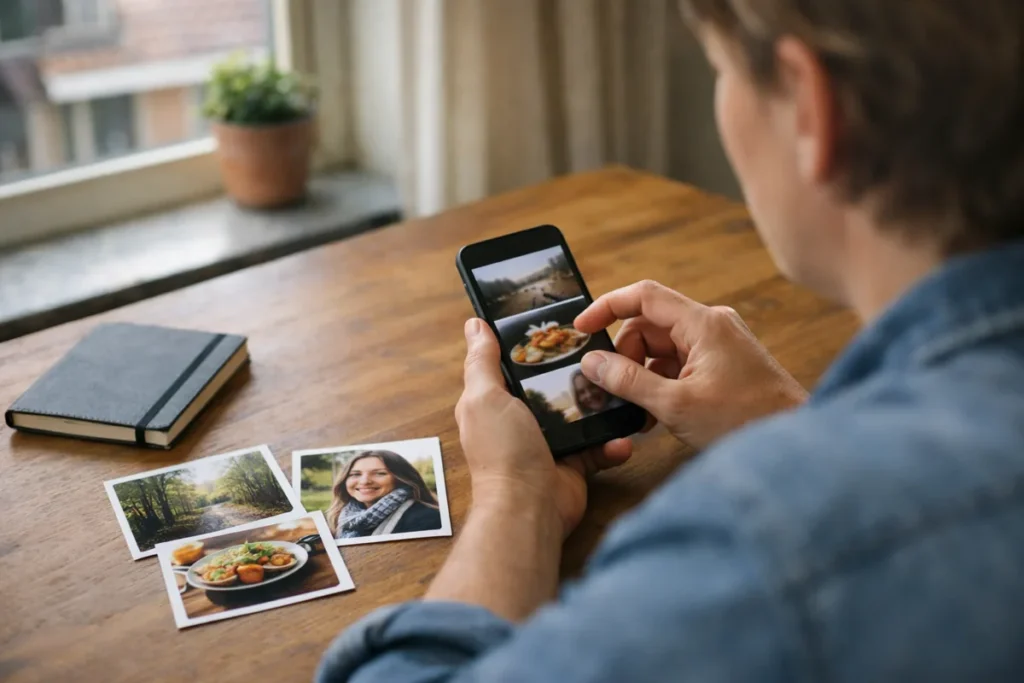
Du kannst 2026 einen eigenen Instagram Filter erstellen, indem du Farbeinstellungen für deine Fotos und Videos speicherst. So gibst du deinen Bildern denselben Stil, bevor du sie veröffentlichst. Einen eigenen interaktiven Effekt zu erstellen und über Meta Spark auf Instagram zu veröffentlichen, ist nicht mehr möglich.
Im Folgenden erfährst du, worin der Unterschied besteht und wie du selbst einen einheitlichen Look für deine Fotos, Stories und Reels erstellst.
Instagram Filter, Effekte und Presets: der Unterschied
Ein Filter verändert normalerweise die Farben deines Bildes. Viele Menschen verwenden das Wort aber auch für digitale Masken und andere Ergänzungen. Wärmere Farben auf einem Urlaubsfoto erfordern einen anderen Ansatz als eine Brille, die sich mit deinem Gesicht bewegt.
| Begriff | Was bewirkt er? | Beispiel |
|---|---|---|
| Fotofilter | Verändert vor allem Farbe, Licht und Kontrast. | Dein Foto erhält weiche, warme Farbtöne. |
| Effekt | Verändert das Bild oder fügt etwas hinzu. | Über deinem Video erscheinen Lichtpunkte. |
| AR Effekt | Fügt digitale Elemente zum Kamerabild hinzu. AR bedeutet erweiterte Realität. | Ein digitaler Hut folgt deinem Kopf. |
| Preset | Speichert eine Gruppe von Bearbeitungseinstellungen. | Du wendest dieselben Farbeinstellungen auf mehrere Fotos an. |
Möchtest du deinen Fotos einen einheitlichen Stil geben? Dann ist ein Preset meistens die einfachste Wahl. Du verwendest es in einer Bearbeitungs App, bevor du etwas veröffentlichst. Es handelt sich also nicht um einen Effekt, den deine Follower in der Instagram Kamera auswählen können.
Einen Instagram Filter über Meta Spark veröffentlichen ist nicht mehr möglich
Laut Tweakers wurde Meta Spark am 14. Januar 2025 eingestellt. Danach konnten AR Effekte externer Ersteller auf Instagram nicht mehr verwendet werden.
Fordert dich eine Anleitung auf, Spark AR Studio zu installieren, eine Gesichtsmaske zu erstellen und sie an Instagram zu senden? Diese Schritte kannst du für einen neuen Effekt nicht mehr verwenden. Das gilt auch dann, wenn die Erklärung oder das Video noch online ist.
Überlege deshalb zuerst, was du erstellen möchtest. Für dieselben Farben auf deinen Fotos brauchst du Bearbeitungseinstellungen. Für einen Effekt, der auf ein Gesicht oder eine Bewegung reagiert, musst du eine andere Plattform in Betracht ziehen.
Selbst einen Instagram Filter für Fotos erstellen
Beginne mit drei eigenen Fotos: einem im Freien, einem in Innenräumen und einem mit einem Gesicht. So testest du, ob deine Bearbeitung bei verschiedenen Lichtverhältnissen funktioniert, statt nur bei deinem schönsten Foto.
- Lege fest, wie deine Fotos aussehen sollen. Denke zum Beispiel an einen weichen Kontrast, etwas wärmeres Licht und ruhige Farben. Beschränke dich auf einige wenige Entscheidungen, damit du weißt, worauf du achten musst.
- Passe zuerst die Belichtung an. Achte darauf, dass dein Motiv klar sichtbar ist. Ein Filter macht ein zu dunkles Foto nicht automatisch heller.
- Kontrolliere den Weißabgleich. Er bestimmt, ob Farben warm oder kühl wirken. Orientiere dich an etwas, das in Wirklichkeit weiß oder grau ist. Wirkt es sehr gelb oder blau? Korrigiere das, bevor du weitermachst.
- Stelle den Kontrast ein. Kontrast ist der Unterschied zwischen hellen und dunklen Bereichen. Weniger Kontrast erzeugt ein weicheres Bild. Verringere ihn nicht so stark, dass alles flach wirkt.
- Prüfe, wie kräftig die Farben sind. Das nennt man Sättigung. Achte besonders auf Haut, Gras und Himmel. Verringere die Sättigung, wenn diese Farben unnatürlich kräftig werden.
- Speichere und teste deine Einstellungen. Verwende dieselbe Bearbeitung bei den beiden anderen Fotos. Passe erst danach je nach Foto an, was nötig ist, etwa Helligkeit oder Wärme.
Ein fiktives Beispiel: Du möchtest Fotos von Spaziergängen und Restaurantbesuchen einen ruhigen, warmen Stil geben. Du verringerst den Kontrast ein wenig und machst die Farben etwas wärmer. Bei einem Foto unter gelbem Küchenlicht lässt du diese zusätzliche Wärme weg. So passt das Foto zum Rest, ohne dass alles orange wird.
Bewahre auch die Originalfotos auf. Wenn dir die Bearbeitung später zu stark erscheint, kannst du neu beginnen, ohne dein unbearbeitetes Bild zu verlieren.
Deinen Instagram Filter in einer Bearbeitungs App speichern
Lightroom und VSCO sind Möglichkeiten für Fotos. CapCut ist eine Möglichkeit, wenn du hauptsächlich Videos bearbeitest. Prüfe, welche Funktionen deine Version bietet und wofür du bezahlen musst.
Die Schaltflächen unterscheiden sich je nach App, aber du kannst diesem Arbeitsplan folgen:
- Öffne eine Kopie deines Fotos oder einen kurzen Testausschnitt deines Videos.
- Passe Licht, Farbe und Kontrast an, bis du den gewünschten Stil erreicht hast.
- Speichere deine Einstellungen, wenn die App dies unterstützt. Schreibe sie andernfalls auf.
- Probiere die Einstellungen an anderem Bildmaterial aus, bevor du eine ganze Serie bearbeitest.
- Speichere das Ergebnis und sieh dir die gespeicherte Datei an, bevor du sie auf Instagram veröffentlichst.
Gib gespeicherten Einstellungen einen Namen, den du später wiedererkennst. „Weiches Tageslicht“ ist verständlicher als „Filter 7“. Der Name hilft dir, dich daran zu erinnern, bei welchem Licht du die Bearbeitung erstellt hast.
Bei Videos musst du außerdem auf Unterschiede zwischen einzelnen Aufnahmen achten. Filmst du zuerst an einem Fenster und danach unter einer Lampe? Gleiche Helligkeit und Farbe beider Abschnitte zunächst ungefähr an. Wende danach deinen einheitlichen Stil an, damit sich die Farben bei einem Übergang nicht plötzlich verändern.
Du kannst auch prüfen, welche Bearbeitungen Instagram selbst anbietet. Meta beschrieb neue Fotofilter in der Ankündigung zu Instagram aus dem Jahr 2023. Diese ältere Erklärung zeigt nicht, welche Schaltflächen du heute hast. Orientiere dich dafür an den Optionen, die deine App anzeigt.
Instagram Effekte für Stories und Reels verwenden
Für eine Story oder ein Reel kannst du vorher bearbeiten oder während der Erstellung einen verfügbaren Effekt verwenden. Bearbeite vorher, wenn du vor allem dieselben Farben möchtest. Wähle einen Effekt in der Kamera, wenn eine bewegte Ergänzung für dein Video wichtig ist.
Welche Effekte du siehst, kann unterschiedlich sein. Suche deshalb nicht nur nach einem Namen aus einer alten Anleitung. Wähle eine Option, die in deiner App angezeigt wird, und mache zuerst eine kurze Testaufnahme.
- Bewege deinen Kopf und deine Hände, um zu sehen, wie der Effekt reagiert.
- Prüfe, ob dein Gesicht und das Motiv sichtbar bleiben.
- Sieh nach, ob der Effekt auch an einem Ort mit schlechterem Licht funktioniert.
- Höre bei einem Video, ob deine Stimme deutlich zu hören ist.
Hast du die Farben bereits vorher angepasst? Prüfe das Bild, bevor du in Instagram noch einen Filter hinzufügst. Zwei starke Bearbeitungen können zusammen für dunkle Schatten oder unnatürliche Hautfarben sorgen.
Möchtest du mehrere Fotos in eine Story einfügen? Bearbeite sie im selben Stil, bevor du eine Collage für deine Instagram Story erstellst. Arbeitest du an einem Video? Lies dann weiter, wie du ein Reel erstellst, von der Aufnahme bis zur Veröffentlichung.
Einen eigenen AR Filter außerhalb von Instagram erstellen
Möchtest du einen Effekt erstellen, der einem Gesicht folgt? Dann kannst du dir Lens Studio für Snapchat oder Effect House für TikTok ansehen. Das sind Programme zum Erstellen von Effekten für andere Plattformen, nicht zum nachträglichen Veröffentlichen deines eigenen Effekts auf Instagram.
Prüfe vor dem Beginn, wo du den Effekt veröffentlichen kannst, welchen Computer du benötigst und welche Bedingungen gelten. Du kannst ein Design nicht einfach auf jeder Plattform verwenden.
Geht es dir nur um eine Brille, eine Farbfläche oder eine Verzierung in deinem eigenen Video? Dann kann Videobearbeitung ausreichen. Damit erstellst du ein gewöhnliches Video, in dem die Ergänzung sichtbar ist. Andere können diese Ergänzung nicht aus deinem Video als Live Effekt in ihrer Kamera verwenden.
Probleme mit deinem Instagram Filter lösen
Funktioniert deine Bearbeitung bei einem Foto oder Video nicht richtig? Sieh zuerst nach, was genau schiefläuft. Du musst nicht sofort alle Einstellungen ändern.
| Was siehst du? | Was kannst du versuchen? |
|---|---|
| Gesichter werden orange. | Verringere Wärme und Farbsättigung. Vergleiche mit dem Original. |
| Details verschwinden in dunklen Bereichen. | Verringere den Kontrast oder hell die Schatten etwas auf. |
| Dasselbe Preset führt zu unterschiedlichen Ergebnissen. | Korrigiere zuerst Belichtung und Weißabgleich jedes Fotos. |
| Dein Video verändert ständig seine Farbe. | Gleiche die einzelnen Aufnahmen stärker an, bevor du die einheitliche Bearbeitung anwendest. |
| Das veröffentlichte Bild ist zu stark bearbeitet. | Prüfe, ob du sowohl vorher als auch in Instagram einen starken Filter verwendet hast. |
Lege dein Telefon nach der Bearbeitung kurz beiseite. Sieh dir danach das Original neben deiner bearbeiteten Version an. Ist dein Motiv noch klar erkennbar und entsprechen die Farben deinen Vorstellungen? Wenn nicht, nimm jeweils nur eine Anpassung zurück. So erkennst du besser, welche Einstellung den Unterschied ausmacht.
Häufig gestellte Fragen zum Erstellen von Instagram Filtern
Können andere meinen eigenen Farbfilter verwenden?
Das hängt von der Bearbeitungs App und den Möglichkeiten ab, Einstellungen zu teilen. Wenn du ein bearbeitetes Foto veröffentlichst, teilst du den Filter nicht automatisch. Du kannst aber erklären, welche Anpassungen du vorgenommen hast.
Muss ich für jedes Foto dieselben Einstellungen verwenden?
Nein. Ein Foto an einem bewölkten Nachmittag hat ein anderes Licht als ein Foto am Tisch. Für ein vergleichbares Ergebnis musst du manchmal andere Einstellungen verwenden. Behalte den Stil bei, passe aber das Licht für jedes Foto an.
Kann ich kostenlos einen eigenen Look erstellen?
Beginne mit den Bearbeitungsoptionen, die du bereits hast. Du brauchst vor allem Einstellungen für Licht, Farbe und Kontrast. Prüfe zunächst, ob diese ausreichen, bevor du für zusätzliche Filter oder ein Abonnement bezahlst.
Was ist ein geeignetes erstes Projekt?
Erstelle eine Serie aus drei Fotos mit derselben ruhigen Bearbeitung. Speichere deine Einstellungen und vergleiche vor allem Hautfarben und helle Bereiche. Gleiche die Unterschiede je Foto aus. Verwende die Serie danach als Beispiel für den Stil deiner Stories und Videos.