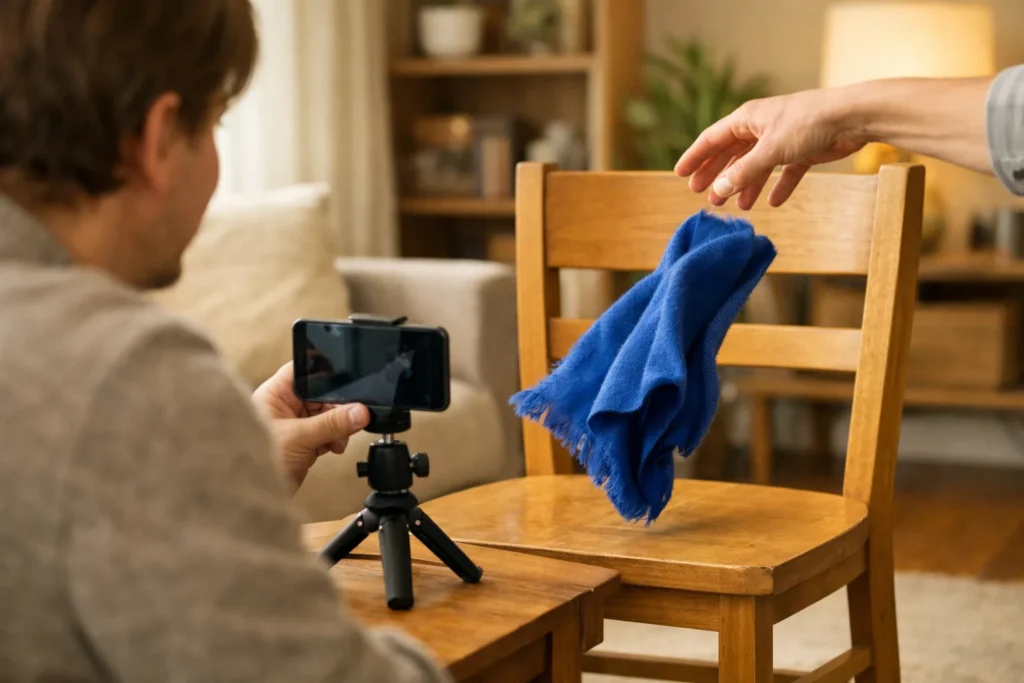
Du kannst ein Video auf TikTok mit der Option Rückwärts rückwärts abspielen, sofern diese in deiner App verfügbar ist. Nimm ein Video auf oder lade einen Clip hoch und suche bei den Effekten nach Rückwärts. Kannst du diese Option nicht finden? Kehre das Video dann in einem separaten Videobearbeitungsprogramm um und lade die gespeicherte Datei auf TikTok hoch. Prüfe den Ton separat.
Im Folgenden liest du die Schritte für beide Möglichkeiten und erfährst, wie du eine Bewegung zuerst vorwärts und danach rückwärts abspielst.
Ein Video in TikTok umkehren
Beginne mit einem kurzen Clip, in dem sich etwas deutlich bewegt. Filme zum Beispiel, wie du einen Schal auf einen Stuhl fallen lässt. Rückwärts scheint der Schal vom Stuhl in deine Hand zu fliegen.
In TikToks Erklärung zum Bearbeiten von Videos erfährst du, dass du nach dem Aufnehmen oder Hochladen Effekte und andere Bearbeitungen hinzufügen kannst.
- Nimm einen Clip auf oder lade dein eigenes Video hoch. Wechsle danach zum Bildschirm, auf dem du das Video bearbeiten kannst.
- Sieh dir die Effekte an. Suche nach Rückwärts oder Reverse. Der Name und die Position können in deiner App anders sein. Findest du die Option nicht? Befolge dann die Schritte im nächsten Abschnitt.
- Wende den Effekt an, wenn du ihn siehst. Spiele den gesamten Clip ab. Jetzt sollte das ursprüngliche Ende zuerst zu sehen sein.
- Höre dir den Ton an. Prüfe, ob er noch zur Bewegung passt. Der Ton wird nicht automatisch ebenfalls rückwärts abgespielt.
Siehst du nur eine Option zum Spiegeln des Bildes? Damit vertauschst du links und rechts. Die Bewegung läuft weiterhin in der normalen Reihenfolge ab.
Möchtest du auch schneiden oder Text hinzufügen? Lies dann, wie du dein TikTok Video bearbeiten kannst.
Was tun, wenn Rückwärts auf TikTok fehlt?
Kannst du Rückwärts nicht finden? Bearbeite dein Video, bevor du es hochlädst. Wähle ein Videobearbeitungsprogramm mit einer Umkehrfunktion. Prüfe außerdem, ob du das Video ohne unerwünschtes Wasserzeichen speichern kannst und ob dafür Kosten anfallen.
Die Schaltflächen unterscheiden sich je nach App, aber du kannst diese Reihenfolge einhalten:
- Öffne deine ursprüngliche Videodatei. Speichere eine Kopie, damit du später erneut beginnen kannst.
- Schneide den Abschnitt aus, den du verwenden möchtest. Entferne zum Beispiel den Moment, in dem du noch zur Kamera gehst.
- Wähle den Clip aus und suche die Umkehrfunktion. Sieh bei Bedarf in der Anleitung des Videobearbeitungsprogramms nach, wo du sie findest.
- Kehre den Clip um und spiele ihn ab. Achte auf Anfang, Ende und Ton.
- Speichere das Video als neue Datei. In vielen Videobearbeitungsprogrammen heißt das Exportieren.
- Lade die neue Datei auf TikTok hoch. Das Bild läuft bereits rückwärts. Du musst es dort also nicht noch einmal umkehren.
Möchtest du nur einen Abschnitt rückwärts abspielen? Wähle dann ein Videobearbeitungsprogramm, mit dem du Clips teilen kannst. Teile dein Video in drei Abschnitte: den Abschnitt davor, die Bewegung selbst und den Abschnitt danach. Kehre nur den mittleren Abschnitt um.
Verwende möglichst die ursprüngliche Datei auf deinem Smartphone. Hast du auf deinem iPhone nur eine bereits veröffentlichte Version? Lies dann, was bei einem TikTok Video ohne Wasserzeichen auf deinem iPhone speichern möglich ist.
Der Ton bei einem umgekehrten TikTok Video
Wenn du das Bild umkehrst, muss sich der Ton nicht ebenfalls verändern. Deine Stimme oder das Hintergrundgeräusch kann also weiterhin vorwärts laufen.
Laut CyberLinks Erklärung zum Umkehren von Videos lässt TikToks Umkehrfunktion den Ton in der normalen Reihenfolge. Höre dir immer deinen eigenen Clip an, um zu prüfen, was passiert.
| Was möchtest du hören? | Was kannst du tun? |
|---|---|
| Nur Musik zum umgekehrten Bild | Schalte den ursprünglichen Ton aus. Füge anschließend Musik hinzu, die du verwenden darfst. |
| Eine verständliche Erklärung | Sprich deine Erklärung ein, nachdem du das Bild umgekehrt hast. |
| Auch den ursprünglichen Ton rückwärts | Wähle ein Videobearbeitungsprogramm, das auch den Ton umkehren kann. |
Probiere es zuerst mit einer kurzen Aufnahme, zum Beispiel einem einzigen Händeklatschen. So hörst du schnell, ob der Ton noch zur Bewegung passt.
Rückwärts laufende Sprache ist meistens nicht mehr verständlich. Verwende sie als Soundeffekt und nicht für eine Botschaft, die Zuschauer verstehen sollen.
Einen Boomerang Effekt für TikTok erstellen
Bei einem Boomerang Effekt läuft eine Bewegung zuerst vorwärts und danach rückwärts. Du erstellst ihn, indem du einen normalen Clip und eine umgekehrte Kopie direkt hintereinander setzt.
- Filme eine kurze Bewegung, zum Beispiel eine Hand, die eine Tasse hebt.
- Schneide die Aufnahme so, dass nur diese Bewegung übrig bleibt.
- Erstelle in einem Videobearbeitungsprogramm eine Kopie des Clips.
- Lass den ersten Clip vorwärts laufen und kehre den zweiten um.
- Setze die Clips ohne Übergangseffekt direkt hintereinander. Spiele danach das gesamte Video ab.
Beispiel: Zwei Sekunden vorwärts plus zwei Sekunden rückwärts ergeben zusammen ein vier Sekunden langes Video. Die Tasse geht nach oben und kehrt danach zum Tisch zurück.
Wirkt die Bewegung in der Mitte kurz angehalten? Prüfe, ob an dieser Stelle dieselben Standbilder hintereinander liegen. Schneide bei Bedarf ein kleines Stück heraus. Halte die Kamera während der Aufnahme ruhig, damit die beiden Clips nahtlos ineinander übergehen.
Ideen für ein umgekehrtes TikTok Video
Wähle eine Bewegung, bei der man sofort erkennt, dass sie rückwärts läuft. Diese Ideen kannst du selbst filmen:
- Eine Zeichnung, die von selbst erscheint. Wische eine Zeichnung von einer abwischbaren Tafel. Rückwärts erscheint die Zeichnung unter deiner Hand.
- Spielzeug, das sich selbst aufräumt. Lass einige Bausteine aus einer Schale auf einen Teppich fallen. Umgekehrt springen sie zurück in die Schale.
- Eine Jacke, die auf dich zukommt. Lege eine Jacke aus deinen Händen auf das Sofa. Rückwärts scheint sie sich zu deinen Händen zu bewegen.
Halte die Kamera ruhig und achte darauf, dass die gesamte Bewegung im Bild bleibt. Beginne und ende mit einem kurzen ruhigen Moment. So kannst du später leichter festlegen, wo du schneidest.
Möchtest du zuerst ein Foto des Endergebnisses zeigen? Sieh dir dann an, wie du ein Foto zu deinem TikTok Video hinzufügst, ohne eine Diashow zu erstellen.
Eine umgekehrte Bewegung kann deine Zuschauer überraschen, sorgt aber nicht automatisch für mehr Reichweite. Auch gekaufte Aufrufe oder Follower garantieren keine echte Aufmerksamkeit oder Reichweite durch gewöhnliche Zuschauer.
Dein umgekehrtes TikTok Video prüfen
Sieh dir die gespeicherte Datei an, bevor du sie hochlädst. So prüfst du die Version, die du veröffentlichen möchtest, und nicht nur die Vorschau im Videobearbeitungsprogramm.
- Läuft die Bewegung tatsächlich rückwärts? Wenn nur links und rechts vertauscht wurden, ist das Bild gespiegelt.
- Hast du das Video einmal umgekehrt? Wenn du es zweimal umkehrst, läuft es wieder in der ursprünglichen Reihenfolge.
- Passt der Ton zum Bild? Höre dir den gesamten Clip an, auch wenn du nur das Bild verändern wolltest.
- Ist der Text gut lesbar? Füge Titel und Erklärungen möglichst erst nach dem Umkehren hinzu.
- Beginnt das Video an der gewünschten Stelle? Das ursprüngliche Ende steht jetzt am Anfang. Schneide eine lange Pause heraus, wenn sie nicht zu deinem Video passt.


