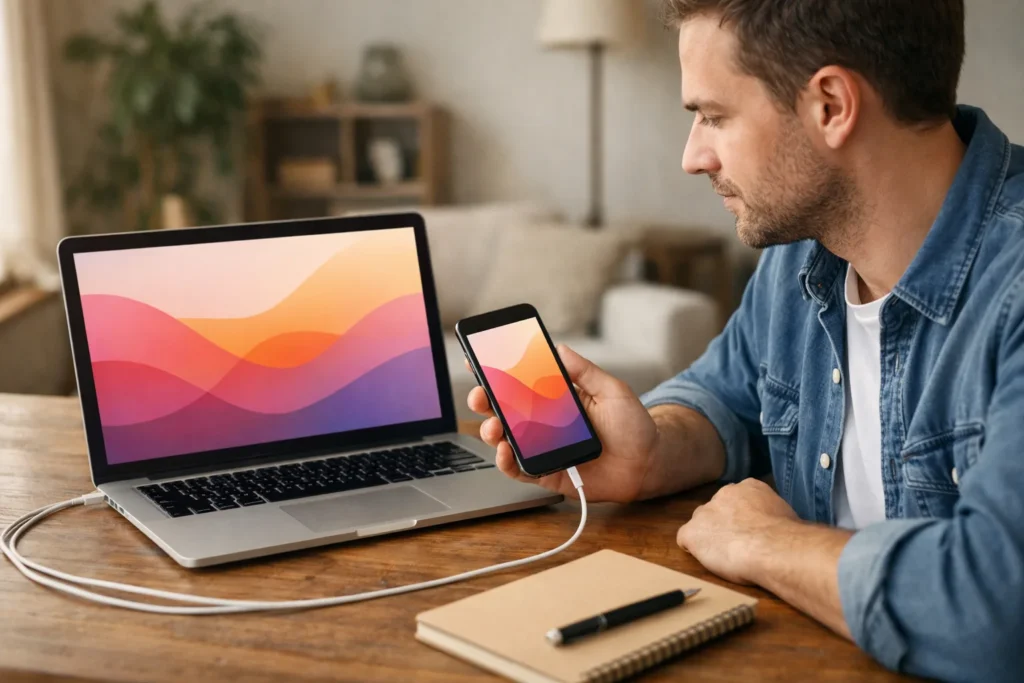
Du kannst deinen Bildschirm auf TikTok LIVE über LIVE Studio auf deinem Computer teilen, sofern du Zugriff darauf hast. Wähle zuerst aus, was du zeigen möchtest: den gesamten Computerbildschirm, ein einzelnes Fenster oder den Bildschirm deines Smartphones. Füge dieses Bild zu deiner Übertragung hinzu und prüfe die Vorschau, bevor du live gehst. Die verfügbaren Optionen können unterschiedlich sein.
Im Folgenden erfährst du, wie du das Bild vorbereitest, Probleme überprüfst und verhinderst, dass private Inhalte angezeigt werden.
Welchen Bildschirm möchtest du auf TikTok LIVE teilen?
Wenn du einen Bildschirm teilst, sehen Zuschauer, was auf diesem Bildschirm passiert. Du zeigst also nicht nur dein Kamerabild. In LIVE Studio wird das hinzugefügte Bild als Quelle bezeichnet. Das kann zum Beispiel ein Bildschirm oder eine Kamera sein.
Wähle nur das Bild aus, das du für deine Erklärung benötigst.
| Auswahl | Was sehen Zuschauer? | Worauf solltest du achten? |
|---|---|---|
| Gesamter Bildschirm | Alles, was auf dem ausgewählten Bildschirm erscheint. | Auch andere Fenster und Benachrichtigungen können sichtbar werden. |
| Ein einzelnes Fenster | Das Fenster eines Programms. | Prüfe, ob sich alles, was du erklären möchtest, in diesem Fenster befindet. |
| Game Capture | Das Bild eines Spiels. Capture bedeutet hier, ein Bild aufzunehmen. | Prüfe, ob du diese Option auswählen kannst und ob dein Spiel angezeigt wird. |
| Smartphonebildschirm | Was du auf deinem Smartphone öffnest und machst. | Auch Nachrichten, Fotos und der Wechsel zwischen Apps können sichtbar sein. |
Möchtest du beispielsweise zeigen, wie du eine digitale Zeichnung erstellst? Teile dann möglichst nur das Zeichenprogramm. Dein Desktop und andere Programme werden für diese Erklärung nicht benötigt.
Deinen Computerbildschirm über TikTok LIVE Studio teilen
Mit LIVE Studio kannst du einen Bildschirm oder ein Fenster aufnehmen. Die Anleitung von TechYorker zu LIVE Studio beschreibt diese Möglichkeiten. Welche Bezeichnungen und Optionen du siehst, kann unterschiedlich sein. Gehe daher so vor, ohne von festen Schaltflächen auszugehen.
- Bereite vor, was du zeigen möchtest. Öffne deine Präsentation, dein Programm oder dein Spiel. Schließe Fenster, die nicht zu deiner Übertragung gehören.
- Suche in LIVE Studio nach einer passenden Bildquelle. Prüfe, welche Optionen du für einen Bildschirm, ein Fenster oder ein Spiel hast. Display Capture ist ein englischer Begriff für das Aufnehmen deines gesamten Bildschirms.
- Wähle den richtigen Bildschirm oder das richtige Fenster. Verwendest du mehrere Bildschirme? Prüfe dann, welchen Bildschirm du auswählst. Wenn du ein Fenster teilst, wähle das Programm aus, das du zeigen möchtest.
- Prüfe die Vorschau. Bewege etwas im Programm oder gehe zur nächsten Seite. Kontrolliere, ob sich das Bild in LIVE Studio mitändert.
- Sorge für gut lesbaren Text. Vergrößere kleine Schrift im geteilten Programm. Prüfe außerdem, ob alle wichtigen Elemente ins Bild passen.
- Teste den Ton separat. Das Teilen des Bildschirms bedeutet nicht automatisch, dass deine Stimme oder der Spielsound gut zu hören sind. Prüfe die verfügbaren Toneinstellungen, bevor du beginnst.
Siehst du keine passende Bildquelle? Warte dann mit der Übertragung. Im Abschnitt zu den Problemen weiter unten erfährst du, was du überprüfen kannst.
Deinen Smartphonebildschirm über TikTok LIVE Studio teilen
TikTok beschreibt das Teilen des Smartphonebildschirms über LIVE Studio: für iOS über Bildschirmspiegelung und für Android über die TikTok App. Die Erklärung nennt eine Kabelverbindung und eine drahtlose Verbindung als Optionen. Diese Seite ist auf Russisch.
Bildschirmspiegelung bedeutet, dass das Bild deines Smartphones auch auf deinem Computer erscheint. Verwende die Verbindungsart, die zu deinem Gerät und den angezeigten Optionen passt.
- Bereite dein Smartphone vor. Öffne die App, die du zeigen möchtest, und schließe private Gespräche. Lege ein Ladegerät bereit, wenn du länger senden möchtest.
- Suche eine Bildquelle für dein Smartphone. Prüfe in LIVE Studio, ob du einen Smartphonebildschirm hinzufügen kannst.
- Folge den Anweisungen für dein Gerät. Verwende die Erklärung, die zu deinem Smartphone gehört, und nicht die Schritte für Android, wenn du ein iPhone hast, oder umgekehrt.
- Teste eine einfache Handlung. Scrolle zum Beispiel ruhig durch eine selbst erstellte Zeichnung. Prüfe, ob das Bild auf dem Computer folgt.
- Wähle die Bildschirmausrichtung vorher aus. Teste, ob du das Bild im Hochformat oder Querformat teilen möchtest. Behalte diese Ausrichtung während deiner Erklärung möglichst bei.
Für diese Vorgehensweise über LIVE Studio benötigst du einen Computer. Möchtest du direkt über die TikTok App teilen? Prüfe, welche Optionen dein Konto anzeigt, wenn du live gehen möchtest. Nicht jedes Konto bietet dieselben Möglichkeiten zur Bildschirmfreigabe.
Deine Bildschirmfreigabe testen und private Daten verbergen
Gehe deine Erklärung vor der Übertragung einmal in der Vorschau durch. Öffne außerdem bereits eine Datei und wechsle zwischen Fenstern. Gerade in diesen Momenten kann unbeabsichtigt etwas anderes angezeigt werden.
- Schalte Benachrichtigungen stumm. Verwende „Nicht stören“ auf deinem Smartphone und Computer. Prüfe auch die Benachrichtigungen deiner Chat Apps und deines Browsers.
- Schließe private Inhalte. Denke an E Mails, Gespräche, deine Fotobibliothek und Dokumente, in denen eine Adresse steht.
- Melde dich vor dem Teilen an. Gib keine Passwörter oder Anmeldecodes auf einem geteilten Bildschirm ein. Ist eine Anmeldung dennoch erforderlich? Beende dann zuerst die Freigabe und prüfe, ob das Bild verschwunden ist.
- Prüfe deinen Browser. Tabs, Lesezeichen und Suchvorschläge können persönliche Informationen anzeigen.
- Übe das Beenden. Finde heraus, wie du die Bildquelle ausblendest oder die Freigabe beendest. Prüfe in der Vorschau, ob das funktioniert.
Das Stummschalten von Benachrichtigungen verbirgt nicht alles. Wenn du selbst ein privates Gespräch auf dem geteilten Bildschirm öffnest, können Zuschauer es weiterhin sehen.
Warum funktioniert das Teilen des Bildschirms auf TikTok LIVE nicht?
Prüfe zuerst, was genau schiefläuft. Fehlt die Option, bleibt das Bild schwarz oder ruckelt es? Ändere danach jeweils nur eine Sache und teste, ob das hilft.
| Problem | Was kannst du tun? |
|---|---|
| Display Capture oder Bildschirmfreigabe fehlt | Suche nach einer ähnlichen Bildquelle mit einer anderen Bezeichnung. Prüfe, ob ein Update verfügbar ist, und lies mögliche Hinweise zum Zugriff. Wenn du mobil live gehen kannst, bedeutet das nicht, dass dir auch alle Computeroptionen zur Verfügung stehen. |
| Der falsche Bildschirm wird angezeigt | Prüfe, welche Quelle du ausgewählt hast. Bei mehreren Bildschirmen kann es passieren, dass du versehentlich den anderen Bildschirm auswählst. |
| Ein Fenster oder Spiel bleibt schwarz | Öffne das Programm, das du zeigen möchtest, und wähle die Quelle erneut aus. Versuche gegebenenfalls eine andere verfügbare Möglichkeit, das Bild aufzunehmen. Möchtest du den gesamten Bildschirm testen? Prüfe dann zuerst, ob private Daten sichtbar sind. |
| Dein Smartphonebildschirm wird nicht angezeigt | Folge den Anweisungen für die Verbindung erneut. Prüfe bei einer Kabelverbindung, ob das Kabel richtig eingesteckt ist. Prüfe beim drahtlosen Teilen, welche Anforderungen die angezeigte Erklärung an dein Netzwerk stellt. |
| Das Bild ruckelt | Schließe anspruchsvolle Programme und beende große Downloads. Teste danach erneut mit einer ruhigen Handlung, zum Beispiel langsamem Scrollen. |
| Es gibt ein Bild, aber keinen Ton | Prüfe, welches Mikrofon und welche Tonquelle ausgewählt sind. Prüfe außerdem, ob der Ton irgendwo ausgeschaltet ist. Teste deine Stimme und den Ton deines Programms separat. |
Fehlt eine Option weiterhin? Notiere dein Gerät, die verwendete Version und die genaue Meldung, wenn du TikTok um Hilfe bittest. Sende kein Passwort, keinen Anmeldecode und keinen Screenshot mit privaten Daten mit.
Was kannst du mit der Bildschirmfreigabe auf TikTok LIVE zeigen?
Die Bildschirmfreigabe ist hilfreich, wenn du etwas Schritt für Schritt erklären möchtest. Zeige zum Beispiel, wie du ein eigenes Foto zuschneidest, eine digitale Zeichnung erstellst oder eine schwierige Stelle in einem Spiel bewältigst.
Erkläre kurz, was du tun wirst, und führe es anschließend aus. Lass das Ergebnis einen Moment stehen. So können Zuschauer den Text lesen und deine Handlungen verfolgen, ohne dass es zu schnell geht.
Möchtest du mehr darüber erfahren, wie du Zuschauer erreichst? Lies dann die Erklärung zu mehr Zuschauern auf TikTok LIVE. Nur das Teilen deines Bildschirms garantiert kein zusätzliches Publikum.
Möchtest du jemandem nur ein bereits vorhandenes Video zeigen? Dann ist ein TikTok Video teilen oft einfacher, als eine Live Übertragung zu starten. Möchtest du das Video außerhalb von TikTok teilen? Lies dann, wie du ein TikTok in deiner Facebook Story teilst.


