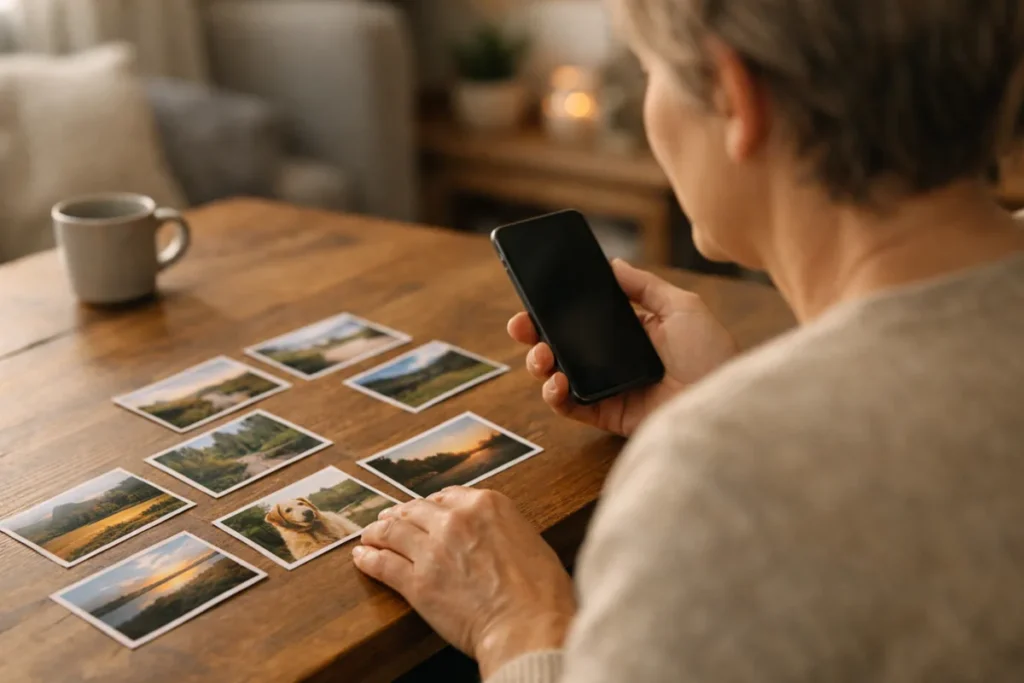
Du kannst dein Instagram Layout ändern, indem du die Beiträge in deinem Profil anders anordnest, sofern dein Konto diese Option hat. Möchtest du ein Foto anders zuschneiden? Das passt du separat an. Die alte Darstellung der App erhältst du nicht zurück, indem du deine Beiträge verschiebst.
Im Folgenden erfährst du, welche Anpassung du brauchst, wie du dabei vorgehst und was du tun kannst, wenn du die richtige Option nicht siehst.
Welches Instagram Layout möchtest du ändern?
Mit Layout können verschiedene Dinge gemeint sein. Vielleicht befinden sich die Schaltflächen nach einem Update an einer anderen Stelle. Oder du möchtest ein älteres Foto oben in deinem Profil anzeigen. Bestimme zuerst, was du ändern möchtest, denn diese Anpassungen funktionieren nicht auf dieselbe Weise.
| Was möchtest du ändern? | Worum geht es? | Was kannst du tun? |
|---|---|---|
| Die Schaltflächen, Tabs oder Darstellung der App | Die App Darstellung | Prüfe die verfügbaren Einstellungen. Durch das Anpassen deines Rasters ändert sich die App Darstellung nicht. |
| Die Position von Beiträgen in deinem Profil | Das Profilraster, auch Grid genannt | Nutze die Option zum erneuten Anordnen des Rasters, sofern sie dir zur Verfügung steht. |
| Ein Gesicht oder Motiv, das teilweise außerhalb des Bildes liegt | Das kleine Vorschaubild, auch Miniatur oder Thumbnail genannt | Prüfe, ob du die Vorschau oder das Titelbild anpassen kannst. |
Dein Profilraster ist die Übersicht mit Beiträgen auf deinem eigenen Profil. Es ist also nicht der Startbildschirm, auf dem du durch Beiträge scrollst. Möchtest du deine eigenen Fotos anders nebeneinander anordnen? Dann geht es um dein Profilraster.
Instagram Profilraster Schritt für Schritt anpassen
Social Media Today beschreibt die Einführung einer Funktion zum erneuten Anordnen deines Profilrasters. Prüfe in deinem eigenen Konto, ob du diese Option verwenden kannst.
- Öffne dein eigenes Profil. Gehe zum Raster mit deinen Beiträgen, nicht zum Startbildschirm und nicht nur zur Übersicht mit Reels.
- Erstelle einen Screenshot. So kannst du die neue Reihenfolge mit der alten vergleichen. Außerdem hast du ein Beispiel, wenn du die vorherige Anordnung nachbilden möchtest.
- Wähle aus, welche Beiträge oben angezeigt werden sollen. Beginne zum Beispiel mit drei Fotos. Dann musst du nicht sofort über dein gesamtes Profil entscheiden.
- Suche in deinem Profil nach der Option zum Anordnen von Beiträgen. Achte auf Begriffe wie Raster, Grid, Anordnen oder Reorder.
- Öffne die Option, wenn du sie siehst. Befolge die Anweisungen auf dem Bildschirm, um Beiträge zu verschieben und deine Änderung abzuschließen.
- Rufe dein Profil erneut auf. Prüfe, ob die Fotos an der gewünschten Stelle stehen. Achte auch darauf, was in den kleinen Bildern sichtbar ist.
Die Option kann Raster neu anordnen heißen oder einen englischen Namen wie Reorder your grid haben. Name und Position können abweichen. Suche deshalb nach einer Option, mit der du die Reihenfolge ändern kannst, und nicht nur nach einem einzigen exakten Namen der Schaltfläche.
Findest du die Option nicht? Lass deine Beiträge dann unverändert und führe die weiteren Prüfungen weiter unten durch. Löschen ist nicht dasselbe wie Verschieben.
Kannst du das alte Instagram Layout wiederherstellen?
Die alte App Darstellung erhältst du nicht zurück, indem du dein Raster neu anordnest. Dadurch änderst du nur die Reihenfolge deiner eigenen Beiträge. Schaltflächen, Tabs und die Form der Kacheln ändern sich dadurch nicht.
Prüfe also, was dir genau fehlt. Stand ein Lieblingsfoto früher oben? Dann kann das erneute Anordnen helfen. Wird jetzt ein Teil eines Fotos abgeschnitten? Dann sieh dir den Zuschnitt an. Ein verschobener Tab gehört zur Darstellung der App selbst.
Gehe nicht davon aus, dass du jede Änderung am Layout rückgängig machen kannst. Prüfe, welche Darstellungsoptionen deine App bietet. Eine ältere App Version zu installieren, ist keine zuverlässige Möglichkeit, die alte Darstellung zurückzubekommen. Lade deshalb keine unbekannten Installationsdateien herunter, da sie ein Risiko für dein Smartphone oder Konto darstellen können.
Instagram Beiträge verschieben und angepinnte Beiträge überprüfen
Möchtest du bestehende Beiträge an eine andere Stelle setzen? Nutze dafür die Rasterfunktion, sofern sie dir zur Verfügung steht. Wenn du ein Foto löschst und erneut veröffentlichst, erstellst du einen neuen Beitrag. Du verschiebst dadurch nicht den bestehenden Beitrag.
Überprüfe auch deine angepinnten Beiträge. Das sind Beiträge, die du oben in deinem Profil angepinnt hast. Laut MacRumors bleiben angepinnte Beiträge oben stehen und werden nicht mitverschoben, wenn du die normalen Beiträge in deinem Raster verschiebst.
Bleibt ein Foto oben stehen, obwohl du eine andere Reihenfolge möchtest? Prüfe zuerst, ob du es angepinnt hast. Wenn es dort nicht bleiben soll, suche beim Beitrag nach der Option zum Lösen der Anheftung. Passe erst danach den Rest deiner Anordnung an.
Ein fiktives Beispiel: Du möchtest ein aktuelles Wanderfoto neben zwei älteren Naturfotos platzieren. Oben steht noch ein angepinnter Geburtstagsbeitrag. Entscheide zuerst, ob er dort bleiben soll. So weißt du, welche Fotos du oben miteinander kombinieren kannst.
Zuschnitte in deinem Instagram Raster anpassen
Steht ein Foto an der richtigen Stelle, aber ein Gesicht ist außerhalb des Bildes? Dann musst du dir den Zuschnitt ansehen, nicht die Reihenfolge. Der Zuschnitt ist der Teil des Fotos, der in die kleine Kachel auf deinem Profil passt.
Öffne zuerst den Beitrag selbst. Ist das Foto dort gut sichtbar? Suche dann in den Beitragsoptionen nach einer Einstellung für die Vorschau oder das Titelbild. Das Titelbild ist das Bild, das ein Video in der Übersicht zeigt. Nicht jedes Foto und nicht jedes Video bietet dieselben Anpassungsmöglichkeiten.
- Halte das wichtigste Motiv möglichst in der Mitte.
- Prüfe, ob Gesichter, Hände oder andere wichtige Details am Rand abgeschnitten werden.
- Kontrolliere das angepasste Bild auch in kleiner Größe in deinem Raster.
- Wähle bei einem Video, sofern möglich, ein Titelbild, das klar zeigt, worum es in dem Video geht.
Bei neuen Fotos hilft es, rund um das Motiv etwas Platz zu lassen. Denke an ein Foto deines Hundes: Mit etwas Abstand oberhalb der Ohren lässt sich das Foto leichter passend anzeigen, als wenn die Ohren fast den Rand berühren.
Warum wird „Raster neu anordnen“ auf Instagram nicht angezeigt?
Die Option ist nicht für jedes Konto zur gleichen Zeit verfügbar. Anhand einer fehlenden Schaltfläche allein lässt sich die Ursache nicht erkennen. Prüfe deshalb zuerst Folgendes:
- Suche nach einem App Update. Verwende den offiziellen App Store auf deinem Smartphone. Ein Update kann helfen, garantiert aber nicht, dass die Option erscheint.
- Schließe Instagram und öffne die App erneut. Gehe danach zurück zu deinem eigenen Profil und prüfe die Optionen noch einmal.
- Prüfe, welches Konto du verwendest. Hast du mehrere Konten? Vergewissere dich, dass du das Profil geöffnet hast, das du anpassen möchtest.
- Achte auf englische Bezeichnungen. In deiner App kann ein englischer Name stehen, während eine Anleitung den deutschen Namen verwendet.
- Sieh in der Instagram Hilfe nach. Suche nach Raster oder Grid, wenn du die Funktion weiterhin nicht findest.
Dass eine andere Person die Schaltfläche sieht, bedeutet nicht, dass sie auch für dich bereits verfügbar ist. Ändere nicht einfach deinen Kontotyp oder deine Region, um die Funktion zu erhalten. Es ist nicht sicher, dass dies hilft.
Ein Instagram Layout auswählen, das zu deinen Fotos passt
Entscheide zuerst, was oben in deinem Profil angezeigt werden soll. Ein festes Muster ist nicht erforderlich. Eine kleine Auswahl lässt sich leichter pflegen als eine Anordnung, in die jedes neue Foto genau passen muss.
- Platziere einige deiner Lieblingsfotos oben. Denke an ein Porträt, ein Foto von deinem Hobby und einen Ort, den du gerne besuchst.
- Platziere zusammengehörige Fotos nebeneinander. Zum Beispiel Fotos vom selben Ausflug, die du gerne als Ganzes betrachtest.
- Wechsle zwischen vollen und ruhigen Bildern. Ein Gruppenfoto neben einer Landschaft kann ruhiger wirken als mehrere unruhige Fotos nebeneinander.
Achte nicht nur auf die Farben. Vielleicht bedeutet dir ein dunkles Foto mehr als ein helles Foto, das gut zum Rest passt. Wähle zuerst die Fotos aus, die dir wichtig sind, und lege danach die Reihenfolge fest.
Fehler beim Anpassen deines Instagram Rasters vermeiden
Ändere nicht gleichzeitig die Reihenfolge, alle Titelbilder und deinen gesamten Fotostil. Sonst lässt sich nur schwer erkennen, welche Anpassung geholfen hat. Verschiebe zuerst einige Beiträge. Prüfe danach, ob du auch die Zuschnitte anpassen möchtest.
Sei vorsichtig mit einem großen Bild, das du auf mehrere Beiträge verteilst. Wenn sich die Reihenfolge oder der Zuschnitt ändert, passen die Teile möglicherweise nicht mehr zusammen. Einzelne Fotos, die auch für sich allein verständlich sind, erfordern weniger Pflege.
Prüfe abschließend, ob die gewünschten Beiträge oben stehen, wichtige Motive sichtbar sind und angepinnte Beiträge weiterhin an der richtigen Stelle stehen. Vergleiche dies mit deinem Screenshot, wenn du sehen möchtest, was sich geändert hat.


