In deinem eigenen Instagram Live kannst du während der Übertragung beim Kommentarfeld nach einer Option suchen, um Kommentare auszuschalten. Die Bezeichnung und Position können je nach App Version variieren. Als Zuschauer kannst du Kommentare nicht für alle deaktivieren. Auch eine Schaltfläche, mit der du sie nur auf deinem eigenen Bildschirm ausblendest, ist normalerweise nicht verfügbar.
Im Folgenden erfährst du, was du versuchen kannst und wann ein Filter besser zu deinem Ziel passt.
Kommentare in deinem eigenen Instagram Live ausschalten
Diese Schritte gelten für eine Übertragung, die du selbst gestartet hast. Wenn du das Live einer anderen Person ansiehst, gehe zum Abschnitt für Zuschauer.
- Öffne während deiner Übertragung die verfügbaren Optionen beim Kommentarfeld.
- Suche nach einer Einstellung, die eindeutig das Ausschalten von Kommentaren betrifft.
- Siehst du diese Option? Wähle sie aus und prüfe, ob weiterhin neue Kommentare eingehen.
- Möchtest du später wieder Fragen erhalten? Prüfe dann, ob du Kommentare über dieselben Optionen wieder einschalten kannst.
Fehlt die Option? Die Bedienung kann je nach App Version variieren. Eine Einstellung für Kommentare unter normalen Beiträgen gilt nicht automatisch für dein laufendes Live.
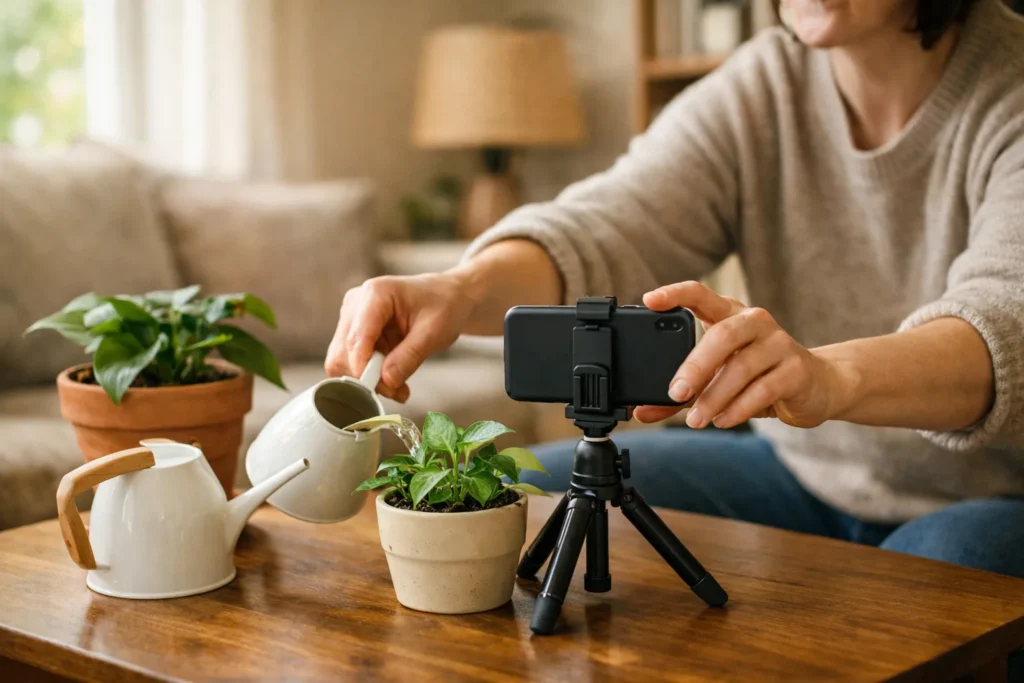
Stell dir vor, du zeigst live, wie man eine Zimmerpflanze pflegt. Zuerst möchtest du die Pflanze umtopfen und danach Fragen beantworten. Wenn die Option verfügbar ist, kannst du Kommentare während der Erklärung ausschalten und anschließend wieder einschalten. Sage zu Beginn, wann du die Fragen liest.
Instagram Live Kommentare als Zuschauer verbergen
Laut der Erklärung von PositionIsEverything zum Verbergen von Live Kommentaren haben Zuschauer normalerweise keine zuverlässige Schaltfläche, mit der sich bei jeder Übertragung alle Kommentare verbergen lassen.
Prüfe, welche Optionen du während des Zuschauens auf deinem Bildschirm siehst. Gibt es keine Option zum Verbergen von Kommentaren? Gehe dann nicht davon aus, dass Tippen oder Wischen hilft. Solche Tipps können sich auf eine ältere App Version beziehen.
Verdecken die Kommentare etwas, das du sehen möchtest? Bitte den Ersteller zum Beispiel, den Gegenstand höher zu halten oder die Kommentare vorübergehend auszuschalten.
Live Kommentare ausschalten, filtern oder Konten einschränken
Möchtest du überhaupt keine Kommentare erhalten oder vor allem unangenehme Kommentare abhalten? Dafür sind unterschiedliche Einstellungen erforderlich. In der Tabelle siehst du den Unterschied.
| Einstellung | Was ist das Ziel? | Was prüfst du? |
|---|---|---|
| Kommentare ausschalten | Das Kommentieren während deiner Übertragung stoppen. | Ist diese Option in deinem eigenen Live verfügbar? |
| Verborgene Wörter | Unerwünschte Wörter filtern, ohne alle Kommentare auszuschalten. | Für welche Arten von Inhalten gilt die Einstellung? |
| Limits | Gruppen von Konten vorübergehend einschränken. | Für welche Konten und Bereiche gilt die Einschränkung? |
| Einschränken | Ein einzelnes Konto einschränken. | Was ändert sich laut der Erklärung von Instagram für dieses Konto? |
In Metas Erklärung zum Schutz vor unerwünschten Kommentaren und Nachrichten aus dem Jahr 2024 steht, dass Limits Kommentare und Nachrichtenanfragen von Personen verbergen können, die dir nicht oder erst seit kurzer Zeit folgen. Das bestätigt nicht, dass dies auch während eines Lives funktioniert.
Lies bei „Verborgene Wörter“ zunächst, wofür die Einstellung gilt. Kannst du selbst Wörter hinzufügen? Wähle dann Wörter aus, die du wirklich abweisen möchtest. Im Beispiel mit Zimmerpflanzen könnte das Wort „Pflanze“ auch viele normale Fragen blockieren. Wähle besser eine spezifische unerwünschte Formulierung.
„Einschränken“ bedeutet, dass du eine Person begrenzt. Das ist nicht dasselbe wie Blockieren oder das Ausschalten aller Live Kommentare. Gehe daher nicht davon aus, dass ein eingeschränktes Konto deine Übertragung nicht mehr ansehen kann.
Wenn Instagram Live Kommentare weiterhin erscheinen
Prüfe zuerst, ob neue Kommentare hinzukommen. Kontrolliere anschließend, welche Einstellung du geändert hast:
- Du siehst die Übertragung einer anderen Person. Ein Filter in deinem eigenen Konto gibt dir nicht automatisch Kontrolle über Kommentare in dieser Übertragung.
- Du hast einen Filter aktiviert. Ein Filter schaltet nicht alle Kommentare aus. Normale Kommentare können weiterhin erscheinen.
- Du siehst nur alte Kommentare. Wenn ein Text stehen bleibt, bedeutet das nicht, dass Personen weiterhin kommentieren können. Achte darauf, ob neuer Text hinzukommt.
- Die Option fehlt oder funktioniert nicht. Prüfe nach der Übertragung, ob du die App aktualisieren kannst. Ein Update garantiert nicht, dass du die gewünschte Option erhältst.
Schließe die App nicht mitten in deiner eigenen Übertragung, um etwas zu testen. Hebe dir das für danach auf. Möchtest du wegen unerwünschter Kommentare nicht weitermachen? Dann kannst du die Übertragung beenden und zunächst deine Einstellungen überprüfen.
Auf unerwünschte Instagram Live Kommentare vorbereiten
Überlege dir im Voraus, wann du Kommentare erhalten möchtest. Wenn du etwas vorführst, liest du Fragen vielleicht lieber nach deiner Erklärung. Bei einem Gespräch mit Zuschauern möchtest du dagegen möglicherweise zwischendurch antworten können.
- Lies vor deiner Übertragung die Informationen zu Kommentarfilt ern und den Optionen zum Einschränken von Konten.
- Sage zu Beginn, wann du Fragen liest, zum Beispiel: „Ich zeige das zuerst und lese danach eure Fragen.“
- Halte wichtige Gegenstände aus dem unteren Bildbereich fern. Kommentare können dort die Sicht behindern.
- Überlege, wann du Kommentare ausschalten oder die Übertragung beenden möchtest.
Erhältst du Drohungen? Sichere bei Bedarf Beweise und nutze die verfügbare Meldeoption. Das bloße Verbergen des Textes ändert nichts am Absender.
Weiterlesen über Instagram Live und das Verbergen von Inhalten
- Suchst du eine Übertragung zum Anschauen? Lies, wie du ein Instagram Live finden kannst.
- Geht es um einen normalen Beitrag? Erfahre mehr darüber, wie du einen Instagram Beitrag verbergen kannst.
- Möchtest du Zahlen bei Videos ausblenden? Sieh dir die Erklärung zum Verbergen von Instagram Reels Aufrufen an.


