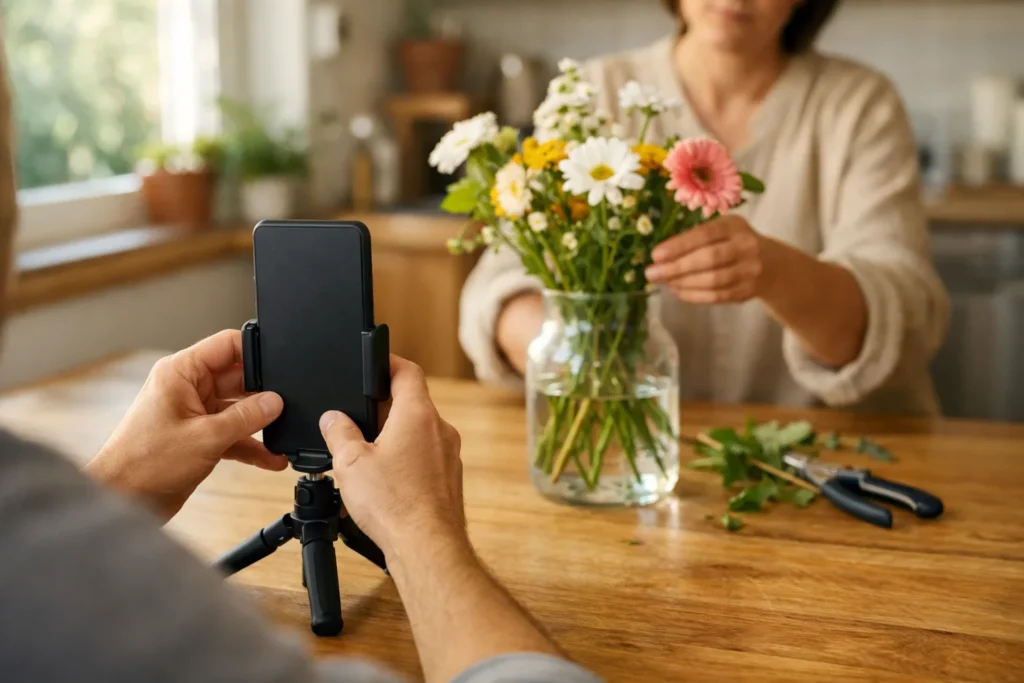
Verwende für dein Instagram Reel ein Hochformat von 1080 × 1920 Pixeln mit einem Seitenverhältnis von 9:16. Stelle dies ein, bevor du mit der Videobearbeitung beginnst. Halte Gesichter und wichtigen Text von den Rändern fern. In deinem Profil kann ein kleinerer Ausschnitt angezeigt werden. Überprüfe daher auch dein Cover, bevor du das Reel veröffentlichst.
Im Folgenden erfährst du, wie du das Format einstellst und worauf du beim Filmen, Bearbeiten und Hochladen achten solltest.
Instagram Reel Maße: 1080 Pixel breit und 1920 Pixel hoch
Pixel sind die kleinen Bildpunkte, aus denen dein Video besteht. Bei 1080 × 1920 ist dein Video 1080 Pixel breit und 1920 Pixel hoch. Das Seitenverhältnis 9:16 beschreibt die Form: ein aufrechtes Rechteck.
Der Maßleitfaden von Buffer für Instagram nennt für Reels und Stories 1080 × 1920 Pixel mit einem Seitenverhältnis von 9:16.
| Bestandteil | Praktische Wahl |
|---|---|
| Breite | 1080 Pixel |
| Höhe | 1920 Pixel |
| Seitenverhältnis | 9:16 |
| Position deines Telefons | Beim Filmen aufrecht |
9:16 ist ein praktisches Format für die Arbeit. Das bedeutet nicht, dass Instagram nur dieses Seitenverhältnis akzeptiert. Beginne in deinem Bearbeitungsprogramm mit einem Hochformatprojekt. So siehst du sofort, wie viel Platz dir zur Verfügung steht.
Möchtest du zum Beispiel filmen, wie du einen Blumenstrauß arrangierst? Halte dein Telefon aufrecht und lasse etwas Platz um deine Hände und die Blumen. Dann kannst du das Bild später etwas verschieben, ohne sofort einen Teil des Blumenstraußes abzuschneiden.
Erstelle dein Instagram Reel Cover mit 1080 × 1920 Pixeln
Ein Cover ist das Bild, das jemand sieht, bevor dein Reel abgespielt wird. Verwende auch hierfür 1080 × 1920 Pixel als praktischen Ausgangspunkt. So kannst du dieselbe Anordnung wie in deinem Video beibehalten.
Das gesamte Cover ist nicht überall sichtbar. Buffer nennt ein Profilbeispiel im Format 3:4. Überprüfe den Ausschnitt in deiner eigenen App, da die Darstellung je nach Version oder Konto unterschiedlich sein kann.
Platziere das wichtigste Motiv und einen möglichen Titel ungefähr in der Mitte. Setze Informationen, die deine Zuschauer benötigen, nicht direkt an den oberen oder unteren Rand.
Angenommen, du erstellst ein Reel über drei Arten, einen Schal zu tragen. Platziere den Text „3 Arten mit einem Schal“ dann im Bereich deines Oberkörpers und nicht direkt über deinem Kopf. Überprüfe anschließend, ob der Schal und der Titel im kleineren Ausschnitt sichtbar bleiben.
- Wähle ein ruhiges Bild mit einem klaren Motiv.
- Halte deinen Titel kurz und gut lesbar.
- Überprüfe das Cover unabhängig vom Video.
- Kannst du den Ausschnitt nicht anpassen? Verschiebe den Text oder das Motiv in deinem Entwurf und speichere das Cover erneut.
Halte Text in deinem Instagram Reel von den Rändern fern
Schaltflächen können deinen Text verdecken, besonders am unteren und rechten Rand. Lasse auch oben ausreichend Platz. Der Bereich, in dem wichtige Texte und Bilder sichtbar bleiben, wird als sichere Zone bezeichnet.
Beginne ungefähr in der Mitte und prüfe, was sich sonst noch im Bild befindet. Platziere deinen Text zum Beispiel nicht über einem Gesicht, selbst wenn er dort gut lesbar ist.
- Sieh dir dein Video auf einem Telefon an und nicht nur auf einem großen Computerbildschirm.
- Platziere Untertitel unter dem Gesicht, aber deutlich über dem unteren Rand.
- Schiebe einen Titel nach links, wenn er zu nah am rechten Rand steht.
- Sieh dir nach Möglichkeit die Vorschau in Instagram an, bevor du das Reel veröffentlichst.
Metas Erklärung zu Reels Anzeigen betont 9:16 und die Platzierung wichtiger Elemente innerhalb der sicheren Zone. Ein Schema für Anzeigen nennt keine festen Pixelgrenzen für gewöhnliche Reels. Schaltflächen und Ausschnitt können unterschiedlich sein.
Speichere dein Instagram Reel im richtigen Format
Exportieren bedeutet, dass du aus deinem bearbeiteten Projekt eine einzelne Videodatei erstellst. Wähle beim Speichern erneut 1080 × 1920 Pixel. Ein Hochformatprojekt reicht nicht aus, wenn du die Datei anschließend mit anderen Maßen speicherst.
Die folgenden Einstellungen sind praktische Ausgangspunkte. Sie stellen keine vollständige Liste der technischen Anforderungen von Instagram dar.
| Einstellung | Praktischer Ausgangspunkt |
|---|---|
| Maße | 1080 × 1920 Pixel |
| Dateityp | MP4 |
| Videocodierung | H.264, sofern dein Bearbeitungsprogramm diese Auswahl anbietet. Dadurch wird festgelegt, wie das Video in der Datei gespeichert wird. |
| Bilder pro Sekunde | Behalte möglichst denselben Wert wie bei der Aufnahme bei. Hast du mit 30 Bildern pro Sekunde gefilmt? Dann wähle auch beim Export 30. |
| Qualität | Wähle eine hohe Qualität statt der kleinsten Datei. |
Was überprüfst du in deinem Bearbeitungsprogramm?
- Auf deinem Mobilgerät: Beginne mit der Originalaufnahme. Überprüfe vor dem Hochladen die Maße der gespeicherten Datei.
- In Canva: Erstelle ein Design mit 1080 × 1920 Pixeln und speichere dein Video als MP4. Prüfe, ob bewegte Elemente innerhalb des Bildes bleiben.
- In CapCut: Überprüfe das Seitenverhältnis deines Projekts und die Auflösung beim Export. Die Auflösung ist die Anzahl der Pixel in der Breite und Höhe. Prüfe außerdem, ob deine Clips das Hochformat wie gewünscht ausfüllen.
- Auf deinem Computer: Stelle sowohl dein Projekt als auch die gespeicherte Videodatei auf Hochformat ein. Wähle nicht versehentlich 1920 × 1080, denn das ist Querformat.
Die Bezeichnungen der Einstellungen können je nach Version unterschiedlich sein. Suche nach Maßen, Seitenverhältnis, Auflösung und Exportqualität. Bietet dein Programm nur wenige Optionen? Öffne dann die gespeicherte Datei und überprüfe zumindest Form und Schärfe.
Warum ist dein Instagram Reel zugeschnitten oder unscharf?
Prüfe zuerst, was schiefläuft: Fehlen Teile des Bildes oder ist das gesamte Video weniger scharf? Das sind unterschiedliche Probleme.
Teile deines Bildes verschwinden
Ein Video im Querformat passt nicht ohne Anpassung in eine aufrechte Fläche. Wenn du die Fläche vollständig ausfüllst, verschwinden Teile an den Seiten. Du kannst das Video zuschneiden oder die gesamte Aufnahme mit Platz darüber und darunter anzeigen.
Fehlt nur in deinem Profil oder im Feed, der Übersicht mit Beiträgen, etwas? Prüfe dann, ob du einen kleineren Ausschnitt siehst. Du musst dafür nicht sofort das gesamte Video neu erstellen.
Dein Video hat schwarze Balken
Öffne die gespeicherte Videodatei und prüfe, ob die Balken dort ebenfalls vorhanden sind. Wenn ja, wurden sie mitgespeichert. Gehe zu deinem Projekt zurück und passe die Position oder Größe des Clips an. Achte beim Vergrößern darauf, dass wichtige Bereiche nicht aus dem Bild fallen.
Dein Video ist unscharf
Sieh dir zuerst die Datei auf deinem Telefon an. Ist sie bereits unscharf? Überprüfe dann deine Aufnahme und die Einstellungen, mit denen du das Video gespeichert hast. Das Vergrößern eines kleinen Videos auf 1080 × 1920 bringt fehlende Details nicht zurück.
Verwende möglichst keine Kopie, die über eine Messenger App verkleinert wurde. Exportiere erneut aus deinem ursprünglichen Projekt. Speichere dasselbe Video auch nicht immer wieder neu. Dabei kann Videokompression angewendet werden: Die Datei wird kleiner, kann aber Details verlieren.
Überprüfe dein Instagram Reel vor dem Hochladen
- Dein Video ist im Hochformat und mit 1080 × 1920 Pixeln gespeichert.
- Gesichter, Hände und wichtige Gegenstände bleiben im Bild.
- Der Text ist lesbar und befindet sich nicht direkt an den Rändern.
- Dein Cover bleibt klar erkennbar, auch wenn nicht das gesamte Bild sichtbar ist.
- Die gespeicherte Datei enthält keine unbeabsichtigten Balken.
- Du hast das Video auf deinem Telefon angesehen und den Ton angehört.
Möchtest du dasselbe Video in einer Story verwenden? Das Hochformat passt auch dafür. Überprüfe jedoch erneut, wo Text und Sticker platziert werden. Lies für die einzelnen Schritte weiter über ein Reel in deiner Story teilen. Möchtest du das tun, ohne das Reel im Feed zu veröffentlichen? Sieh dir dann ein Instagram Reel in deiner Story teilen, ohne es im Feed zu veröffentlichen an.
Sind dein Video und dein Cover fertig, aber du bist unsicher, wann du es veröffentlichen solltest? Lies dann über die beste Zeit zum Posten von Reels.


