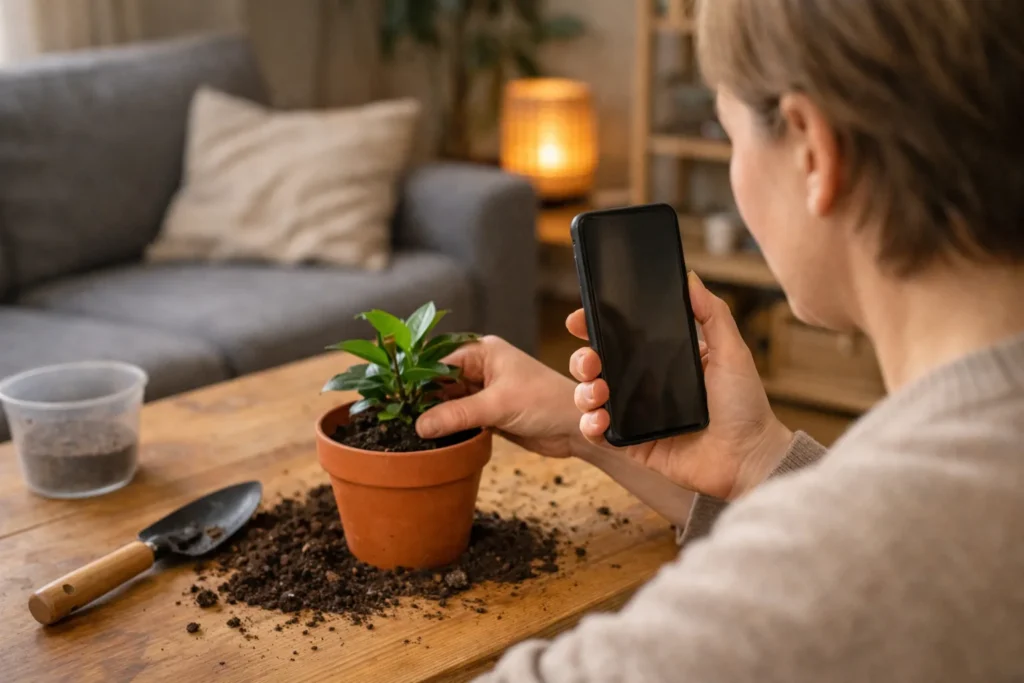
Ein Instagram Video erstellst du, indem du in der App filmst oder Aufnahmen von deinem Smartphone hinzufügst. Entscheide zuerst, ob du ein Reel oder eine Story teilen möchtest. Nimm deine Aufnahmen auf, bringe sie in die richtige Reihenfolge und schneide überflüssige Teile weg. Überprüfe anschließend Bild, Ton und Text, bevor du den Beitrag teilst. Du kannst auch Fotos hintereinander anordnen und als Video speichern.
Im Folgenden erfährst du Schritt für Schritt, wie das geht und was du vor dem Veröffentlichen überprüfst.
Ein Instagram Video als Reel, Story oder Beitrag teilen
Ein Reel ist ein Videobeitrag. Eine Story ist für ein vorübergehendes Update gedacht. Das Wort Beitrag bezeichnet einfach eine Veröffentlichung und ist daher keine eigene Videoart. Deshalb können diese Bezeichnungen etwas verwirrend sein.
| Auswahl | Wann passt das? | Beispiel |
|---|---|---|
| Reel | Du möchtest ein Video als separaten Beitrag teilen. | Ein Film, in dem du zeigst, wie du eine Pflanze umtopfst. |
| Story | Du möchtest einen Moment als vorübergehendes Update teilen. | Ein kurzer Film von deinem heutigen Spaziergang. |
| Gewöhnlicher Beitrag | Du möchtest einen Beitrag in deiner Profilübersicht veröffentlichen. Prüfe bei einem Video, welche Form Instagram anbietet. | Ein Beitrag mit Aufnahmen von einem Tagesausflug. |
Du musst also nicht nach einer separaten Option für ein „gewöhnliches Video“ suchen. Prüfe vor dem Veröffentlichen, wie Instagram deinen Beitrag darstellt. Folge keiner veralteten Anleitung, die dich für lange Videos zu IGTV weiterleitet.
Möchtest du mehrere Aufnahmen innerhalb einer Story zeigen? Lies dann weiter über eine Collage in deiner Instagram Story erstellen.
Ein Video in der Instagram App erstellen
Filme in Instagram, wenn du etwas direkt aufnehmen und teilen möchtest. Verwende die Kamera deines Smartphones, wenn du die Aufnahmen zunächst auswählen oder außerhalb von Instagram bearbeiten möchtest.
In der Erklärung zu Instagram Reels aus dem Jahr 2020 beschrieb Meta drei Möglichkeiten: einzelne Clips aufnehmen, in einem Durchgang filmen oder Aufnahmen aus deiner Galerie hinzufügen. Die Bildschirme können inzwischen anders aussehen.
- Wähle aus, was du zeigen möchtest. Beschränke dich auf ein Thema. Möchtest du zum Beispiel zeigen, wie du eine Pflanze umtopfst? Filme dann den alten Topf, das Umtopfen und das Ergebnis.
- Starte ein Reel oder eine Story. Öffne in Instagram die Option zum Erstellen und wähle die gewünschte Form aus. Name und Position dieser Option können je nach Version unterschiedlich sein.
- Filme oder füge Aufnahmen hinzu. Halte dein Smartphone ruhig und zeige jede Handlung kurz im Bild. Erteile Zugriff auf deine Kamera, dein Mikrofon oder deine Fotos, wenn du diese verwenden möchtest.
- Schneide überflüssige Teile weg. Sieh dir deine Aufnahme an und entferne misslungene Stellen und lange Pausen. Ist das in dem von dir verwendeten Bildschirm nicht möglich? Bearbeite die Datei dann zuerst auf deinem Smartphone.
- Füge bei Bedarf Text und Ton hinzu. Blende zum Beispiel den Namen des Materials ein. Achte darauf, dass Musik deine Stimme nicht übertönt.
- Sieh dir das gesamte Video vor dem Teilen an. Überprüfe, was im Bild zu sehen ist, die Beschreibung und gegebenenfalls, wer dein Video sehen kann. Veröffentliche das Video, wenn alles stimmt.
Fehlt dir eine Option aus einer Anleitung? Prüfe zuerst, ob du ein Reel oder eine Story erstellst. Schließe den Bearbeitungsbildschirm nicht einfach, wenn deine Arbeit noch nicht gespeichert wurde. Bewahre außerdem deine ursprünglichen Aufnahmen auf deinem Smartphone auf.
Möchtest du mehr über Reels erfahren? Lies dann weiter über ein Reel auf Instagram erstellen.
Ein Instagram Video mit Fotos oder vorhandenen Clips erstellen
Du kannst Fotos nacheinander abspielen lassen und als Video speichern. Das ist praktisch, wenn du von einem Ausflug zwar Fotos, aber kein Video hast.
Meta behandelte im Instagram Update aus dem Jahr 2023 unter anderem Bearbeitung, Entwürfe und Ton. Welche Werkzeuge du selbst siehst, kann unterschiedlich sein.
Prüfe, ob du im Bearbeitungsbildschirm Fotos auswählen kannst. Wenn ja, ordne sie in der gewünschten Reihenfolge an und sieh dir an, wie sie abgespielt werden. Ist das nicht möglich? Erstelle das Video vorher mit einem Videobearbeitungsprogramm auf deinem Smartphone oder Computer.
- Wähle zusammengehörige Aufnahmen aus. Verwende zum Beispiel ein Übersichtsbild, zwei Detailaufnahmen und ein abschließendes Bild.
- Ordne die Aufnahmen logisch an. Zeige zuerst, wo du bist, und danach, was du dort gemacht hast.
- Lege fest, wie lange jedes Bild angezeigt wird. Wenn du fünf Fotos jeweils zwei Sekunden lang zeigst, dauert dein Video 5 × 2 = 10 Sekunden, ohne zusätzliches Anfangsbild oder Übergänge.
- Überprüfe, was im Bild zu sehen ist. Achte darauf, dass Gesichter und wichtige Details nicht abgeschnitten werden.
- Speichere das Ergebnis als Videodatei. Spiele die Datei ab, bevor du sie zu Instagram hinzufügst.
Mit vorhandenen Clips funktioniert es fast genauso. Schneide vor allem die Stellen weg, an denen du noch nach einem guten Kamerawinkel suchst oder die Aufnahme beendest. Ein Effekt zwischen jedem einzelnen Teil ist nicht nötig.
Ein Instagram Video vom Computer veröffentlichen
Du kannst dein Video am Computer vorbereiten. Die Veröffentlichung über die Website ist möglich, wenn Instagram dort die Option zum Hinzufügen eines Videos anbietet. Du hast dort nicht immer dieselben Bearbeitungsmöglichkeiten wie in der App.
- Schließe die Bearbeitung ab und speichere dein Video als Videodatei. Nur das Projekt in deinem Videobearbeitungsprogramm zu speichern, reicht nicht aus.
- Spiele die Datei auf deinem Computer ab. Achte besonders auf den Ton, den Anfang und das Ende.
- Öffne Instagram in deinem Browser und melde dich an.
- Beginne einen Beitrag und prüfe, ob du die Videodatei hinzufügen kannst.
- Sieh dir das Video an und überprüfe die verfügbaren Einstellungen, bevor du es teilst.
Kannst du kein Video hinzufügen oder fehlt eine benötigte Bearbeitungsfunktion? Übertrage die ursprüngliche Videodatei auf dein Smartphone und verwende die App. Versende sie möglichst als Datei, damit eine Nachrichten App sie nicht vorher verkleinert.
Format, Länge und Titelbild deines Instagram Videos überprüfen
Überprüfe dein Video auch in Instagram und nicht nur in der ursprünglichen Datei. Instagram kann einen anderen Bildausschnitt anzeigen.
- Format: Ein Hochformat passt oft gut auf einen Smartphone Bildschirm. Halte Gesichter und wichtige Handlungen ungefähr in der Mitte. Prüfe vor dem Teilen, ob alles gut sichtbar ist.
- Länge: Gehe nicht von veralteten Anleitungen aus, die 90 Sekunden als feste Höchstdauer nennen. Prüfe, welche Länge der Bearbeitungsbildschirm aktuell akzeptiert. Wie lange du aufnehmen kannst, muss nicht der Länge eines Videos entsprechen, das du hinzufügen kannst.
- Titelbild: Das ist das Standbild, das dein Video zeigt, bevor jemand es abspielt. Kannst du es auswählen? Nimm ein klares Bild, auf dem das Thema gut zu erkennen ist.
- Text: Platziere Wörter nicht direkt am Rand. Prüfe, ob Instagram Schaltflächen keinen Text verdecken.
- Ton: Höre bei normaler Lautstärke zu. Deine Stimme sollte verständlich bleiben, wenn du Musik hinzufügst.
Passt deine Aufnahme nicht in die Möglichkeiten deiner Story? Lies die Erklärung dazu, wie du eine Instagram Story verlängerst.
Dein Instagram Video verständlicher machen
Zeige sofort, worum es in deinem Video geht. Beim Umtopfen kannst du mit der Pflanze beginnen. Den Abschnitt, in dem du das Smartphone aufstellst, kannst du weglassen.
Achte darauf, dass dein Motiv gut beleuchtet ist. Stell dich zum Beispiel neben ein Fenster, mit dem Fenster hinter oder neben deinem Smartphone. Bist du unsicher beim Ton? Mache zuerst eine kurze Testaufnahme.
Füge bei gesprochenen Erklärungen bei Bedarf Untertitel hinzu: Text im Bild, der wiedergibt, was du sagst. Überprüfe diesen Text, besonders Namen und Wörter, die leicht falsch verstanden werden können. Verwende nur Musik und Aufnahmen, für die du eine Erlaubnis hast oder die du für diesen Zweck verwenden darfst.
Sieh dir dein Video abschließend ohne Ton an. Kannst du noch nachvollziehen, was passiert? Höre danach zu, ohne auf das Bild zu schauen. So erkennst du, ob eine Erklärung fehlt oder die Musik zu laut ist.


