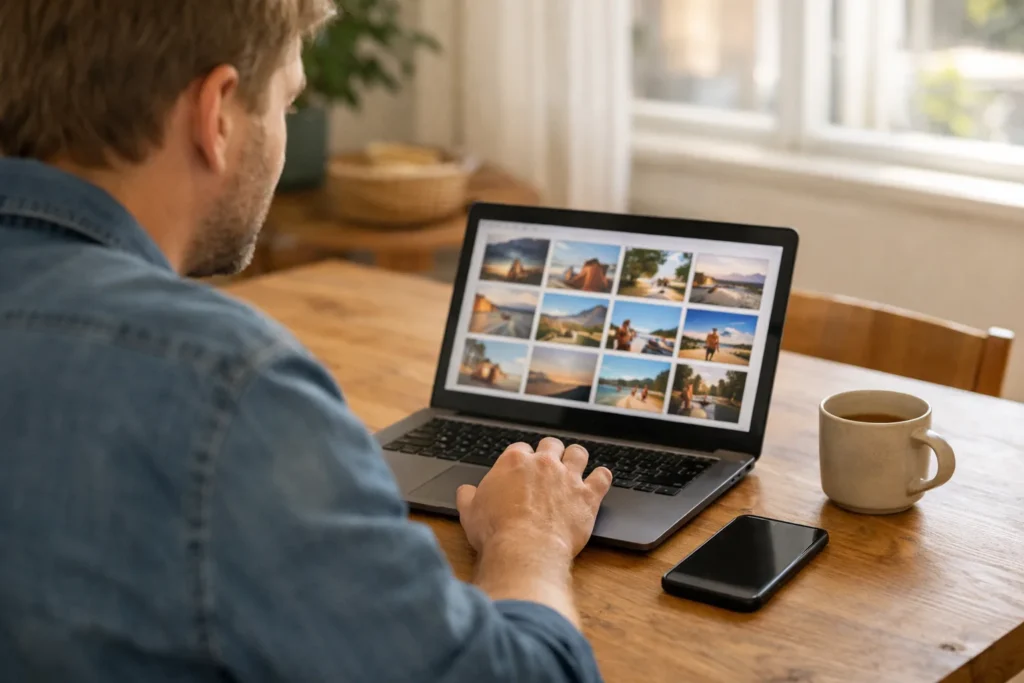
Ja, du kannst ein Foto oder Video von deinem PC oder Laptop über Instagram.com auf Instagram posten. Melde dich an und wähle die Option zum Erstellen eines Beitrags. Wähle anschließend eine Datei auf deinem Computer aus. Für Stories und zusätzliche Bearbeitungen wie Musik oder Sticker ist die mobile App oft praktischer.
Im Folgenden erfährst du die einzelnen Schritte, was bei den verschiedenen Beitragsarten möglich ist und was du versuchen kannst, wenn der Upload nicht funktioniert.
So postest du einen Instagram Beitrag von deinem Computer
Liegen deine Fotos bereits auf deinem Laptop? Für einen gewöhnlichen Beitrag musst du sie nicht zuerst an dein Smartphone senden. Auch die Bildunterschrift kannst du mit deiner Tastatur eingeben.
Öffne die Instagram Website in deinem Browser. Du musst keine zusätzliche Browsererweiterung installieren. Namen und Positionen von Optionen können sich ändern, aber dies sind die Schritte:
- Melde dich bei Instagram.com an. Überprüfe deinen Benutzernamen und dein Profilbild, damit du auf dem richtigen Konto postest.
- Wähle die Option zum Erstellen eines Beitrags. Suche nach der Funktion, mit der du Inhalte hinzufügst. Fehlt sie? Lies dann weiter unten die Hilfe zu Uploadproblemen.
- Wähle dein Foto oder Video aus. Wähle die Datei auf deinem Computer aus. Überprüfe, ob du sie dort selbst öffnen kannst.
- Sieh dir an, wie das Bild zugeschnitten wird. Achte darauf, dass Gesichter und andere wichtige Bereiche sichtbar bleiben. Passe das Bild mit den angezeigten Optionen an.
- Schreibe deine Bildunterschrift. Fülle bei Bedarf weitere Angaben aus, sofern die entsprechenden Optionen verfügbar sind. Lies deinen Text noch einmal durch.
- Überprüfe die Vorschau und teile deinen Beitrag. Sieh anschließend in deinem Profil nach, ob der Beitrag erschienen ist.
Angenommen, du möchtest ein Foto von einem Spaziergang teilen. Prüfe dann, ob Instagram nicht gerade die Baumkronen am oberen Bildrand abschneidet. Der Ausschnitt kann anders aussehen als bei der Ansicht auf deinem Computer.
Fotos, Karussells und Reels vom PC posten
Bei einem einzelnen Foto überprüfst du vor allem Schärfe und Ausschnitt. Teilst du mehrere Bilder oder ein Video? Achte dann auch auf die Reihenfolge, den Ton und die verfügbaren Bearbeitungen.
| Beitragsart | So gehst du am Computer vor | Vor dem Posten prüfen |
|---|---|---|
| Einzelnes Foto | Wähle beim Erstellen deines Beitrags ein Foto aus. | Ist das Foto scharf und bleibt alles Wichtige im Bild? |
| Karussell | Ein Karussell ist ein Beitrag mit mehreren Bildern, durch die du wischen kannst. Wähle mehrere Dateien aus, sofern diese Option verfügbar ist. | Sind die Bilder in der richtigen Reihenfolge? Überprüfe auch den Ausschnitt jedes Bildes. |
| Video oder Reel | Wähle dein Video aus und prüfe, in welcher Form Instagram es posten lässt. | Überprüfe das Bild, den Ton und das ausgewählte Vorschaubild. |
Bei einem Video stehen dir am Computer nicht immer dieselben Bearbeitungen wie auf deinem Smartphone zur Verfügung. Fehlen dir Musik, Effekte oder eine andere benötigte Funktion? Stelle den Beitrag dann in der mobilen App fertig.
Möchtest du eine Reihe von Fotos teilen? Lege sie vorher in einem Ordner ab. Mit Namen wie 01_strand, 02_duenen und 03_sonnenuntergang kannst du sie leichter auswählen. Überprüfe die Reihenfolge anschließend trotzdem auf Instagram.
Weißt du noch nicht, wann du dein Video teilen möchtest? Lies weiter über einen geeigneten Zeitpunkt zum Posten von Reels.
Kannst du eine Instagram Story von deinem Computer posten?
Die normale Uploadfunktion auf Instagram.com ist nicht automatisch für Stories geeignet. Gehe daher nicht davon aus, dass dir dieselben Möglichkeiten wie in der mobilen App zur Verfügung stehen.
Möchtest du eine Story mit Musik, einer Umfrage oder Stickern erstellen? Verwende die App und prüfe, welche Optionen dein Konto dort bietet.
Liegt das Foto auf deinem PC? Übertrage die Originaldatei auf dein Smartphone, zum Beispiel über deinen eigenen Cloudspeicher oder ein Kabel. Erstelle möglichst keinen Screenshot des Fotos. Dadurch kann die Qualität leiden.
Weitere Informationen zu den verschiedenen Möglichkeiten findest du unter eine Instagram Story von deinem Computer posten.
Instagram Beiträge vom PC mit der Meta Business Suite planen
Wenn du einen Beitrag planst, wählst du einen späteren Zeitpunkt, zu dem er erscheinen soll. Die Instagram Erklärung zum Planen von Beiträgen und Reels nennt diese Möglichkeit für professionelle Konten. Gehe bei einem persönlichen Konto daher nicht davon aus, dass du Beiträge planen kannst.
In der Meta Business Suite kannst du unter anderem Facebook und Instagram verwalten. Möchtest du dort von deinem Computer aus einen Beitrag planen? Prüfe zuerst, ob dein Instagram Konto verknüpft ist und ob du es verwenden kannst.
- Überprüfe dein Konto. Sieh nach, ob das richtige Instagram Profil in der Meta Business Suite angezeigt wird.
- Erstelle deinen Beitrag. Füge dein Foto oder Video und deine Bildunterschrift über die verfügbare Funktion hinzu.
- Wähle aus, wo du den Beitrag teilen möchtest. Achte darauf, Instagram auszuwählen und nicht versehentlich auch eine Facebook Seite.
- Wähle „Planen“, falls diese Option vorhanden ist. Überprüfe Datum, Uhrzeit und die angegebene Zeitzone, bevor du bestätigst.
- Sieh dir die Übersicht der geplanten Beiträge an. Ist dein Beitrag dort mit dem richtigen Inhalt und dem richtigen Zeitpunkt aufgeführt?
Siehst du keine Option zum Planen? Prüfe, ob dein Konto professionell ist und korrekt verknüpft wurde. Überprüfe auch, ob du die Berechtigung zur Verwaltung des Kontos hast.
Du kannst deine Datei und Bildunterschrift zunächst speichern, um sie später selbst zu posten. Ein gespeicherter Beitrag ist nicht automatisch geplant.
Brauchst du Hilfe bei der Wahl eines Zeitpunkts? Lies weiter über die beste Zeit zum Posten auf Instagram.
Was kannst du tun, wenn der Upload auf Instagram vom PC nicht funktioniert?
Prüfe zuerst, an welcher Stelle der Fehler auftritt. Kannst du keinen Beitrag erstellen, wird deine Datei abgelehnt oder bleibt der Upload hängen? Probiere jeweils nur eine Lösung aus, damit du erkennst, was hilft.
| Problem | Das kannst du versuchen |
|---|---|
| Du siehst keine Option zum Posten. | Speichere eine eventuell vorhandene Bildunterschrift und aktualisiere die Seite. Prüfe, ob du angemeldet bist. Versuche es anschließend mit einem anderen, aktualisierten Browser. |
| Instagram akzeptiert deine Datei nicht. | Öffne die Datei auf deinem Computer. Lies die Fehlermeldung von Instagram und passe die Datei entsprechend den dort genannten Anforderungen an. |
| Der Upload bleibt hängen. | Überprüfe deine Internetverbindung und versuche es mit jeweils nur einer Datei. Teste gegebenenfalls eine kleinere Kopie. |
| In einem Browser funktioniert es, im anderen jedoch nicht. | Deaktiviere zusätzliche Browsererweiterungen vorübergehend. So testest du, ob sie den Upload beeinträchtigen. |
| Du weißt nicht, ob dein Beitrag veröffentlicht wurde. | Sieh zuerst in deinem Profil nach, bevor du erneut teilst. So verhinderst du, dass derselbe Beitrag zweimal erscheint. |
Funktioniert eine Datei nicht, aber ein anderes Foto schon? Überprüfe dann zuerst die problematische Datei. Funktioniert auch ein einfaches Foto nicht? Versuche, dasselbe Foto über die mobile App zu posten. So kannst du feststellen, ob das Problem am Browser liegt.
Musst du das Dateiformat ändern? Ändere dann nicht einfach nur die Buchstaben hinter dem Punkt im Dateinamen. Dadurch wird die Datei nicht konvertiert. Öffne sie in deinem Bearbeitungsprogramm und verwende die Option zum Exportieren oder Speichern in einem anderen Format.
Sicher vom Laptop aus auf dem richtigen Instagram Konto posten
Verwendest du mehrere Profile, etwa dein eigenes Konto und das eines Vereins? Überprüfe den Benutzernamen unmittelbar vor dem Teilen. Nur das Profilbild zu kontrollieren reicht nicht aus, wenn sich die Bilder ähneln.
Verwaltet ihr ein Konto gemeinsam über die Meta Business Suite? Prüfe dann auch, ob du die richtige Zugriffsberechtigung hast. Die Facebook Hilfe zu Seitenzugriff und Verwaltung unterstützt dich dabei, den Zugriff auf eine verknüpfte Facebook Seite zu überprüfen.
- Teile keine Passwörter, um ein Konto gemeinsam zu verwalten. Nutze die verfügbaren Optionen, um Zugriff zu gewähren.
- Speichere dein Passwort nicht auf einem gemeinsam genutzten Computer. Melde dich anschließend ab.
- Aktiviere die Zwei Faktor Authentifizierung. Dann benötigst du neben deinem Passwort eine zusätzliche Bestätigung zur Anmeldung.
- Überprüfe vor dem Teilen dein Profil, die Bilder, die Bildunterschrift und den Zeitpunkt, zu dem du posten möchtest.
Sieh dir deinen Beitrag nach dem Posten auch kurz auf deinem Smartphone an. So erkennst du, wie Ausschnitt und Text auf einem kleineren Bildschirm wirken.


