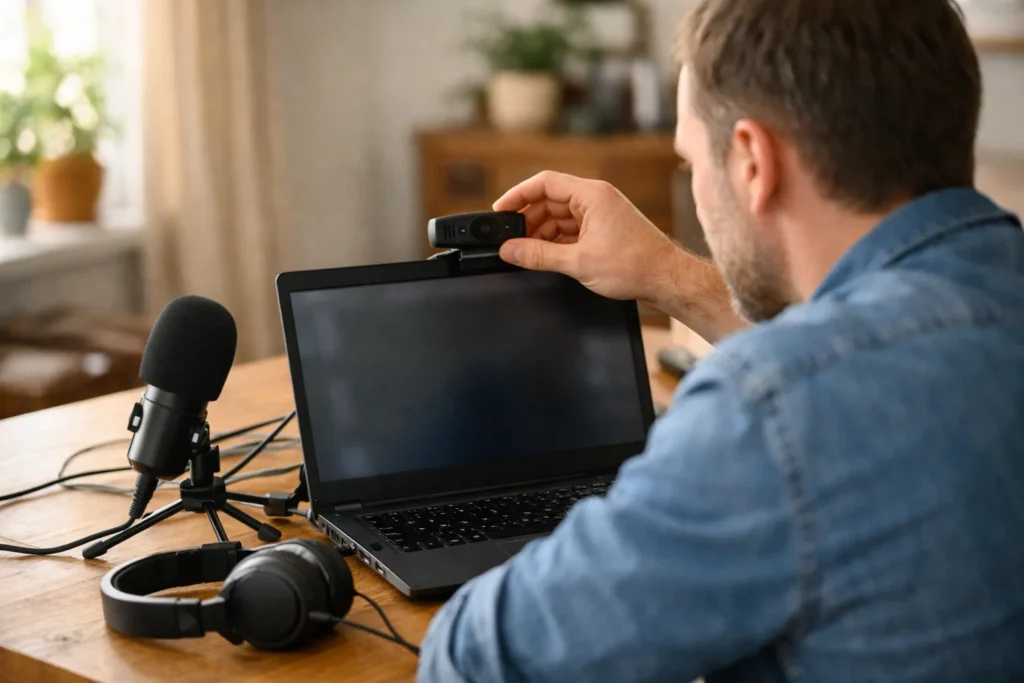
Du kannst auf deinem PC mit TikTok LIVE Studio auf TikTok live gehen, wenn dein Konto Zugriff hat und dein Computer geeignet ist. Prüfe zuerst, ob TikTok dir LIVE Studio anbietet. Danach kannst du deine Kamera, dein Mikrofon und dein Bild einrichten. Möchtest du OBS verwenden? Das ist nur möglich, wenn TikTok deinem Konto die passende Verbindung oder die erforderlichen Daten bereitstellt.
Im Folgenden erfährst du Schritt für Schritt, wie du alles vorbereitest und was du tun kannst, wenn etwas nicht funktioniert.
Was brauchst du für TikTok LIVE am PC?
Prüfe zuerst, ob du mit deinem Konto live gehen kannst. Laut TikToks Erklärung zum Alter für LIVE musst du mindestens 18 Jahre alt sein. TikTok kann dich auffordern, dein Alter zu bestätigen.
Prüfe anschließend, ob du Zugriff auf LIVE Studio hast. Das Installieren des Programms reicht nicht aus: Dein Konto muss ebenfalls die Berechtigung haben, damit zu streamen.
Das brauchst du für deine erste Übertragung:
- Einen Computer, der die Anforderungen auf der offiziellen Downloadseite von TikTok erfüllt.
- Deine Anmeldedaten für das TikTok Konto, mit dem du streamen möchtest.
- Eine stabile Internetverbindung, möglichst über ein Netzwerkkabel, wenn das möglich ist.
- Ein Mikrofon und eine Webcam, wenn du selbst im Bild sein möchtest.
- Kopfhörer, damit dein Mikrofon den Ton aus deinen Lautsprechern nicht aufnimmt.
Brauchst du 1000 Follower?
Mit 1000 Followern erhältst du nicht automatisch Zugriff auf LIVE über deinen PC. Prüfe, welche Voraussetzungen TikTok für dein Konto anzeigt. Deine Followerzahl ist also nicht das Einzige, was du kontrollieren musst.
Lies mehr darüber, wie viele Follower du brauchst, um auf TikTok live zu gehen.
Funktioniert TikTok LIVE Studio auf dem Mac?
Prüfe vor dem Download, welche Betriebssysteme auf der offiziellen Downloadseite aufgeführt sind. Gehe nicht davon aus, dass LIVE Studio auf deinem Mac funktioniert. Ist dein System nicht aufgeführt, ist diese Version für deinen Computer nicht geeignet.
OBS kann nur dann eine Alternative sein, wenn TikTok deinem Konto dafür Zugriff gewährt. Dass OBS auf deinem Mac läuft, reicht allein nicht aus.
Mit TikTok LIVE Studio live gehen
Für eine Übertragung von deinem Computer aus suchst du nach TikTok LIVE Studio. Das ist nicht dasselbe wie TikTok Studio. In dieser Tabelle siehst du den Unterschied zwischen den Programmen und Bestandteilen.
| Name | Wofür verwendest du es? |
|---|---|
| TikTok Studio | Zum Erstellen und Verwalten von Inhalten. Das ist nicht dasselbe wie LIVE Studio. |
| TikTok LIVE Studio | Zum Vorbereiten und Starten einer Live Übertragung auf deinem Computer. |
| LIVE Manager | Zum Verwalten von LIVE. Was du damit tun kannst, hängt von deinem Zugriff ab. |
| OBS | Ein separates Programm, um Bild und Ton zusammenzuführen, aufzunehmen und live zu übertragen. |
Bietet TikTok dir LIVE Studio an? Dann folge diesen Schritten. Die Bildschirme können je nach Version unterschiedlich aussehen. Orientiere dich daher an den Erklärungen und Hinweisen in deinem Programm.
- Lade das Programm direkt über TikTok herunter. Prüfe, ob es für deinen Computer geeignet ist. Verwende keinen Download von einem unbekannten Anbieter.
- Installiere LIVE Studio und melde dich an. Wähle das Konto aus, mit dem du streamen möchtest.
- Lies die Bedingungen und Hinweise. Kannst du nicht starten? Prüfe zuerst, warum du keinen Zugriff erhältst. Warte mit dem Einrichten deiner Übertragung, bis das geklärt ist.
- Wähle aus, was du zeigen möchtest. Beginne mit deiner Kamera oder mit einem einzelnen Fenster, das du teilen möchtest.
- Wähle dein Mikrofon aus. Sprich kurz und prüfe, ob das Programm Ton registriert.
- Sieh dir das Vorschaubild an. Prüfe, was deine Zuschauer später sehen. Führe vor dem Start außerdem die Bild und Ton Prüfungen weiter unten durch.
Möchtest du lieber von deinem Smartphone aus streamen? Lies dann, wie du auf TikTok live gehst.
Bild und Ton für TikTok LIVE einrichten
Im Programm kannst du „Quellen“ hinzufügen. Das sind Bestandteile deiner Übertragung, etwa deine Webcam, ein Fenster oder dein Mikrofon. Verwende zunächst nur, was du brauchst. So findest du die Ursache leichter, wenn etwas nicht funktioniert.
Teile nur, was du zeigen möchtest
Möchtest du zum Beispiel eine Zeichnung auf deinem Computer zeigen? Teile dann möglichst nur das Zeichenprogramm und nicht deinen gesamten Desktop. Schließe private Fenster und schalte Benachrichtigungen aus.
Prüfe auch, ob auf einem kleinen Smartphone Bildschirm alles gut erkennbar wäre. Ist dein Gesicht gut sichtbar? Können die Zuschauer der Zeichnung folgen? Vergrößere wichtige Bestandteile, wenn sie schwer zu erkennen sind.
Prüfe dein Mikrofon separat
Dein Computer kann mehrere Mikrofone erkennen: das deines Laptops, deiner Webcam oder deines Headsets. Wähle das Mikrofon aus, das du verwenden möchtest. Sprich während des Tests aus derselben Entfernung wie bei deiner Übertragung.
Hörst du ein Echo? Prüfe, ob der Ton aus deinen Lautsprechern wieder von deinem Mikrofon aufgenommen wird. Kontrolliere auch, ob dasselbe Mikrofon doppelt hinzugefügt wurde. Hast du deine eigene Übertragung irgendwo geöffnet, schalte deren Ton aus.
Lass deinen PC weniger gleichzeitig erledigen
Schließe anspruchsvolle Programme, die du nicht brauchst. Ruckelt das Bild weiterhin? Wähle dann in den verfügbaren Einstellungen eine niedrigere Bildqualität. Ein schärferes Bild hilft nicht, wenn die Übertragung dadurch weiterhin ruckelt.
Warum kannst du auf TikTok am PC nicht live gehen?
Die Lösung hängt davon ab, was nicht funktioniert. Erhältst du keinen Zugriff, startet das Programm nicht oder fehlen nur Bild oder Ton? Suche dein Problem in der Tabelle.
| Problem | Was kannst du tun? |
|---|---|
| Du kannst die Übertragung nicht starten | Prüfe, mit welchem Konto du angemeldet bist. Lies den Hinweis zu Zugriff oder Voraussetzungen. |
| LIVE funktioniert auf deinem Smartphone, aber nicht auf deinem PC | Prüfe separat, ob du Zugriff auf LIVE Studio hast. Zugriff auf deinem Smartphone bedeutet nicht, dass du auch über deinen PC streamen kannst. |
| LIVE Studio startet nicht | Vergleiche deinen Computer mit den offiziellen Anforderungen. Starte deinen Computer neu und prüfe, ob du eine geeignete Version des Programms verwendest. |
| Deine Kamera zeigt kein Bild | Prüfe, ob du die richtige Kamera ausgewählt hast und ob dein Computer deren Nutzung erlaubt. Schließe andere Programme, die die Webcam verwenden. |
| Dein Mikrofon bleibt stumm | Prüfe, ob du das richtige Mikrofon ausgewählt hast und ob es nicht stummgeschaltet ist. Kontrolliere auch, ob dein Computer die Nutzung des Mikrofons erlaubt. |
| Deine Übertragung ruckelt | Beende große Downloads und schließe Programme, die du nicht brauchst. Versuche es mit einem Netzwerkkabel und verringere bei Bedarf die Bildqualität. |
TikToks Hilfe bei LIVE Problemen weist darauf hin, dass du die Voraussetzungen erfüllen musst, um live zu gehen. Probleme kannst du dem Support melden.
Beschreibe dabei, was nicht funktioniert, welche Fehlermeldung du siehst und welches Betriebssystem du verwendest. Möchtest du einen Screenshot mitsenden? Blende zuvor deine persönlichen Daten aus.
OBS für TikTok LIVE am PC verwenden
Mit OBS kannst du nur dann direkt auf TikTok streamen, wenn dein Konto eine geeignete Verbindung oder die erforderlichen Daten erhält. Das Installieren des Programms verschafft dir also keinen Zugriff auf TikTok LIVE.
Wenn du die Verbindung selbst einrichten musst, benötigst du möglicherweise eine Serveradresse und einen Streamschlüssel. Die Serveradresse teilt OBS mit, wohin die Übertragung gesendet werden soll. Der Streamschlüssel ist ein geheimer Code, der deine Übertragung deinem Konto zuordnet.
- Prüfe, ob TikTok deinem Konto das Streamen über ein separates Programm wie OBS erlaubt.
- Verwende nur die Verbindung oder Daten, die TikTok für dein Konto bereitstellt.
- Füge in OBS deine Kamera oder das Fenster hinzu, das du teilen möchtest. Füge außerdem dein Mikrofon hinzu.
- Folge TikToks Anweisungen, um die Verbindung für dein Konto einzurichten.
- Prüfe Bild und Ton, bevor du live gehst.
Siehst du keine Verbindung oder Daten zum Streamen? Dann kannst du OBS nicht einfach für TikTok verwenden. Zeige deinen Streamschlüssel niemals im Bild. Gib ihn auch niemandem, der verspricht, den Zugriff für dich einzurichten.
Dein TikTok LIVE am PC testen und starten
Teste Bild und Ton, bevor du die Übertragung startest. Das Vorschaubild ist noch keine öffentliche Übertragung. Sobald du jedoch tatsächlich live gehst, solltest du nicht davon ausgehen, dass dein Test privat ist.
Du kannst vorab eine kurze Aufnahme auf deinem Computer erstellen und ansehen. Wenn du OBS verwendest, kannst du damit eine Aufnahme erstellen, ohne sie an TikTok zu senden.
- Sprich eine halbe Minute und höre, ob deine Stimme klar klingt.
- Bewege dich kurz im Bild und prüfe, ob es flüssig bleibt.
- Öffne nur das Fenster, das du teilen möchtest. Kontrolliere, dass keine privaten Daten sichtbar sind.
- Schalte Benachrichtigungen aus und lege deine Kopfhörer bereit.
- Wähle einen klaren Titel, der erklärt, was du tun wirst.
- Überlege dir deine ersten Sätze, damit du sofort beginnen kannst.
Ein fiktives Beispiel: Du zeigst, wie man einen Fahrradreifen flickt. Richte das Rad vorher gut im Bild aus und lege die benötigten Dinge bereit. Dann kannst du damit beginnen zu erklären, was du verwenden wirst, ohne erst noch deine Kamera verschieben zu müssen.
Starte anschließend deine Übertragung mit dem Programm, für das du Zugriff hast. Prüfe kurz, ob Bild und Ton übertragen werden. Beende die Übertragung, wenn du fertig bist, und kontrolliere, ob sie wirklich beendet wurde.
Möchtest du mehr über die Vorbereitung deiner Übertragung lesen? Sieh dir dann die Erklärung zum Live Gehen auf TikTok an.


