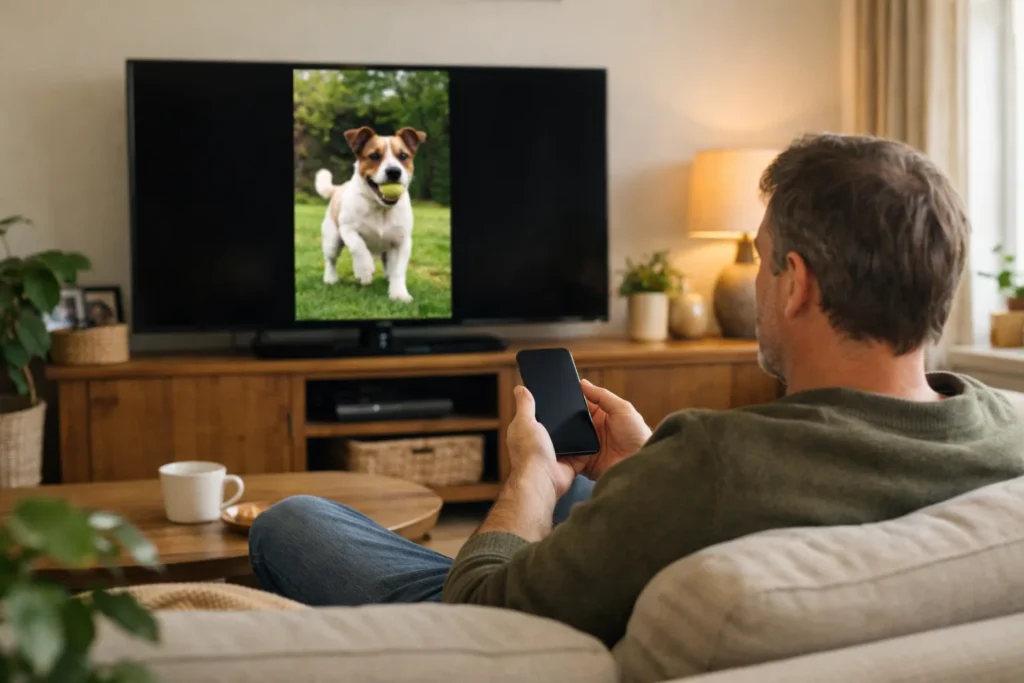
Du kannst TikTok über AirPlay auf dem Fernseher ansehen, indem du den Bildschirm deines iPhones oder iPads teilst. Verbinde beide Geräte mit demselben WLAN. Öffne das Kontrollzentrum, tippe auf „Bildschirmsynchronisierung“ und wähle deinen Fernseher aus. Öffne anschließend TikTok. Du benötigst einen Fernseher mit AirPlay oder ein separates Apple TV Gerät, das an deinen Fernseher angeschlossen ist.
Im Folgenden erfährst du Schritt für Schritt, wie du deinen Bildschirm teilst und was du tun kannst, wenn es nicht funktioniert.
Was benötigst du für TikTok über AirPlay?
Mit AirPlay überträgst du Bild und Ton drahtlos von deinem Apple Gerät auf deinen Fernseher. Dein Fernseher muss dies jedoch unterstützen. Eine Internetverbindung auf dem Fernseher allein reicht nicht aus.
- Ein iPhone oder iPad: Damit öffnest du TikTok und teilst deinen Bildschirm.
- Ein Fernseher mit AirPlay oder ein angeschlossenes Apple TV Gerät: Die Apple TV App auf deinem Fernseher allein reicht nicht aus.
- Dasselbe WLAN: Überprüfe, ob dein iPhone oder iPad und dein Fernseher denselben Netzwerknamen anzeigen.
Sieh in den Einstellungen oder der Anleitung deines Fernsehers nach, ob er AirPlay unterstützt. Schalte die Funktion bei Bedarf ein. Verwendest du ein separates Apple TV Gerät? Wähle auf deinem Fernseher dann den Eingang aus, an den dieses Gerät angeschlossen ist.
TikTok vom iPhone oder iPad auf dem Fernseher teilen
„Bildschirmsynchronisierung“ bedeutet, dass dein Fernseher dasselbe anzeigt wie der Bildschirm deines iPhones oder iPads. Das funktioniert über AirPlay. Für diese Art des Teilens musst du in TikTok nicht nach einer AirPlay Taste suchen.
- Schalte deinen Fernseher ein. Überprüfe, ob AirPlay aktiviert ist und beide Geräte dasselbe WLAN verwenden.
- Öffne das Kontrollzentrum auf deinem iPhone oder iPad. Auf einem iPhone mit Face ID und auf neueren iPads wischst du von der oberen rechten Ecke nach unten. Auf einem iPhone mit Home Taste wischst du vom unteren Rand nach oben.
- Tippe auf „Bildschirmsynchronisierung“. Das Symbol zeigt zwei überlappende Rechtecke.
- Wähle deinen Fernseher oder Apple TV aus. Wird ein Code auf dem Fernseher angezeigt? Gib ihn auf deinem iPhone oder iPad ein.
- Öffne TikTok und spiele ein Video ab. Wische auf deinem iPhone oder iPad zum nächsten Video. Dein Fernseher zeigt an, was du auf diesem Bildschirm machst.
- Beende die Bildschirmfreigabe, wenn du fertig bist. Öffne im Kontrollzentrum erneut „Bildschirmsynchronisierung“ und wähle die Option zum Beenden der Synchronisierung aus.
Ein TikTok Video im Hochformat füllt normalerweise nicht die gesamte Breite deines Fernsehers aus. Neben dem Bild bleibt dann Platz. Wenn du dein Smartphone drehst, wird das Video nicht automatisch breiter.
Möchtest du zum Beispiel eine eigene Montage auf einem großen Bildschirm ansehen? Überprüfe dann, ob die Bilder klar sind und die Übergänge flüssig wirken. Lies auch, wie du ein TikTok mit mehreren Videos erstellst.
Der Unterschied zwischen AirPlay und dem Streamen von TikTok
Mit AirPlay und Streaming kannst du Videos auf deinem Fernseher ansehen. Sie funktionieren jedoch nicht immer mit denselben Geräten. Bei der Bildschirmsynchronisierung teilst du außerdem deinen gesamten Bildschirm und nicht nur das Video.
| Art der Freigabe | Was kannst du damit tun? | Worauf musst du achten? |
|---|---|---|
| AirPlay | Du überträgst Bild und Ton drahtlos von einem Apple Gerät. | Dein Fernseher oder das angeschlossene Gerät muss AirPlay unterstützen. |
| Bildschirmsynchronisierung | Du teilst deinen gesamten Bildschirm über AirPlay. | Auch andere Apps und sichtbare Benachrichtigungen können auf dem Fernseher erscheinen. |
| Streaming aus einer App | Du sendest ein Video aus der App an deinen Fernseher oder ein angeschlossenes Gerät. | Die App und das Gerät müssen dieselbe Streamingmethode unterstützen. |
Möchtest du aus TikTok streamen? Folge dann der offiziellen Anleitung zum Streamen von TikTok auf einen Fernseher. TikTok beschreibt dort, wie du Videos von deinem Smartphone auf einem Fernseher abspielst.
Ein Chromecast ist nicht dasselbe wie ein Gerät mit AirPlay. Unterstützt dein Fernseher nur Google Cast? Dann reicht das nicht aus, damit er unter „Bildschirmsynchronisierung“ angezeigt wird. Überprüfe dann, ob dein Gerät für die Streamingfunktion von TikTok geeignet ist. Auf Android kannst du die oben genannten Apple Schritte nicht verwenden.
TikTok über eine App auf dem Fernseher ansehen
Mit einer TikTok App auf deinem Fernseher könntest du ohne Smartphone ansehen. Ob eine solche App für deinen Fernseher verfügbar ist, musst du zuerst überprüfen.
In der Ankündigung von TikTok TV aus dem Jahr 2021 nannte TikTok verschiedene Arten von Fernsehern und Geräten in Nordamerika. Diese Ankündigung sagt nicht aus, ob die App derzeit in Deutschland oder Österreich verfügbar ist.
Suche im App Store deines Fernsehers nach TikTok. Gibt es keine geeignete App? Dann verwende AirPlay, wenn dein Fernseher dies unterstützt, oder prüfe, ob du streamen kannst. Installiere nicht einfach eine unbekannte App, die nach deinem TikTok Passwort fragt.
Was kannst du tun, wenn TikTok über AirPlay nicht funktioniert?
Wähle unten das Problem aus, das du siehst. Probiere die zugehörigen Schritte aus, bevor du andere Einstellungen änderst.
Dein Fernseher wird nicht in der Liste angezeigt
- Überprüfe, ob dein Fernseher AirPlay unterstützt und die Funktion aktiviert ist.
- Vergleiche den Namen des WLANs auf deinem iPhone oder iPad und deinem Fernseher. Ein Gastnetzwerk kann verhindern, dass sich Geräte finden.
- Verwendest du ein Apple TV Gerät? Überprüfe, ob es eingeschaltet ist und du am Fernseher den richtigen Eingang ausgewählt hast.
- Starte dein iPhone oder iPad und deinen Fernseher oder dein Apple TV Gerät neu. Öffne anschließend erneut „Bildschirmsynchronisierung“.
Das Bild ruckelt oder ist verzögert
Setze dich mit deinem iPhone oder iPad näher zum Router und pausiere große Downloads in deinem Netzwerk. Die drahtlose Übertragung kann Verzögerungen verursachen. Warte daher nach dem Wischen zu einem anderen Video kurz, bevor du erneut wischst.
Du hörst keinen Ton
Überprüfe die Lautstärke auf deinem iPhone oder iPad und deinem Fernseher. Prüfe auch, ob der Ton noch an einen kabellosen Kopfhörer übertragen wird. Spiele anschließend ein anderes Video ab, um zu testen, ob das Problem nur bei einem Video auftritt.
Du siehst deinen Bildschirm, aber das Video bleibt schwarz
Beende die Bildschirmsynchronisierung und spiele dasselbe Video nur auf deinem iPhone oder iPad ab. Funktioniert es dort? Öffne TikTok erneut und verbinde dein Gerät wieder mit dem Fernseher.
Überprüfe außerdem, ob Updates für TikTok und deine Geräte verfügbar sind. Verursacht nur TikTok Probleme? Lies dann die Hilfe von TikTok zum Streamen.
TikTok auf dem Fernseher ohne private Benachrichtigungen teilen
Bei der Bildschirmsynchronisierung können andere mehr sehen als nur dein TikTok Video. Wenn du eine Unterhaltung oder deine Fotos öffnest, können diese ebenfalls auf dem Fernseher erscheinen.
Aktiviere vor dem Teilen „Nicht stören“ oder einen passenden Fokus. Damit kannst du Benachrichtigungen begrenzen. Überprüfe, welche Personen und Apps weiterhin Benachrichtigungen senden dürfen, da Ausnahmen Benachrichtigungen trotzdem durchlassen können. Blende bei Bedarf auch die Vorschau von Benachrichtigungen aus.
Öffne schon vorher das Video, das du zeigen möchtest. Möchtest du zwischendurch eine private Nachricht lesen? Beende zuerst die Bildschirmsynchronisierung. Überprüfe nach dem Ende auf dem Fernseher, ob dein Bildschirm nicht mehr sichtbar ist.


