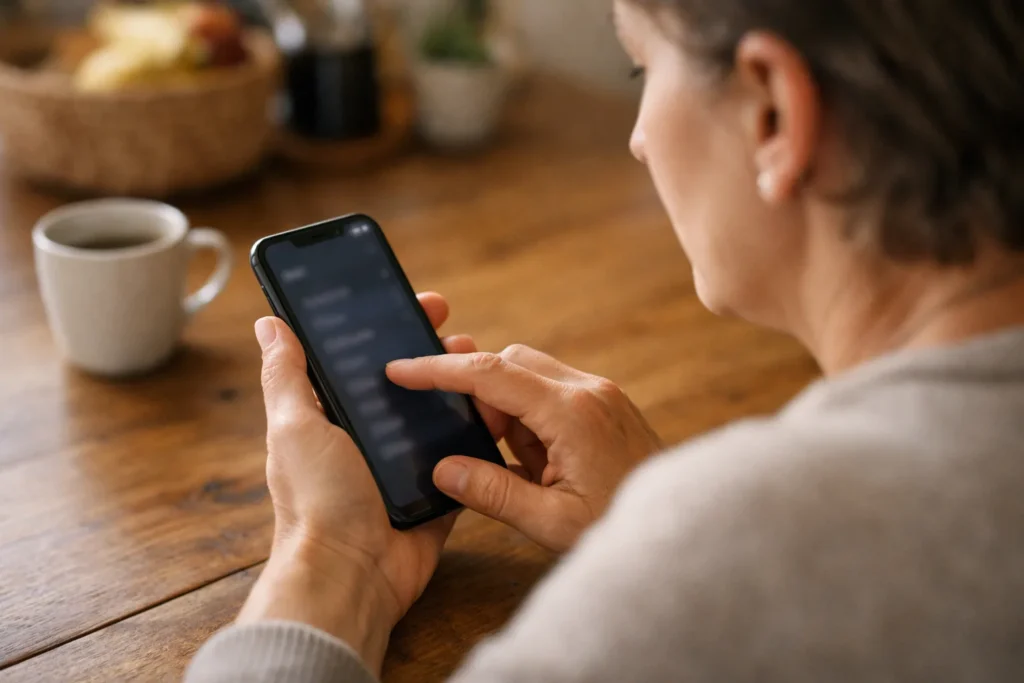
Du kannst TikTok auf deinem iPhone mit der Bildschirmzeit einschränken. Öffne dafür die Einstellungen deines iPhones und suche nach „Bildschirmzeit“. Möchtest du TikTok nicht mehr verwenden? Dann lösche die App und beschränke neue Downloads. Prüfe außerdem, ob TikTok weiterhin über den Browser erreichbar ist. Ein Zeitlimit ist keine vollständige Blockierung: Du kannst die App dann noch eine bestimmte Zeit lang verwenden.
Im Folgenden erfährst du, welcher Ansatz zu deinem Ziel passt, wie du ihn einrichtest und was du anschließend überprüfen solltest.
TikTok mit der Bildschirmzeit einschränken: Wähle deinen Ansatz
Möchtest du weniger lange zuschauen oder TikTok überhaupt nicht mehr verwenden? Davon hängt ab, welche Einstellungen du benötigst.
| Dein Ziel | Was du tun kannst | Worauf du achten solltest |
|---|---|---|
| Weniger lange TikTok schauen | Ein Zeitlimit festlegen | Dadurch wird TikTok nicht vollständig blockiert. |
| TikTok nicht mehr als App verwenden | Die App löschen | Prüfe, ob du die App erneut herunterladen kannst. |
| TikTok vom Smartphone fernhalten | Die App löschen und Downloads sowie Websites einschränken | Teste auch den Zugriff über den Browser. |
| TikTok für ein Kind einschränken | Zugriff und Nutzungszeit festlegen und Änderungen schützen | Prüfe, ob dein Kind die Einstellungen selbst ändern kann. |
Apple beschreibt in der Anleitung zur Bildschirmzeit, wie du Apps, Downloads und Websites einschränken kannst. Die Bezeichnungen und Schritte können je nach iOS Version, also der Software auf deinem iPhone, abweichen.
Die folgenden Schritte zeigen daher die Reihenfolge, nennen aber keine festen Bezeichnungen für Schaltflächen. Du findest eine Option nicht? Sieh dann in der Apple Anleitung für die Softwareversion auf deinem iPhone nach.
Ein Zeitlimit für TikTok auf deinem iPhone festlegen
Wähle ein Zeitlimit, wenn du TikTok weiterhin verwenden, aber weniger Zeit dafür aufwenden möchtest. Du kannst beispielsweise festlegen, dass du nach dem Abendessen zwanzig Minuten schaust, statt mehrere lange Sitzungen einzuplanen.
- Öffne die Bildschirmzeit in den Einstellungen deines iPhones.
- Suche nach der Option zum Festlegen eines App Limits.
- Wähle TikTok aus und lege fest, wie viel Zeit du erlauben möchtest.
- Prüfe, für welche Tage das Limit gilt.
- Teste, was passiert, wenn die Zeit abgelaufen ist. Wird TikTok beendet oder kannst du einfach weiterschauen?
Kannst du das Limit sofort selbst aufheben? Dann hilft es vor allem dabei, dich an deine Nutzungszeit zu erinnern. Nur eine Zeit festzulegen bedeutet also nicht, dass TikTok danach tatsächlich blockiert ist.
TikTok verfügt außerdem über eigene Einstellungen für die tägliche Bildschirmzeit und Pausen. Du findest sie in der Anleitung zur Bildschirmzeit in TikTok. Auch diese Einstellungen blockieren TikTok auf deinem iPhone nicht vollständig.
TikTok auf deinem iPhone löschen und die erneute Installation einschränken
Möchtest du TikTok nicht mehr als App verwenden? Dann lösche die App vollständig von deinem Smartphone. Nur das Symbol auszublenden ist nicht dasselbe.
- Lösche TikTok von deinem iPhone.
- Suche in der Bildschirmzeit nach Einschränkungen für die Installation oder das Herunterladen von Apps.
- Lies nach, welche Downloads die Einstellung verhindert, bevor du sie aktivierst.
- Versuche anschließend, TikTok erneut zu installieren.
Eine Downloadbeschränkung kann auch andere Apps verhindern. Prüfe daher, was du einschränkst. Das ist wichtig, wenn du später beispielsweise eine Reise App installieren möchtest.
Möchtest du auch den Zugriff über den Browser verhindern? Suche dann nach den Einschränkungen für Websites und nimm die TikTok Website darin auf. Das Löschen der App und das Einschränken der Website sind zwei separate Schritte.
TikTok auf dem iPhone für ein Kind blockieren
Auf dem iPhone deines Kindes legst du nicht nur den Zugriff oder die Nutzungszeit fest. Du überprüfst auch, ob dein Kind die Einschränkung selbst aufheben kann. Darum geht es bei der elterlichen Kontrolle: Du verwaltest, was möglich ist.
- Lege dein Ziel fest: weniger Nutzungszeit oder TikTok vom Smartphone fernhalten.
- Lege auf dem iPhone deines Kindes ein Zeitlimit fest. Möchtest du TikTok vom Smartphone fernhalten? Dann lösche die App und beschränke Downloads und Websites.
- Suche in der Bildschirmzeit nach der Möglichkeit zu verhindern, dass dein Kind die Einstellungen ändert. Verwende einen separaten Code, wenn diese Option verfügbar ist, und teile ihn nicht mit deinem Kind.
- Teste gemeinsam, ob TikTok noch geöffnet, erneut heruntergeladen oder über den Browser aufgerufen werden kann. Prüfe bei einem Zeitlimit außerdem, was passiert, wenn die Zeit abgelaufen ist.
Erkläre deinem Kind, was du eingestellt hast. Bei einem Zeitlimit kannst du beispielsweise sagen: „Du kannst TikTok verwenden, bis die vereinbarte Nutzungszeit abgelaufen ist.“ So erklärst du, was die Einstellung bewirkt.
Hat dein Kind ein anderes Smartphone? Lies dann die Anleitung zum Blockieren von TikTok auf Android.
Überprüfen, ob TikTok auf deinem iPhone blockiert ist
Teste nach der Einrichtung, ob die Einschränkung wie gewünscht funktioniert. Gehe die Punkte durch, die zu deinem Ansatz gehören:
- App: Kannst du TikTok noch öffnen und Videos ansehen?
- Zeitlimit: Was passiert, wenn die erlaubte Zeit abgelaufen ist?
- Downloads: Kannst du die gelöschte App erneut installieren?
- Browser: Kannst du die TikTok Website noch besuchen?
- Einstellungen: Kann die Person, für die die Einschränkung gedacht ist, sie selbst aufheben?
Funktioniert etwas nicht wie gewünscht? Kehre dann zu der entsprechenden Einstellung zurück. Ein kürzeres Zeitlimit verhindert beispielsweise nicht, dass du TikTok über einen uneingeschränkten Browser besuchst.
Möchtest du nur bestimmte Inhalte vermeiden? Lies dann, wie du Ton auf TikTok blockierst oder Hashtags auf TikTok blockierst. Dafür musst du nicht denselben Ansatz wählen wie für das Blockieren der gesamten App.


