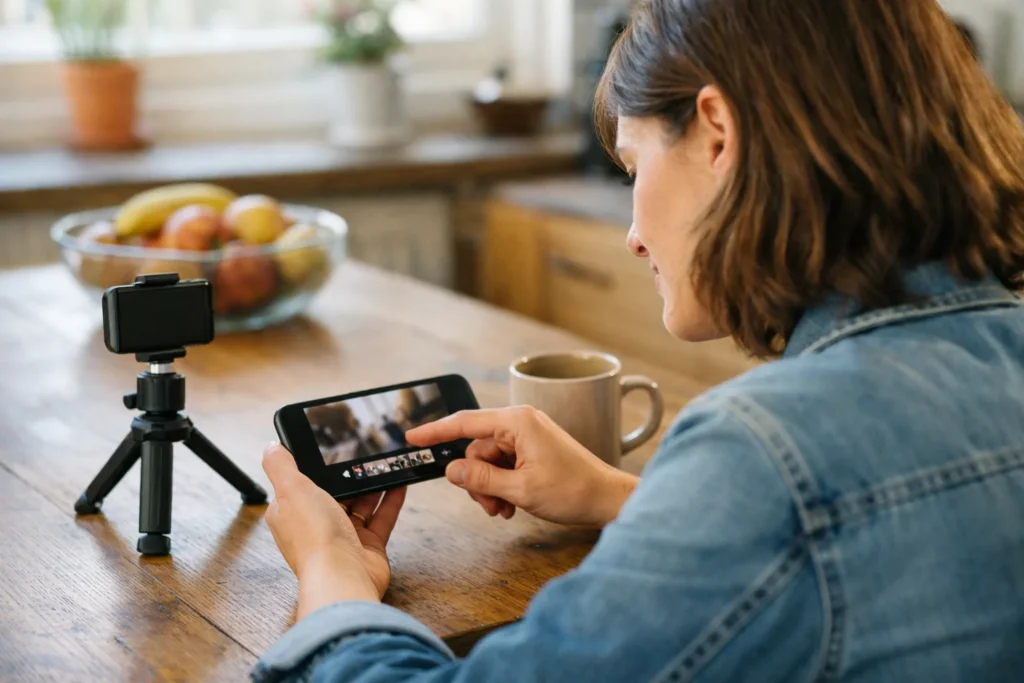
Du kannst ein TikTok Video kürzen, bevor du es veröffentlichst. Öffne deine Aufnahme oder wähle ein Video von deinem Smartphone aus. Suche die Bearbeitungsfunktion für Clips, wähle dein Fragment aus und verschiebe den Anfang oder das Ende auf den Abschnitt, den du behalten möchtest. Siehst du diese Option nicht? Dann kürze das Video zunächst mit der Fotoapp auf deinem Smartphone.
Im Folgenden erfährst du, welche Schritte nötig sind und was du tun kannst, wenn das Kürzen nicht funktioniert.
Wie kürzt du ein Video in TikTok?
Die niederländische App Store Beschreibung von TikTok nennt integrierte Tools zum Kürzen, Schneiden, Zusammenfügen und Duplizieren von Clips.
Die Namen und Positionen der Schaltflächen können je nach Sprache, Konto und Appversion unterschiedlich sein. Suche beispielsweise nach Bearbeiten oder Clips anpassen. In einer englischen Anleitung kann dir Adjust clips begegnen. Die folgenden Schritte sind daher eine allgemeine Vorgehensweise.
- Öffne das Video, das du veröffentlichen möchtest. Nimm ein Video auf oder wähle eines von deinem Smartphone aus. Wechsle zu dem Bildschirm, auf dem du das Video bearbeiten kannst.
- Suche die Bearbeitungsfunktion für Videoclips. Du möchtest das Bild anpassen, nicht nur die Musik, den Text oder die Filter.
- Wähle dein Fragment aus. Siehst du eine Zeitleiste, also einen Streifen mit kleinen Videobildern? Tippe auf das Fragment, das du kürzer machen möchtest.
- Verschiebe den Anfang oder das Ende. Kannst du die Ränder des Fragments ziehen? Schiebe den linken Rand nach rechts, um den Anfang zu entfernen. Schiebe den rechten Rand nach links, um das Ende zu entfernen.
- Spiele das Fragment ab. Höre, ob keine Wörter abgeschnitten werden, und prüfe, ob die letzte Bewegung abgeschlossen ist.
- Bestätige deine Änderung. Sieh dir anschließend das gesamte Video an, bevor du es veröffentlichst.
Rechenbeispiel: Angenommen, deine Aufnahme dauert 24 Sekunden. In den ersten 3 Sekunden stellst du dein Smartphone ab. In den letzten 2 Sekunden gehst du zurück, um die Aufnahme zu stoppen. Du behältst den Abschnitt von Sekunde 3 bis Sekunde 22. Das sind 24 Sekunden minus 3 Sekunden minus 2 Sekunden = 19 Sekunden.
Ein Video für TikTok auf deinem Smartphone kürzen
Ist dein Video bereits auf deinem Smartphone gespeichert? Dann kannst du es auch vor dem Hochladen kürzen. Das ist praktisch, wenn du die Bearbeitungsfunktion in TikTok nicht findest.
- Öffne das Originalvideo in deiner Fotoapp oder Galerie.
- Suche die Bearbeitungsfunktion und anschließend die Option zum Anpassen der Länge.
- Verschiebe den Anfang und das Ende auf den Abschnitt, den du behalten möchtest.
- Spiele das Video ab und prüfe, wo es beginnt und endet. Speichere das Ergebnis nach Möglichkeit als separate Kopie.
- Wähle diese kürzere Kopie aus, wenn du ein neues Video in TikTok erstellst.
Die Bedienung unterscheidet sich je nach Smartphone und Fotoapp. Kannst du die Länge dort nicht anpassen? Dann verwende eine separate App zum Bearbeiten von Videos, zum Beispiel CapCut. Bewahre die Originalaufnahme auf, damit du später auch einen anderen Abschnitt auswählen kannst.
Findest du ein zuvor gespeichertes Video nicht? Lies nach, wie du gespeicherte TikTok Videos wiederfindest.
Mehrere Clips in deinem TikTok Video kürzer machen
Besteht dein Video aus mehreren Aufnahmen? Kürze jedes Fragment einzeln, sofern deine Bearbeitungsapp dies zulässt. Prüfe zuerst, welches Fragment du ausgewählt hast, damit du den richtigen Abschnitt anpasst.
Angenommen, du erstellst ein Video von einem Spaziergang mit Bildern vom Weg, einem Hund und der Aussicht. Du kannst die Wartezeit am Anfang jedes Fragments entfernen, ohne den Rest zu verändern.
Prüfe anschließend, wie die Clips ineinander übergehen. Fällt ein Schnitt mitten in einen Schritt oder Satz? Dann verlängere das Fragment etwas, damit die Bewegung oder der Satz zu Ende geht.
Möchtest du auch Text oder andere Bestandteile anpassen? Lies weiter, wie du dein TikTok Video bearbeitest.
TikTok Video kürzen, schneiden, teilen oder zuschneiden?
Beim Kürzen entfernst du Zeit am Anfang oder Ende. Andere Bearbeitungen bewirken etwas anderes. Mit dieser Übersicht kannst du auswählen, was du benötigst.
| Bearbeitung | Was ändert sich? | Beispiel |
|---|---|---|
| Kürzen | Du entfernst Zeit am Anfang oder Ende. | Die letzten Sekunden, in denen du die Kamera ausschaltest, verschwinden. |
| Schneiden | Eine allgemeine Bezeichnung für das Entfernen oder Herauslösen von Abschnitten. | Du entfernst einen Abschnitt, in dem nichts passiert. |
| Teilen | Du teilst einen Clip an einer Stelle in zwei Teile. | Du löst einen Abschnitt heraus, um ihn separat zu bearbeiten. |
| Zuschneiden | Du entfernst einen Rand des Bildes. Das Video muss dadurch nicht kürzer werden. | Du entfernst einen Mülleimer am Bildrand aus dem Bild. |
Möchtest du einen Abschnitt aus der Mitte entfernen? Dann reicht es nicht, nur die Enden zu verschieben. Verwende eine Bearbeitungsapp, in der du Clips teilen kannst. Setze einen Schnitt vor und nach dem unerwünschten Abschnitt. Entferne anschließend den herausgelösten mittleren Teil.
Kannst du ein veröffentlichtes TikTok Video nachträglich kürzen?
Verlasse dich nicht darauf, dass du ein bereits veröffentlichtes Video noch kürzen kannst. Die praktische Lösung besteht darin, deine Originalaufnahme erneut zu bearbeiten und die kürzere Version als neues Video zu veröffentlichen.
Verwende möglichst die ursprüngliche Aufnahme auf deinem Smartphone. Darin befinden sich noch die Abschnitte, die du zuvor entfernt hast. Bewahre diese Datei auf und prüfe die neue Version, bevor du den alten Beitrag löschst.
Der neue Upload ist ein separater Beitrag. Die Likes und Kommentare deines alten Videos werden nicht übernommen.
Warum siehst du keine Option, um dein TikTok Video zu kürzen?
Prüfe, welchen Bildschirm du geöffnet hast und was du ausgewählt hast. Davon hängt ab, welche Bearbeitungen dir angezeigt werden.
- Du siehst ein veröffentlichtes Video. Verwende die Originaldatei, um eine kürzere Version zu erstellen.
- Du bearbeitest Ton oder Text. Suche die Bearbeitungsfunktion für das Videofragment selbst.
- Du siehst mehrere Clips. Wähle ein Fragment aus und prüfe, welche Bearbeitungen angezeigt werden.
- Die Schaltfläche heißt anders. Suche nicht nur nach dem Wort Kürzen. Achte auch auf eine Zeitleiste mit kleinen Videobildern.
- Du findest die Bearbeitungsfunktion weiterhin nicht. Kürze das Video mit deiner Fotoapp und lade anschließend die kürzere Kopie hoch.
Du kannst auch prüfen, ob ein Update für TikTok verfügbar ist. Das garantiert nicht, dass die Schaltfläche angezeigt wird. Weitere Informationen findest du über die TikTok Hilfe zum Bearbeiten von Videos und Fotos.
Prüfe dein gekürztes TikTok Video vor der Veröffentlichung
Lass genug Zeit, damit das Video verständlich bleibt. Manchmal ist dafür eine kurze Pause nötig. Prüfe insbesondere diese drei Punkte:
- Der Anfang: Ist das erste Wort vollständig zu hören und siehst du, was passiert?
- Das Ende: Ist der Satz oder die Handlung abgeschlossen, bevor das Bild endet?
- Text und Ton: Bleibt der Text lange genug sichtbar, um ihn zu lesen, und passt die Musik noch zum Bild?
Möchtest du nur einen anderen Abschnitt eines Liedes verwenden? Das ist etwas anderes, als dein Videobild zu kürzen. Lies dazu, wie du TikTok Ton kürzt.


