Du kannst dein eigenes TikTok Video verlangsamen, indem du den Abschnitt auswählst und die Geschwindigkeit verringerst, sofern dein Videoeditor diese Option bietet. Musst du erst noch filmen? Prüfe dann, ob du vor der Aufnahme eine geringere Geschwindigkeit auswählen kannst, oder nutze den Zeitlupenmodus deiner Handykamera. Das langsamere Abspielen des Videos einer anderen Person ist nur möglich, wenn deine App oder dein Videoplayer dies unterstützt.
Wähle unten aus, was du tun möchtest, und lies die passenden Schritte.
TikTok Video verlangsamen, schneiden oder in Zeitlupe filmen?
Beim Verlangsamen wird eine Bewegung langsamer. Beim Schneiden entfernst du einen Abschnitt aus deinem Video oder teilst es in einzelne Teile. Mit einer Zeitlupenaufnahme bereitest du das Video bereits auf eine langsamere Wiedergabe vor.
| Bearbeitung | Was verändert sich? | Wann ist das sinnvoll? |
|---|---|---|
| Verlangsamen | Die Bewegung wird langsamer abgespielt. Der Abschnitt dauert länger. | Du möchtest eine Bewegung besser zeigen. |
| Schneiden | Du entfernst einen Abschnitt oder teilst das Video in einzelne Teile. Die Geschwindigkeit bleibt gleich. | Du möchtest nur den interessanten Moment behalten. |
| In Zeitlupe filmen | Deine Kamera nimmt zusätzliche Bilder pro Sekunde auf, damit sie später langsamer abgespielt werden können. | Du weißt vorher, dass du eine schnelle Bewegung verlangsamen möchtest. |
Stell dir vor, du filmst einen Hund, der einen Ball fängt. Durch das Schneiden entfernst du die Wartezeit. Durch das Verlangsamen zeigst du den Sprung länger. Wenn du den Sprung mit einem geeigneten Zeitlupenmodus aufnimmst, kann er beim Verlangsamen flüssiger bleiben.
Ein TikTok Video in Zeitlupe aufnehmen
Möchtest du in TikTok filmen? Prüfe dann vor der Aufnahme, ob du eine Geschwindigkeitseinstellung siehst. Name, Position und Auswahlmöglichkeiten können sich je nach App Version unterscheiden. Eine geringere Geschwindigkeit bedeutet nicht immer, dass deine Kamera auch zusätzliche Bilder aufnimmt.
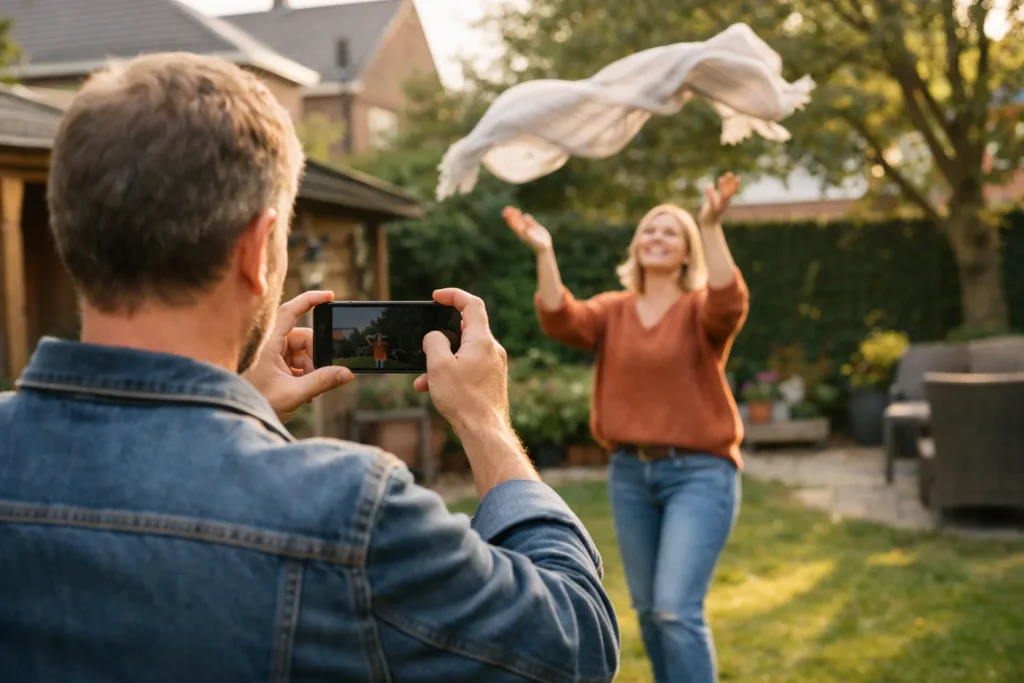
- Wähle aus, was du zeigen möchtest. Filme zum Beispiel den Moment, in dem du einen Schal nach oben wirfst.
- Prüfe die Aufnahmeoptionen. Kannst du eine geringere Geschwindigkeit auswählen? Nutze sie dann für einen kurzen Test.
- Filme einige Sekunden. Halte dein Handy ruhig und achte darauf, dass die gesamte Bewegung im Bild bleibt.
- Sieh dir die Testaufnahme an. Wird das gespeicherte Video langsam abgespielt und ist die Bewegung gut zu erkennen?
Siehst du keine passende Geschwindigkeitseinstellung? Prüfe dann, ob deine Handykamera einen Zeitlupenmodus hat. Filme damit und sieh dir die gespeicherte Datei an, bevor du sie in TikTok verwendest. Bewahre auch die ursprüngliche Aufnahme auf.
Wähle möglichst einen hellen Ort, zum Beispiel draußen am Tag. Zusätzliches Licht hilft deiner Kamera, schnelle Bewegungen schärfer aufzunehmen.
Ein vorhandenes TikTok Video im Editor verlangsamen
Wähle dein eigenes Video aus und suche im Editor, also in dem Bereich der App, in dem du deine Videos bearbeitest, nach einer Geschwindigkeitseinstellung. TikTok erwähnt die Anpassung der Geschwindigkeit von Clips in der Ankündigung zu Bearbeitungstools aus dem Jahr 2022. Welche Schaltflächen du derzeit siehst, kann abweichen.
- Öffne deine eigene Videodatei. Verwende möglichst die ursprüngliche Aufnahme und nicht eine Version, die du bereits mehrfach gespeichert hast.
- Wähle den Abschnitt aus. Besteht dein Video aus mehreren Teilen? Prüfe dann, ob du den richtigen Teil ausgewählt hast.
- Suche nach der Geschwindigkeit. Ist diese Option verfügbar, wähle eine Geschwindigkeit, die niedriger als normal ist.
- Spiele den Abschnitt ab. Achte auf die Bewegung, die neue Länge und den Ton.
- Sieh dir das gesamte Video an. Prüfe, ob Text, Musik und Übergänge noch zum richtigen Zeitpunkt erscheinen.
Auch die Suchergebnisse des TikTok Help Centers nennen einen Bereich zur Anpassung der Geschwindigkeit eines Clips.
Kannst du die Geschwindigkeit in deinem Editor nicht anpassen? Öffne dann deine ursprüngliche Datei in einer Videobearbeitungs App, die dies ermöglicht. Speichere die verlangsamte Version als separate Datei und verwende sie in TikTok. So behältst du das Original.
Wie viel länger wird dein verlangsamtes Video?
Um die neue Dauer zu berechnen, teilst du die ursprüngliche Dauer durch die ausgewählte Geschwindigkeit. Angenommen, dein Editor bietet 0,5× an. Das entspricht der Hälfte der normalen Geschwindigkeit.
Ein Abschnitt von 4 Sekunden dauert dann: 4 ÷ 0,5 = 8 Sekunden. Die Geschwindigkeit von 0,5× dient hier als Rechenbeispiel. Diese Auswahl ist nicht in jeder App verfügbar.
Was passiert mit dem Ton?
Höre auch auf den Ton. Je nach Editor kann sich der aufgenommene Ton ebenfalls verlangsamen und tiefer klingen. Musik, die du separat hinzugefügt hast, muss sich nicht auf dieselbe Weise verändern. Achte besonders auf gesprochene Wörter und Geräusche, die genau zu einer Bewegung gehören.
Möchtest du auch Teile entfernen oder die Reihenfolge ändern? Lies dann, wie du dein TikTok Video bearbeiten kannst.
Nur einen Abschnitt deines TikTok Videos verlangsamen
Möchtest du nur eine Bewegung verlangsamen? Dann musst du diesen Abschnitt separat bearbeiten können. Wenn dein Editor einen Clip teilen kann, unterteilst du die Aufnahme in drei Teile:
- Der Abschnitt vor der Bewegung. Lass ihn mit normaler Geschwindigkeit laufen.
- Die Bewegung selbst. Setze nur diesen Teil auf eine geringere Geschwindigkeit.
- Der Abschnitt nach der Bewegung. Lass ihn wieder mit normaler Geschwindigkeit laufen.
Im Beispiel mit dem Hund verlangsamst du nur den Sprung. Beginne den langsamen Abschnitt kurz bevor die Pfoten den Boden verlassen. Beende ihn, nachdem der Hund gelandet ist. So zeigst du die gesamte Bewegung.
Sieh dir anschließend an, wie die Teile ineinander übergehen. Ändert sich die Geschwindigkeit zu plötzlich? Verschiebe dann den Anfang oder das Ende des verlangsamten Abschnitts. Kannst du in deinem Editor keine einzelnen Teile verlangsamen? Wähle dann einen Videoeditor, der sowohl Clips teilen als auch die Geschwindigkeit anpassen kann.
Möchtest du stattdessen ein unbewegtes Detail zeigen? Lies dann, wie du ein Foto zu deinem TikTok Video hinzufügst, ohne eine Diashow zu erstellen.
Warum dein verlangsamtes TikTok Video ruckeln kann
Beim Verlangsamen kann sichtbar werden, dass deine Aufnahme zu wenige einzelne Bilder für eine flüssige Bewegung enthält. Ein Video besteht nämlich aus Bildern, die schnell hintereinander erscheinen. Wenn du es verlangsamst, verteilst du dieselben Bilder auf mehr Zeit. Dadurch können einzelne Schritte in der Bewegung sichtbar werden.
Die Anzahl der Bilder pro Sekunde wird oft als fps bezeichnet. Mit mehr Bildern pro Sekunde kannst du eine Aufnahme normalerweise stärker verlangsamen. Trotzdem kann das Ergebnis enttäuschen, wenn die Aufnahme dunkel oder unscharf ist.
Das kannst du versuchen:
- Verlangsame weniger stark. Schon eine geringe Verringerung kann die Bewegung besser sichtbar machen.
- Filme erneut in Zeitlupe. Nutze einen geeigneten Kameramodus, wenn du vorher weißt, welche Bewegung du verlangsamen möchtest.
- Sorge für ausreichend Licht. Filme zum Beispiel bei Tageslicht statt in einem dunklen Raum.
- Halte dein Handy ruhig. Auch unbeabsichtigte Bewegungen deines Handys fallen beim Verlangsamen auf.
- Sieh dir die gespeicherte Datei an. Ruckelt nur die Vorschau im Editor? Dann muss das gespeicherte Video nicht dasselbe Problem haben.
Ist eine Hand, ein Ball oder ein Gesicht bereits in der ursprünglichen Aufnahme unscharf? Allein das Verringern der Geschwindigkeit macht dieses Detail nicht scharf.
Ein TikTok Video langsamer ansehen
Du kannst ein TikTok Video langsamer ansehen, wenn die Wiedergabeoptionen in deiner App dies zulassen. Öffne die verfügbaren Optionen beim Video und suche nach der Wiedergabegeschwindigkeit. Wird sie angezeigt? Prüfe dann, ob du eine geringere Geschwindigkeit auswählen kannst.
Fehlt diese Auswahl, kannst du nicht von einer integrierten Möglichkeit ausgehen, das Video zu verlangsamen. Wenn du das Video speichern darfst und kannst, kannst du die Datei gegebenenfalls in einem Videoplayer öffnen, in dem sich die Geschwindigkeit anpassen lässt. Du musst das Video dafür nicht erneut veröffentlichen.
Beim langsameren Ansehen änderst du nur, wie das Video auf deinem Gerät abgespielt wird. Das Video des Erstellers bleibt unverändert. Wenn du deinen eigenen Clip verlangsamst und speicherst, erstellst du jedoch eine bearbeitete Version der Datei.


