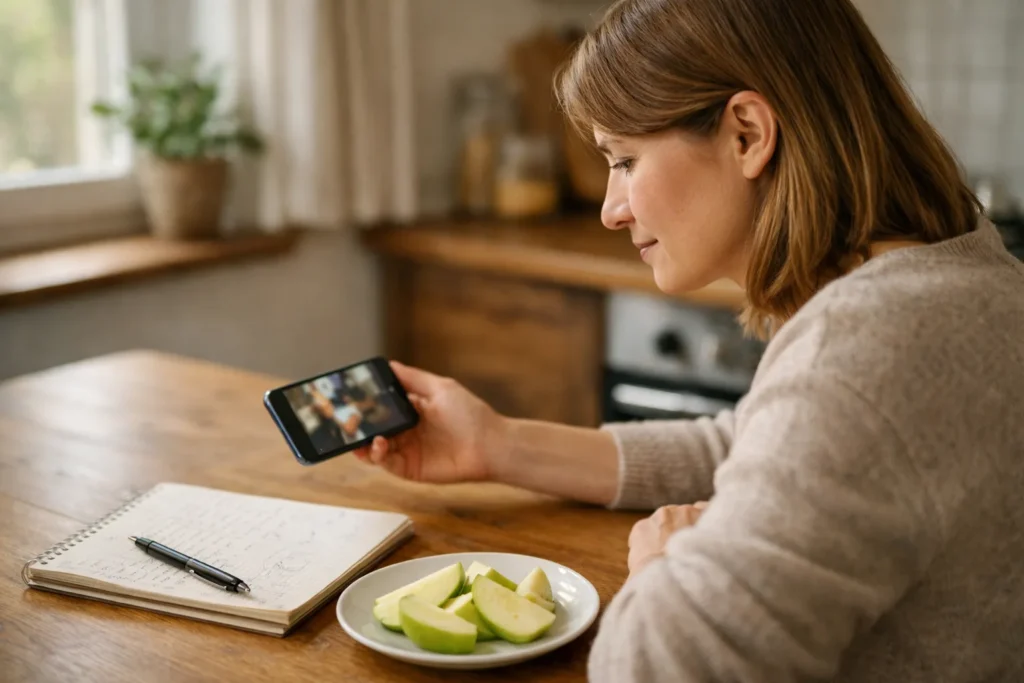
Du kannst deinem TikTok Video Untertitel hinzufügen, indem du gesprochene Wörter automatisch in Text umwandeln lässt oder Untertitel selbst eingibst. Nimm zuerst ein Video auf oder wähle eine vorhandene Aufnahme aus. Suche anschließend in den Bearbeitungsoptionen nach Untertiteln. Überprüfe die Wörter und den Zeitpunkt ihres Erscheinens. Ist die Option nicht verfügbar? Dann erstelle die Untertitel vorab in einem Videobearbeitungsprogramm.
Im Folgenden erfährst du, wie du beide Methoden verwendest und den Text gut lesbar machst.
Was ist der Unterschied zwischen TikTok Untertiteln und einer Videobeschreibung?
Untertitel sind Text, der dem Gesprochenen folgt. Eine Videobeschreibung ist die Beschreibung zu deinem Video. Das englische Wort „captions“ wird für beides verwendet. Das kann verwirrend sein.
| Textart | Was bewirkt sie? | Beispiel |
|---|---|---|
| Untertitel | Zeigen deine gesprochenen Wörter in dem Moment an, in dem du sie sagst. | Du sagst: „Lass den Teig zehn Minuten ruhen.“ Dieser Satz erscheint, während du sprichst. |
| Videobeschreibung | Beschreibt das gesamte Video, folgt aber nicht deiner Stimme. | „Mein erster Versuch, selbst Brot zu backen.“ |
| Freier Text im Bild | Gibt einen Titel, Hinweis oder zusätzliche Erklärung. | „Schritt 2: warten“ über einer Schüssel mit Teig. |
TikTok bezeichnet automatisch erstellte Untertitel als Barrierefreiheitsfunktion. Mit Untertiteln kann jemand deiner gesprochenen Erklärung folgen, ohne den Ton zu hören. Nur ein Titel im Bild reicht normalerweise nicht aus, um deine gesamte Geschichte zu verstehen.
Wie fügst du automatische Untertitel zu TikTok hinzu?
Automatische Untertitel sind praktisch, wenn du in deinem Video viel sprichst. TikTok wandelt deine Stimme dann in Text um. Das nennt man Spracherkennung. Laut TikToks Erklärung zur Barrierefreiheit kannst du die Videosprache bei den weiteren Optionen auf dem Veröffentlichungsbildschirm auswählen.
Die Schaltflächen können unterschiedlich angeordnet sein. Prüfe bei den folgenden Schritten daher, welche Optionen deine App anzeigt:
- Nimm dein Video auf oder wähle eine Aufnahme aus. Achte darauf, dass deine Stimme deutlich zu hören ist.
- Suche nach Untertiteln oder Captions. Sieh dafür in den Bearbeitungsoptionen nach. Die Funktion befindet sich nicht immer an derselben Stelle.
- Wähle nach Möglichkeit die gesprochene Sprache aus. Sieh auf dem Bildschirm, auf dem du das Video veröffentlichst, bei den weiteren Optionen nach der Videosprache. Wähle die Sprache, die du hauptsächlich sprichst, nicht das Land, in dem du wohnst.
- Lass die Untertitel erstellen, wenn du diese Option siehst. Spiele anschließend das gesamte Video ab. Überprüfe, ob der Text stimmt und gleichzeitig mit deinen Wörtern erscheint.
- Korrigiere Fehler, bevor du das Video veröffentlichst. Bearbeite den Text, falls das möglich ist. Kannst du einen wichtigen Fehler nicht korrigieren? Dann erstelle die Untertitel vorab in einem Videobearbeitungsprogramm.
Wenn du beispielsweise in Gent ein niederländischsprachiges Kochvideo erstellst, wählst du Niederländisch als gesprochene Sprache aus. Wechselst du in deinem Video zwischen Sprachen? Dann überprüfe diese Stellen besonders sorgfältig.
Wie überprüfst du TikTok Untertitel auf Fehler?
Spiele dein Video zunächst mit Ton ab und vergleiche den Text mit dem Gesprochenen. Sieh es dir danach ohne Ton an. Kannst du der Erklärung immer noch folgen?
- Achte auf Namen und Ortsnamen. Überprüfe zum Beispiel „IJsselstein“ oder „Mechelen“, wenn du diese Namen nennst.
- Überprüfe Zahlen und Wörter wie „nicht“. „Fünfzehn“ ist etwas anderes als „fünfzig“. Ohne das Wort „nicht“ kann ein Satz das Gegenteil bedeuten.
- Überprüfe, wann der Text erscheint. Die Wörter sollten zu sehen sein, während du sie sagst, nicht erst bei der nächsten Handlung.
- Teile lange Sätze auf. Zwei kurze Textabschnitte sind leichter zu lesen als ein großer Block.
- Behalte die Bedeutung bei. Vereinfache Dialekt oder Umgangssprache nur, wenn sich dadurch deine Aussage nicht verändert.
Angenommen, du sagst in einem Kochvideo: „Füge kein Salz hinzu, weil der Käse bereits salzig ist.“ Fehlt das Wort „kein“ im Untertitel? Dann gibt der Text den falschen Rat. Ein solcher Fehler ist wichtiger als ein fehlendes Komma.
Wie erstellst du selbst Untertitel für TikTok?
Untertitel selbst einzugeben ist bei einem kurzen Video praktisch. Du kannst dich auch dafür entscheiden, wenn Hintergrundgeräusche oder schwierige Wörter immer wieder Fehler verursachen. Verwende eine Textfunktion, bei der du festlegen kannst, wann der Text erscheint und verschwindet. Bietet dein Bearbeitungsprogramm diese Funktion nicht? Dann nutze ein separates Videobearbeitungsprogramm.
- Schreibe auf, was du sagst. Teile den gesprochenen Text in kurze Sätze oder Satzteile auf.
- Erstelle für jeden Teil einen Textblock. Zeige nicht deine gesamte Geschichte gleichzeitig an.
- Lege fest, wann jeder Block erscheint und verschwindet. Stimme den Text auf die Wörter ab, die du gerade sagst.
- Mach die Buchstaben gut lesbar. Sorge für ausreichend Kontrast zwischen der Textfarbe und dem Hintergrund. Ist das Bild unruhig? Dann kann eine einfarbige Fläche hinter den Buchstaben helfen.
- Sieh dir das Ergebnis auf deinem Smartphone an. Überprüfe, ob du genug Zeit hast, alles zu lesen. Achte außerdem darauf, dass der Text keine wichtige Handlung verdeckt.
Ein Beispiel für ein kurzes Kochvideo: Von 0 bis 3 Sekunden erscheint „Schneide den Apfel in dünne Scheiben“. Von 3 bis 6 Sekunden erscheint „Verteile sie auf dem Teig“. Das sind Beispielzeiten. Lass den Text in deinem eigenen Video dem Tempo deiner Stimme folgen.
Untertitel fest in das Bild einfügen
Möchtest du die Untertitel außerhalb von TikTok erstellen? Wähle ein Videobearbeitungsprogramm, in dem du Text eingeben sowie Anfangs- und Endzeit festlegen kannst. Öffne deine Originalaufnahme, füge die Untertitel hinzu und speichere das Video mit Text. Sieh dir diese Datei an, bevor du sie hochlädst.
Die Buchstaben sind dann Bestandteil des Bildes. Das nennt man eingebrannte Untertitel. Zuschauer können diesen Text nicht separat ausblenden.
Bewahre außerdem das Video ohne Text und das Projekt auf, in dem du die Untertitel bearbeiten kannst. Diese Dateien brauchst du, wenn du später etwas ändern möchtest.
Kannst du TikTok Untertitel bearbeiten oder entfernen?
Bevor du das Video veröffentlichst: Prüfe, ob dein Bearbeitungsprogramm eine Option zum Anpassen oder Entfernen von Untertiteln bietet. Spiele das Video nach deiner Änderung noch einmal ab.
Wenn dein Video bereits veröffentlicht wurde: Öffne dein eigenes Video und prüfe, ob eine Option für Untertitel verfügbar ist. Du kannst den Text nicht immer nachträglich bearbeiten. Siehst du keine passende Option? Dann solltest du nicht davon ausgehen, dass du die Untertitel in diesem Beitrag ändern kannst.
Kannst du einen wichtigen Fehler nicht korrigieren? Dann kannst du eine verbesserte Version erstellen und erneut veröffentlichen. Das ist ein neuer Beitrag. Kommentare zu deinem früheren Video werden nicht übernommen.
Bei eingebrannten Untertiteln: Ändere den Text in dem Projekt, in dem du das Video bearbeitet hast. Speichere anschließend eine neue Version. Die Buchstaben sind fest im Bild verankert und können daher nicht als separate Untertitel bearbeitet werden.
Möchtest du Untertitel bei Videos einschalten, die du dir ansiehst? Lies, wie du TikTok Untertitel einschalten kannst. Das ist etwas anderes, als Untertitel für dein eigenes Video zu erstellen.
Was machst du, wenn die Option für TikTok Untertitel fehlt?
Siehst du nirgendwo Untertitel oder Captions? Überprüfe dann Folgendes:
- Prüfe, ob ein Update verfügbar ist. Aktualisiere TikTok, wenn möglich, und öffne die App erneut. Ein Update garantiert nicht, dass die Option angezeigt wird.
- Sieh auch auf dem Bildschirm nach, auf dem du das Video veröffentlichst. Prüfe bei den weiteren Optionen, ob du eine Videosprache auswählen kannst. Wichtig: Eine Sprache auszuwählen ist nicht dasselbe wie Untertitel zu bearbeiten.
- Höre dir deine Aufnahme an. Ohne gesprochene Wörter gibt es wenig, das automatisch umgewandelt werden kann. Zeigst du etwas, ohne zu sprechen? Füge dann selbst kurze Hinweise hinzu.
- Probiere eine kurze Aufnahme mit deutlicher Sprache aus. So kannst du feststellen, ob das Problem nur bei deinem ursprünglichen Video auftritt.
- Erstelle die Untertitel bei Bedarf in einem anderen Bearbeitungsprogramm. Lade das Video anschließend mit bereits eingeblendetem Text hoch.
Lösche TikTok nicht einfach, wenn du noch Entwürfe hast. Speichere zuerst die Aufnahmen und Dateien, die du benötigst.
Checkliste für gut lesbare TikTok Untertitel
Gehe diese Punkte durch, bevor du das Video veröffentlichst:
- Der Text gibt korrekt wieder, was du sagst.
- Namen, Zahlen und Wörter wie „nicht“ stimmen.
- Jeder Textblock erscheint gleichzeitig mit den richtigen Wörtern.
- Die Buchstaben sind auch auf einem kleinen Bildschirm lesbar.
- Der Text verdeckt weder ein Gesicht noch eine wichtige Handlung.
- Du hast in der Vorschau überprüft, dass Schaltflächen und anderer Text die Untertitel nicht verdecken.
- Es liegen nicht versehentlich zwei Untertitelebenen übereinander.
- Du hast das gesamte Video einmal ohne Ton angesehen.
Auch interessant
Möchtest du auch ein Bild in deiner Aufnahme verwenden? Lies, wie du ein Foto zu einem TikTok Video hinzufügst, ohne eine Diashow zu erstellen. Möchtest du aus deinem Video auf etwas verweisen? Sieh dir die Erklärung zum Hinzufügen eines Links zu einem TikTok Video an.


