Eine Voiceover auf TikTok erstellst du, indem du dein Video zum Bearbeiten öffnest und die Funktion für Sprachaufnahmen auswählst. Damit sprichst du Text zu deinen Bildern ein. Höre danach, ob deine Erklärung zum richtigen Zeitpunkt beginnt und neben dem Originalton und der Musik gut zu verstehen ist.
Im Folgenden erfährst du, wie du die Aufnahme erstellst, den Ton einstellst und Probleme mit deiner Sprachaufnahme löst.
Wann verwendest du eine TikTok Voiceover?
Eine Voiceover ist eine Stimme, die du nachträglich zu einem Video hinzufügst. Du musst also nicht während des Filmens sprechen. Das ist praktisch, wenn du beide Hände brauchst, viel Wind zu hören ist oder du deine Aufnahmen zunächst auswählen möchtest.
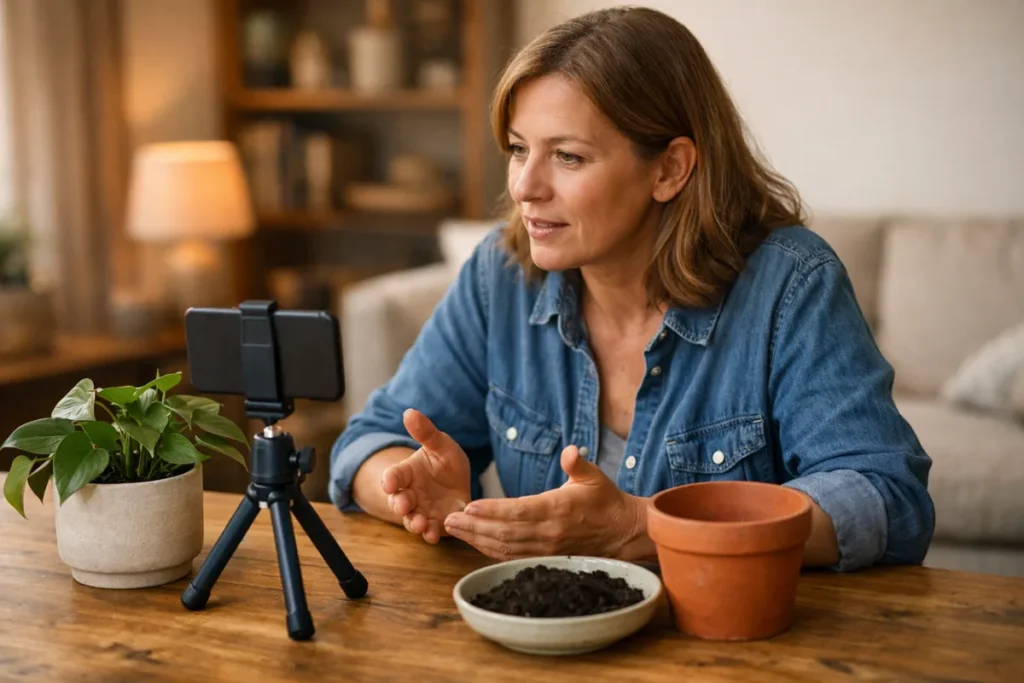
Angenommen, du filmst, wie du eine Pflanze umtopfst. Zuerst nimmst du den Topf, die Wurzeln und die neue Erde auf. Danach erklärst du zu jedem Abschnitt, was du machst. Du musst nicht alles benennen, was die Zuschauer bereits sehen. Erkläre zum Beispiel, warum du über der Erde etwas Platz lässt.
Möchtest du auf ein anderes Video reagieren und es neben deinem Bild anzeigen? Dann erfährst du hier, wie du ein Duett auf TikTok erstellst und den Ton dabei regelst. Dabei fügst du deine Reaktion auf eine andere Weise zu den Bildern hinzu.
Eine Voiceover auf TikTok in der App aufnehmen
Öffne dein Video im Editor, also auf dem Bildschirm, auf dem du das Video bearbeitest. Suche dort nach der Funktion für Sprachaufnahmen. Sie kann Voiceover heißen oder sich unter anderen Tonoptionen befinden. Name und Position können je nach Appversion oder Region unterschiedlich sein.
- Bereite dein Video vor. Nimm ein Video auf oder öffne eine Videodatei, die bereits auf deinem Smartphone gespeichert ist.
- Wähle deine Bilder aus und schneide sie. Bringe alles in die richtige Reihenfolge und entferne überflüssige Abschnitte. Erledige dies vor dem Einsprechen, damit deine Erklärung zu den ausgewählten Bildern passt.
- Öffne die Funktion für Sprachaufnahmen. Sieh dir dafür die Tonoptionen im Editor an.
- Sprich deinen Text ein. Die Erklärung der TikTok Shop Academy beschreibt diese Schritte: Wähle Voiceover, verschiebe den Balken an die gewünschte Stelle und halte die Aufnahmetaste gedrückt. Folge den Hinweisen auf deinem Bildschirm, wenn dein Editor anders funktioniert.
- Höre die Aufnahme an. Ist das erste Wort vollständig zu hören? Endet dein Satz, bevor das zugehörige Bild verschwindet?
- Speichere deine Aufnahme. Bestätige die gute Version mit der Option, die dein Editor anzeigt. Spiele das Ergebnis ab, bevor du fortfährst.
Beginne mit einem kurzen Testsatz. So hörst du, ob das Mikrofon deine Stimme gut aufnimmt, bevor du den gesamten Text einsprichst. Stelle dein Smartphone stabil auf und setze dich ungefähr eine Handbreit vom Mikrofon entfernt hin. Sprich leicht am Mikrofon vorbei. Dadurch lassen sich harte Luftstöße bei Wörtern mit p oder b verringern.
Deine TikTok Voiceover passend zu den Bildern gestalten
Schreibe für jedes Bild einen kurzen Satz und lies ihn laut vor, während das Video läuft. Ist dein Satz zu lang? Kürze ihn, statt schneller zu sprechen. Du musst nicht jede Sekunde füllen: Während einer kurzen Pause kann der Zuschauer die Handlung betrachten.
Dieses fiktive Beispiel zeigt, wie du ein fünfzehn Sekunden langes Pflanzenvideo einsprechen kannst:
| Zeit | Bild | Beispieltext |
|---|---|---|
| 0 bis 4 Sekunden | Pflanze und leerer Topf | „Diese Pflanze bekommt heute einen größeren Topf.“ |
| 4 bis 10 Sekunden | Pflanze aus dem alten Topf nehmen | „Ich löse die Wurzeln vorsichtig, bevor ich sie umtopfe.“ |
| 10 bis 15 Sekunden | Erde hinzufügen | „Oben lasse ich etwas Platz für das Wasser.“ |
Diese Zeiten sind ein Ausgangspunkt. Probiere selbst aus, ob die Wörter zu deinem Sprechtempo passen. Beginnt eine Handlung bereits, bevor du darüber sprichst? Verschiebe die Aufnahme nach vorn, wenn dein Editor dies ermöglicht. Du kannst diesen Abschnitt auch ab einem früheren Zeitpunkt erneut einsprechen.
Hintergrundgeräusche bei deiner TikTok Voiceover leiser stellen
Der Originalton ist der Ton, den du während des Filmens aufgenommen hast. Dazu gehören Verkehr, Gespräche oder deine eigene Stimme. Musik, die du später hinzufügst, ist ein separater Ton.
Suche in den Toneinstellungen nach der Lautstärkeregelung. Siehst du separate Regler für deine Stimme, den Originalton und die Musik? Dann kannst du sie unabhängig voneinander einstellen. Nicht jede Version des Editors bietet dieselben Möglichkeiten.
- Höre zuerst auf deine Stimme. Jedes Wort sollte mühelos verständlich sein.
- Stelle danach den Originalton ein. Lass nützliche Geräusche hörbar, etwa das Klicken eines Verschlusses, den du erklärst. Stelle störende Gespräche leiser.
- Höre zuletzt auf die Musik. Stelle sie so leise, dass deine Stimme deutlich bleibt. Besonders Gesang kann deine gesprochene Erklärung schwerer verständlich machen.
Es gibt keinen festen Lautstärkeprozentsatz, der für jedes Video funktioniert. Eine leise Stimme mit lauten Straßengeräuschen erfordert eine andere Einstellung als eine Aufnahme in einem stillen Raum. Höre nicht nur mit Kopfhörern. Teste das Video auch über den Lautsprecher deines Smartphones bei normaler Lautstärke.
Text to Speech für dein TikTok Video verwenden
Bei Text to Speech liest eine Computerstimme deinen geschriebenen Text vor. Das ist eine Alternative, wenn du eine kurze Erklärung hinzufügen möchtest, ohne deine eigene Stimme aufzunehmen. Mit deiner eigenen Stimme kannst du dagegen leichter Betonungen setzen und Namen deutlich aussprechen.
Füge deinem Video Text hinzu und prüfe in den Textoptionen, ob es eine Vorlesefunktion gibt. Welche Stimmen du auswählen kannst und ob die Funktion verfügbar ist, kann unterschiedlich sein. Höre bei deutschen Ortsnamen, Abkürzungen und englischen Wörtern genau hin. Schreibe ein schwieriges Wort anders, wenn die Aussprache nicht stimmt.
Text to Speech ist nicht dasselbe wie Untertitel. Untertitel zeigen, was gesagt wird. So kann jemand deiner Erklärung auch ohne Ton folgen.
Verwendest du eine separate App, um eine Stimme realistisch nachzuahmen? Laut der TikTok Erklärung zu durch KI erstellten Inhalten kann dies unter erstellte oder veränderte Audiodateien fallen. Für realistische Inhalte können Kennzeichnungsvorschriften gelten. Prüfe, welche Regeln für deine Aufnahme gelten.
Eine Voiceover für TikTok außerhalb der App aufnehmen
Du kannst dein Video auch in einem anderen Videobearbeitungsprogramm einsprechen. Das ist praktisch, wenn du einzelne Sätze genau zu einem Bild platzieren möchtest oder die Aufnahmefunktion in TikTok nicht findest.
- Öffne dein Video in einem Videobearbeitungsprogramm, mit dem du Sprachaufnahmen erstellen kannst.
- Schneide die Bilder und bringe sie in die richtige Reihenfolge.
- Nimm deine Erklärung auf und platziere jeden Satz beim passenden Bild.
- Stelle die Hintergrundgeräusche ein und speichere Bild und Stimme gemeinsam in einer Videodatei.
- Spiele diese Datei außerhalb des Editors ab, bevor du sie zu TikTok hochlädst.
Speichere auch das bearbeitbare Projekt, wenn das Programm dies unterstützt. Darin kannst du später einen Satz ersetzen, ohne alles neu erstellen zu müssen. Füge dieselbe Musik nicht in beiden Apps hinzu, sonst kann sie doppelt zu hören sein.
Probleme mit deiner TikTok Voiceover lösen
Du findest die Aufnahmetaste nicht
Prüfe, ob du dich noch im Bearbeitungsbildschirm befindest, und sieh dir die Tonoptionen an. Aktualisiere TikTok bei Bedarf über den App Store. Deinstalliere die App nicht als erste Lösung: Entwürfe, die nur auf deinem Smartphone gespeichert sind, können dabei verloren gehen. Du kannst das Video auch in einem anderen Videobearbeitungsprogramm einsprechen.
Deine Stimme ist zu leise oder wird nicht aufgenommen
Prüfe in den Einstellungen deines Smartphones, ob TikTok Zugriff auf das Mikrofon hat. Erstelle anschließend eine kurze Testaufnahme. Sind kabellose Kopfhörer verbunden? Probiere auch eine Aufnahme ohne Kopfhörer. Vergleiche, mit welchem Mikrofon deine Stimme am deutlichsten aufgenommen wird.
Hörst du viel Rauschen oder Hintergrundgeräusche? Eine höhere Lautstärke macht auch diese Geräusche lauter. Nimm deinen Text dann besser in einem ruhigeren Raum erneut auf.
Deine Stimme ist nicht synchron mit dem Bild
Höre zunächst ohne kabellose Kopfhörer, um eine Verzögerung bei der Wiedergabe auszuschließen. Prüfe danach, ob du nach der Sprachaufnahme noch Bilder gekürzt hast. Wenn nur ein Satz falsch positioniert ist, musst du nicht sofort alles neu aufnehmen. Passe nur diesen Abschnitt an, wenn der Editor dies ermöglicht.
Dein TikTok Video mit Voiceover vor der Veröffentlichung prüfen
Sieh dir das gesamte Video an, ohne zwischendurch anzuhalten. Prüfe dabei Folgendes:
- Das erste und das letzte Wort sind vollständig zu hören.
- Deine Erklärung passt zu dem, was du in diesem Moment siehst.
- Musik und Umgebungsgeräusche sind nicht lauter als deine Stimme.
- Die Untertitel stimmen, auch bei Namen und Zahlen.
- Du hörst kein privates Gespräch, keine Adresse und keine anderen unbeabsichtigten Informationen.
- Du hast die Erlaubnis für Musik oder andere Töne, die du hinzufügst.
Kannst du nach der Veröffentlichung noch eine Voiceover hinzufügen?
Verlasse dich nicht darauf, dass du die Tonaufnahme eines veröffentlichten Beitrags noch ersetzen kannst. Prüfe, welche Bearbeitungsoptionen der Beitrag bietet. Gibt es keine Option für Audio? Erstelle dann aus deinem ursprünglichen Video eine angepasste Version und veröffentliche sie erneut als separaten Beitrag.
Bewahre deshalb dein ursprüngliches Video und deine separate Sprachaufnahme auf, falls du eine davon hast. Lösche den bestehenden Beitrag erst, nachdem du die neue Version geprüft hast.