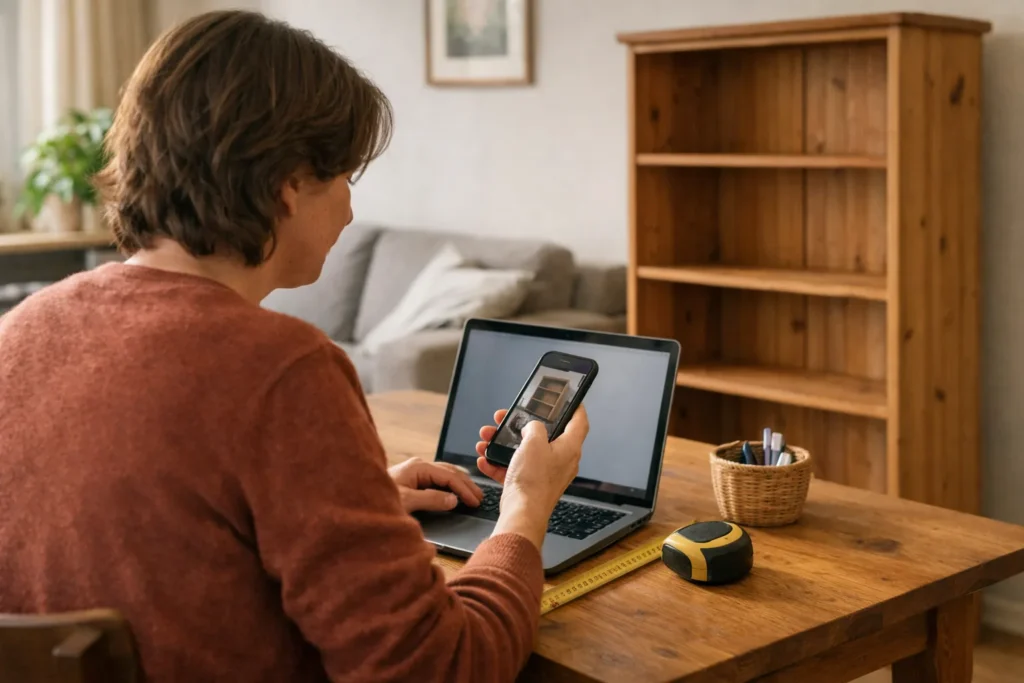
Du kannst einen Beitrag in mehreren Facebook Gruppen posten, indem du ihn für jede Gruppe neu erstellst oder einen bestehenden Beitrag teilst, sofern diese Option verfügbar ist. Lies zuerst die Regeln jeder Gruppe und passe deinen Text entsprechend an. Verlasse dich nicht auf eine einzige Schaltfläche, um überall gleichzeitig zu posten. Kannst du keine zusätzlichen Gruppen auswählen? Poste dann in jeder Gruppe einzeln.
Im Folgenden erfährst du, welche Schritte nötig sind, was du überprüfen kannst, wenn etwas nicht funktioniert, und worauf du beim Teilen und Planen achten solltest.
Kannst du gleichzeitig in mehreren Facebook Gruppen posten?
Gehe zunächst davon aus, dass du separat posten musst. Eine Schaltfläche zum Auswählen zusätzlicher Gruppen ist nicht für alle verfügbar. Wenn du diese Schaltfläche in einer Anleitung siehst, muss dein Bildschirm nicht genauso aussehen.
Du kannst auf drei Arten mit demselben Beitrag arbeiten:
| Vorgehensweise | Was du tust | Worauf du achtest |
|---|---|---|
| Selbst posten | Du erstellst in jeder Gruppe einen Beitrag mit deinem eigenen Text und Foto. | Du kannst den Inhalt an die jeweilige Gruppe anpassen. |
| Einen bestehenden Beitrag teilen | Du verwendest die Teilen Option, sofern du damit eine Gruppe auswählen kannst. | Prüfe, ob Gruppenmitglieder den ursprünglichen Beitrag sehen können. |
| Planen | Du bereitest einen Beitrag für einen späteren Zeitpunkt vor, sofern diese Möglichkeit für dich besteht. | Planen zu können bedeutet nicht, dass du auch gleichzeitig in mehreren Gruppen posten kannst. |
Möchtest du beispielsweise einen Schrank in zwei lokalen Verkaufsgruppen anbieten? Dann ist ein separater Beitrag oft praktisch. Du kannst für jede Gruppe angeben, wo der Schrank steht und wann ihn jemand abholen kann.
Einen Facebook Beitrag pro Gruppe posten oder teilen
Schreibe zunächst einen Grundtext, zum Beispiel in den Notizen auf deinem Smartphone. Du kannst ihn für jede Gruppe anpassen. So musst du nicht jedes Mal von vorn anfangen.
- Wähle Gruppen aus, zu denen dein Beitrag passt. Ein Verkaufsbeitrag gehört nicht automatisch in eine Nachbarschaftsgruppe. Lies den Zweck und die Regeln jeder Gruppe.
- Prüfe, ob du posten darfst. Sieh dir die Bedingungen für die Teilnahme und für Beiträge an. Frage im Zweifel einen Administrator, ob dein Beitrag willkommen ist.
- Halte die Informationen und dein Foto bereit. Nenne bei einem Verkauf zum Beispiel den Zustand, den Preis, die Maße und den Abholort.
- Öffne die erste Gruppe. Erstelle einen Beitrag, sofern diese Möglichkeit besteht. Füge deinen Text und gegebenenfalls ein Foto hinzu.
- Passe deinen Text an. Nenne beispielsweise den Stadtteil oder Ort, wenn das für diese Gruppe wichtig ist. Lass Informationen weg, die dort nicht benötigt werden.
- Prüfe, was nach dem Absenden passiert. Ist dein Beitrag sichtbar oder erscheint ein Hinweis, dass er noch geprüft wird? Poste ihn nicht sofort erneut, wenn du ihn nicht siehst.
- Fahre mit der nächsten passenden Gruppe fort. Notiere, wo du gepostet hast. So kannst du später auf Antworten reagieren und deine Beiträge aktualisieren.
Fiktives Beispiel für eine lokale Verkaufsgruppe: „Bücherregal für 25 € zu verkaufen. Es ist 180 cm hoch und 80 cm breit. Abholung in Mechelen, Stadtteil Nekkerspoel. Auf dem unteren Regalbrett befindet sich ein Kratzer; auf dem zweiten Foto ist er zu sehen.“
Ist der Schrank verkauft? Aktualisiere dann auch deine Beiträge in den anderen Gruppen. So reagieren Menschen nicht auf ein Angebot, das nicht mehr gilt.
Einen bestehenden Beitrag teilen
Öffne den ursprünglichen Beitrag und sieh dir die Teilen Option an. Kannst du dort eine Gruppe auswählen? Dann kannst du den Beitrag auf diese Weise teilen. Fehlt diese Auswahl, gehe nicht davon aus, dass du irgendwo eine verborgene Einstellung aktivieren musst.
Prüfe, ob die Gruppenmitglieder den ursprünglichen Inhalt sehen können. Übernimm nicht einfach Texte oder Fotos aus einer privaten Gruppe. Für dein eigenes Angebot kannst du auch einen neuen Beitrag mit deinem eigenen Text und Foto erstellen.
Was tust du, wenn das Posten in einer Facebook Gruppe nicht funktioniert?
Kannst du überhaupt keinen Beitrag erstellen oder zwar posten, aber keine zusätzlichen Gruppen auswählen? Das sind unterschiedliche Probleme. Prüfe, welche Situation auf dich zutrifft:
- Du kannst posten, aber keine zusätzlichen Gruppen auswählen. Poste deinen Beitrag einzeln in jeder geeigneten Gruppe. Die fehlende Auswahl bedeutet für sich genommen nicht, dass dein Konto eingeschränkt ist.
- Du kannst eine bestimmte Art von Beitrag nicht erstellen. Prüfe, was die Gruppe erlaubt. Facebook Help erklärt, dass Administratoren bestimmte Arten von Beiträgen in Gruppen erlauben oder deaktivieren können.
- Du kannst überhaupt nicht posten. Lies die Hinweise zur Gruppe oder zu deinem Konto. Prüfe auch die Gruppenbedingungen, bevor du von einem technischen Problem ausgehst.
- Du hast deinen Beitrag gesendet, siehst ihn aber nicht. Prüfe, ob ein Hinweis auf eine Prüfung oder Entfernung angezeigt wird. Frage gegebenenfalls einen Administrator, was mit deinem Beitrag passiert ist.
Geht es um einen Beitrag auf deiner eigenen Chronik und nicht um einen Gruppenbeitrag? Lies dann weiter über einen Facebook Beitrag, der auf deiner Chronik nicht sichtbar ist.
Wann passt derselbe Beitrag in mehrere Facebook Gruppen?
Derselbe Beitrag kann für mehrere Gruppen nützlich sein. Denke zum Beispiel an einen gefundenen Schlüssel in zwei angrenzenden Wohngebieten. In Gruppen, die keinen Bezug zu diesem Ort haben, passt der Beitrag weniger gut.
Lies für jede Gruppe die Regeln zu Werbung, Verkäufen, Stellenangeboten und erneutem Posten. Bist du kein Administrator und geben die Regeln keine klare Antwort? Frage dann um Erlaubnis. Eine Erlaubnis in einer Gruppe gilt nicht automatisch in einer anderen.
Meta schrieb 2020 in seiner Erklärung zur Sicherheit von Facebook Gruppen, dass die Gemeinschaftsstandards, also die allgemeinen Facebook Regeln, auch in privaten Gruppen gelten. Verstöße können zu Einschränkungen oder einer Entfernung führen.
Es gibt keine feste Anzahl von Beiträgen pro Tag, die du als sichere Grenze verwenden kannst. Ein paar Wörter zu ändern macht einen Beitrag, der nicht zur Gruppe passt, ebenfalls nicht passend.
- Poste denselben Beitrag nicht erneut, nur weil du noch keine Antworten erhalten hast.
- Frage nach dem Grund, wenn ein Administrator deinen Beitrag entfernt.
- Verwende kein anderes Konto, um eine Ablehnung zu umgehen.
- Halte fest, wo du gepostet hast, und beantworte Fragen beim richtigen Beitrag.
Beiträge für mehrere Facebook Gruppen planen
Möchtest du einen Beitrag später erscheinen lassen? Prüfe zuerst, ob du ihn in dieser Gruppe planen kannst. Die Möglichkeiten können sich von denen auf deiner eigenen Facebook Seite unterscheiden.
Möchtest du einen externen Planer verwenden, also einen Dienst, der Beiträge für dich vorbereitet oder veröffentlicht? Prüfe vor dem Bezahlen, ob er in den von dir gewünschten Gruppen posten kann. Prüfe auch, ob das mit deiner Rolle als normales Mitglied oder Administrator möglich ist. Der bloße Hinweis „unterstützt Facebook“ reicht nicht aus.
Prüfe, welchen Zugriff auf dein Konto der Dienst verlangt. Eine Browser Erweiterung, also ein zusätzliches Programm in deinem Browser, kann manchmal automatisch Beiträge veröffentlichen. Das bedeutet nicht, dass Meta deren Nutzung erlaubt.
Du kannst deine Texte auch im Voraus vorbereiten und eine Erinnerung einstellen. Dann veröffentlichst du die Beiträge selbst. Kurz davor kannst du noch prüfen, ob das Angebot, das Datum und die Gruppenregeln stimmen.
Checkliste, bevor du in mehreren Facebook Gruppen postest
Prüfe für jede Gruppe Folgendes:
- Passt mein Thema zu dieser Gruppe und diesem Ort?
- Darf ich diese Art von Beitrag laut den Gruppenregeln posten?
- Sind Datum, Ort, Preis und Kontaktmöglichkeit klar, sofern erforderlich?
- Darf ich diesen Text und diese Fotos verwenden?
- Ist mein Beitrag hier bereits veröffentlicht oder wartet er noch auf eine Prüfung?
- Kann ich in allen ausgewählten Gruppen auf Antworten reagieren und Änderungen nachverfolgen?
Verwaltest du selbst eine Gruppe und möchtest dort mehr Aktivität? Lies dann weiter darüber, wie du deine Facebook Gruppe wachsen lässt. Suchst du vor allem einen festen Ort für deine eigenen Updates? Dann passt die Erklärung dazu, wie du deine Facebook Seite wachsen lässt, besser zu deiner Frage.


