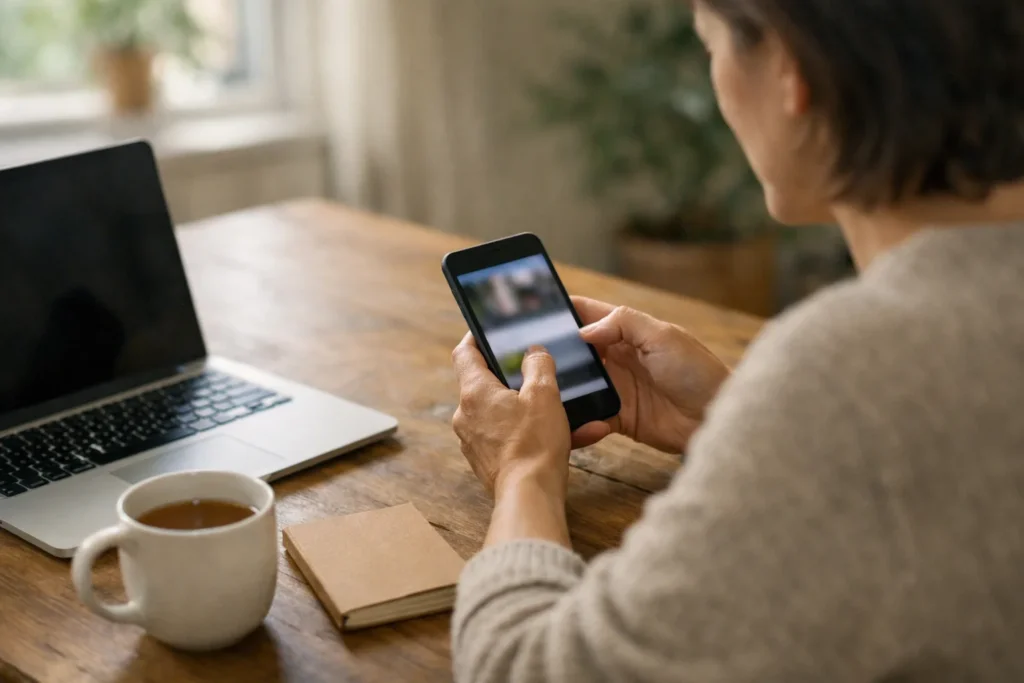
Du teilst ein YouTube Video auf Facebook, indem du den Videolink kopierst und in einen neuen Facebook Beitrag einfügst. Öffne zuerst das Video, das du teilen möchtest. Füge auf Facebook eine kurze Erklärung hinzu und prüfe, wer deinen Beitrag sehen kann. Du teilst auf diese Weise einen Link zu YouTube und keine neue Videodatei auf Facebook.
Im Folgenden findest du die Schritte für dein Handy und deinen Computer. Außerdem erfährst du, wie du eine Startzeit auswählst und was du versuchen kannst, wenn das Vorschaubild fehlt.
YouTube Video auf Facebook vom Handy aus teilen
Auf Android und iPhone kannst du den Videolink kopieren und in Facebook einfügen. Welche Teiloptionen du siehst, kann je nach App und Version unterschiedlich sein.
- Öffne das Video auf YouTube. Prüfe, ob du das Video selbst geöffnet hast und nicht nur den Kanal des Erstellers.
- Suche bei den Teiloptionen nach der Möglichkeit, den Link zu kopieren. Wird sie nicht angezeigt? Öffne das Video dann im Browser auf deinem Handy und kopiere die Adresse aus der Adressleiste.
- Öffne Facebook. Gehe zu deinem Profil, einer Seite oder der Gruppe, in der du teilen möchtest.
- Beginne einen neuen Beitrag. Halte das Textfeld gedrückt und wähle die Option zum Einfügen.
- Schreibe kurz dazu, warum du das Video teilst.
- Prüfe, wo dein Beitrag erscheint und wer ihn sehen kann. Veröffentliche den Beitrag anschließend.
Wird Facebook in den Teiloptionen von YouTube angezeigt? Dann kannst du auch diese Option ausprobieren. Wird Facebook dort nicht angezeigt, verwende die oben beschriebenen Schritte.
YouTube Video auf Facebook vom Computer aus teilen
Auf deinem Computer beginnst du mit der Schaltfläche Teilen unter dem Video. Die Erklärung von YouTube zum Teilen von Videos beschreibt Optionen für Facebook, das Kopieren eines Links und die Auswahl einer Startzeit.
- Öffne das Video auf YouTube und klicke auf Teilen.
- Kopiere den Link. Du kannst auch die Option für Facebook verwenden, wenn sie angezeigt wird.
- Gehe zu Facebook und beginne an der gewünschten Stelle einen neuen Beitrag.
- Füge den Link ein. Unter Windows verwendest du Strg + V, auf einem Mac Befehl + V.
- Füge eine kurze Erklärung hinzu. Prüfe vor dem Veröffentlichen, wo dein Beitrag erscheint und wer ihn sehen kann.
Bei einem Kochvideo könntest du zum Beispiel schreiben: „Das ist die Anleitung für das Brot, das ich am Sonntag backen möchte. Besonders das Kneten wird anschaulich vorgemacht.“ So weiß der Leser, warum du das Video teilst.
Einen YouTube Link auf deinem Profil, einer Seite oder in einer Gruppe teilen
Wähle zuerst aus, wo du das Video teilen möchtest. Prüfe anschließend, ob du am richtigen Ort einen Beitrag erstellst. So stellst du ein Video für eine Gruppe nicht versehentlich auf dein eigenes Profil.
| Wo teilst du? | Was prüfst du? |
|---|---|
| Auf deinem Profil | Prüfe, wer deinen Beitrag sehen kann. Möchtest du das Video und deine Erklärung mit diesen Personen teilen? |
| Auf einer Seite | Öffne die richtige Seite und prüfe, unter welchem Namen du veröffentlichst. Kannst du keinen Beitrag erstellen? Frage den Administrator, ob du dafür Zugriff hast. |
| In einer Gruppe | Öffne die richtige Gruppe. Lies vor dem Teilen die Gruppenregeln zu Links und Werbung. |
Die Facebook Hilfe zum Teilen eines Beitrags beschreibt, wie du Text hinzufügst, auswählst, wer deinen Beitrag sehen kann, und ihn veröffentlichst. Die verfügbaren Auswahlmöglichkeiten können je nach Ort des Teilens unterschiedlich sein.
Ein YouTube Video auf Facebook mit einer Startzeit teilen
Möchtest du auf einen bestimmten Abschnitt eines langen Videos hinweisen? Wähle dann auf deinem Computer über Teilen eine Startzeit aus. Stelle den gewünschten Zeitpunkt ein, bevor du den Link kopierst und auf Facebook einfügst.
Angenommen, die Erklärung, die du teilen möchtest, beginnt bei 2 Minuten und 15 Sekunden. Wähle dann 2:15 aus. Schreibe dazu: „Ab 2:15 siehst du, wie du das Rad abmontierst.“
Öffne den kopierten Link zunächst selbst, um zu prüfen, an welcher Stelle das Video beginnt. Du kürzt das Video dadurch nicht. Du teilst weiterhin das vollständige Video.
Wird auf deinem Handy keine Option für eine Startzeit angezeigt? Verwende dann einen Computer oder nenne den Zeitpunkt in deinem Beitrag. Letzteres ist auch bei einem Link mit Startzeit hilfreich: Bei jemand anderem kann sich das Video trotzdem von Anfang an öffnen.
Das Vorschaubild deines YouTube Links fehlt oder ist falsch
Facebook zeigt bei einem Link manchmal ein Feld mit einem Titel und einem Bild an. Das nennt man Link Vorschau. Fehlt das Bild oder wird ein falsches angezeigt? Prüfe dann zunächst, ob der Link zum richtigen Video führt.
- Öffne den Link außerhalb deines Entwurfs. Landest du bei einem anderen Video? Kopiere den Link erneut vom richtigen Video.
- Sieh dir den eingefügten Link an. Prüfe, ob der vollständige Link vorhanden ist und kein Leerzeichen darin steht.
- Warte kurz auf das Bild. Wird nichts angezeigt? Entferne den Link aus deinem Entwurf und füge ihn erneut ein. Das behebt das Problem nicht immer.
- Bleibt ein altes Bild angezeigt? Veröffentliche nicht immer wieder denselben Beitrag. Prüfe den Link und erkläre in deinem Text deutlich, welches Video du teilst.
Ein funktionierender Link ist auch ohne Vorschaubild nutzbar. Umgekehrt bedeutet ein sichtbares Bild nicht, dass jeder das Video ansehen kann. Ein gelöschtes Video bleibt nicht erreichbar. Auch ein Video mit eingeschränktem Zugriff wird nicht für alle sichtbar, wenn du den Link auf Facebook teilst.
Einen YouTube Link teilen oder dein eigenes Video auf Facebook hochladen
Möchtest du auf ein vorhandenes YouTube Video verweisen? Teile dann den Link. Möchtest du die Videodatei selbst auf Facebook stellen? Dann lädst du das Video erneut hoch, anstatt einen Link zu teilen.
| Was möchtest du tun? | Was kannst du auswählen? |
|---|---|
| Ein Video eines anderen Erstellers empfehlen | Teile den ursprünglichen Link und erkläre, warum du das Video empfiehlst. |
| Menschen dein vollständiges eigenes Video auf YouTube ansehen lassen | Teile den Link und erkläre kurz, was im Video zu sehen ist. |
| Eine kurze Vorschau auf Facebook veröffentlichen | Lade gegebenenfalls einen eigenen kurzen Ausschnitt hoch. Teile dazu mit, wo sich das vollständige Video befindet. |
Lade nicht einfach ein Video einer anderen Person herunter, um es erneut hochzuladen. Den Ersteller zu nennen ist nicht dasselbe wie eine Einwilligung zu haben.
Lädst du ein eigenes Video hoch? Prüfe dann auch, ob du die Musik, Bilder und anderen Bestandteile verwenden darfst. Die Einwilligung für YouTube bedeutet nicht automatisch, dass du diese Bestandteile auch auf Facebook veröffentlichen darfst.
Prüfe deinen YouTube Link, bevor du ihn auf Facebook teilst
Gehe vor dem Veröffentlichen diese Punkte durch:
- Öffnet der Link das richtige Video?
- Steht dein Beitrag auf dem richtigen Profil, der richtigen Seite oder in der richtigen Gruppe?
- Können nur die Personen, für die der Beitrag bestimmt ist, ihn sehen?
- Ist klar, warum du das Video teilst?
- Stimmt die Startzeit, falls du eine ausgewählt oder genannt hast?
Teilst du deine eigenen Videos? Lies dann auch, wie du mehr Aufrufe auf YouTube bekommen kannst. Möchtest du wissen, wie Videos Zuschauer erreichen? Lies dann, wie der YouTube Algorithmus funktioniert.


