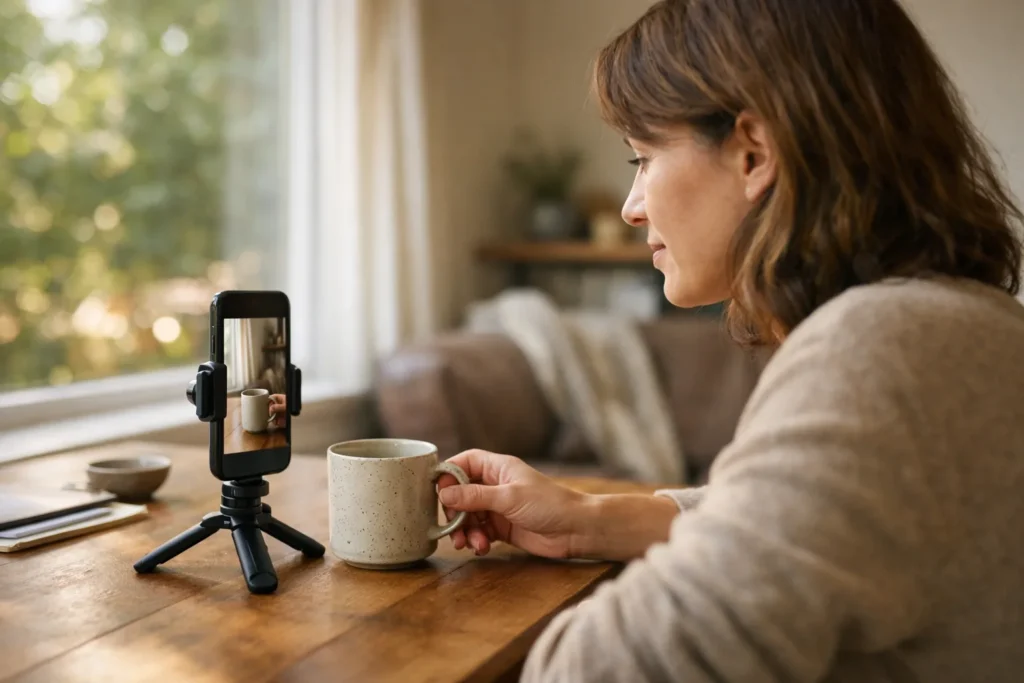
Um ein TikTok Video in hoher Qualität hochzuladen, beginnst du mit einer scharfen Originalaufnahme. Speichere dein bearbeitetes Video für ein Hochformat mit 1080 × 1920 Pixeln und sieh dir diese Datei vor dem Hochladen an. Verwende eine stabile Verbindung und aktiviere Upload HD, wenn diese Option angezeigt wird. Diese Schaltfläche kann eine unscharfe Aufnahme nicht schärfer machen.
Im Folgenden erfährst du, welche Einstellungen du wählen kannst und wie du herausfindest, an welcher Stelle dein Video an Schärfe verliert.
Ein scharfes TikTok Video in fünf Schritten hochladen
- Sieh dir deine Originalaufnahme an. Spiele das Video in deiner Galerie ab. Sind Gesichter und kleine Details dort bereits unscharf? Überlege dann zunächst, was du an der Aufnahme verbessern kannst.
- Arbeite mit der Originaldatei. Verwende keine Kopie, die eine Chat App bereits verkleinert hat. Möchtest du auf einem anderen Gerät bearbeiten? Übertrage dann die Originaldatei.
- Bearbeite das Video und speichere eine einzige endgültige Version. Schneide deine Aufnahme und füge bei Bedarf Text hinzu. Wiederholtes Speichern in geringerer Qualität kann Details verschwinden lassen.
- Überprüfe die gespeicherte Datei. Sieh dir nicht nur das Video in deiner Bearbeitungsapp an. Öffne auch die Version, die du hochladen wirst. Achte auf Gesichter, Kanten und bewegte Bereiche.
- Lade dein Video hoch. Wähle die überprüfte Datei aus und prüfe, ob du eine Option für hohe Qualität aktivieren kannst. Verwende eine stabile Verbindung und vergleiche das veröffentlichte Video später mit deinem Original.
Willst du noch filmen? Reinige die Kameralinse, sorge für ausreichend Licht und halte dein Smartphone ruhig. Tippe auf dein Motiv, um zu fokussieren, wenn deine Kamera dies unterstützt. So verringerst du Unschärfe bereits bei der Aufnahme, anstatt das Bild nachträglich nur zu vergrößern.
Welche Einstellungen wählst du für ein scharfes TikTok Video?
Für ein gewöhnliches Hochformatvideo kannst du mit den Einstellungen in dieser Tabelle beginnen. Es handelt sich um praktische Empfehlungen für deine Datei, nicht um verbindliche offizielle Anforderungen von TikTok.
| Einstellung | Was wählst du? | Erklärung |
|---|---|---|
| Seitenverhältnis | 9:16 für das Hochformat | Dieses Verhältnis zwischen Breite und Höhe passt zu einem Smartphone, das du aufrecht hältst. |
| Auflösung | 1080 × 1920 Pixel | Das ist ein sinnvoller Ausgangspunkt für ein scharfes Hochformatvideo. Pixel sind die kleinen Bildpunkte, aus denen dein Bild besteht. |
| Dateityp | MP4 | Das ist eine gängige Wahl, wenn du ein Video aus einer Bearbeitungsapp speicherst. |
| Bilder pro Sekunde | Behalte die Anzahl aus deiner Aufnahme bei, zum Beispiel 30 oder 60 | Die Umwandlung von 30 in 60 macht deine Aufnahme nicht automatisch schärfer oder flüssiger. |
| Qualität beim Speichern | Wähle hohe Qualität, wenn deine App diese Option bietet | Eine Einstellung für eine kleine Datei kann mehr sichtbare Details entfernen. |
Mehr Pixel bedeuten nicht immer ein schärferes Bild. Eine unscharfe Aufnahme mit einer Breite von 720 Pixeln wird nicht plötzlich scharf, wenn du sie mit einer Breite von 1080 Pixeln speicherst. Du vergrößerst das Bild, fügst aber keine echten Details hinzu.
Auch starkes Zoomen während der Bearbeitung kann Schärfe kosten. Möchtest du eine Aufnahme im Querformat ins Hochformat umwandeln? Erfahre dann, wie du ein TikTok Video zuschneidest, damit dein Motiv gut im Bild bleibt.
Wo findest du Upload HD auf TikTok?
TikTok beschrieb in der Ankündigung zu Upload HD aus Dezember 2021 Uploads bis 1080p in ausgewählten Ländern. Die Option befand sich damals unter More options auf der Veröffentlichungsseite.
Diese Erklärung ist veraltet. Name, Position und Verfügbarkeit der Einstellung können inzwischen abweichen. Deshalb kannst du nicht in jeder App Version dieselben Schritte befolgen.
- Prüfe vor dem Veröffentlichen, welche zusätzlichen Optionen dir auf dem Veröffentlichungsbildschirm angezeigt werden.
- Siehst du Upload HD oder eine eindeutige Option für Uploads in hoher Qualität? Aktiviere sie.
- Überprüfe dies bei deinem nächsten Upload erneut. Gehe nicht davon aus, dass deine Auswahl gespeichert bleibt.
Wird die Option nicht angezeigt? Prüfe, ob du die TikTok App aktualisieren kannst. Das garantiert nicht, dass die Schaltfläche erscheint. Bleibt sie aus, lade die Datei hoch, die du selbst überprüft hast. Eine fehlende Schaltfläche bedeutet allein nicht, dass dein Video unscharf ist.
Warum wird dein TikTok Video nach dem Hochladen unscharf?
Dein Video kann beim Filmen, Bearbeiten oder Speichern an Schärfe verlieren. Auch Komprimierung kann eine Rolle spielen. Dabei wird eine Datei verkleinert, wodurch Details verloren gehen können. Außerdem kann es darauf ankommen, wie das Video abgespielt wird.
Vergleiche deine Originalaufnahme, deine gespeicherte Bearbeitung und das veröffentlichte Video. So kannst du gezielter nach der Ursache suchen.
| Was siehst du? | Was überprüfst du zuerst? |
|---|---|
| Auch das Original ist unscharf | Überprüfe die Lichtverhältnisse, die Fokussierung und Bewegungen beim Filmen. |
| Das Original ist scharf, aber die bearbeitete Version nicht | Prüfe die Auflösung und Qualität, mit der du das Video gespeichert hast. Überprüfe auch, ob du stark gezoomt hast. |
| Nur das veröffentlichte Video ist weniger scharf | Sieh es dir über eine stabile Verbindung erneut an. Vergleiche immer denselben Bildausschnitt. |
| Das Video sieht auf einem zweiten Smartphone anders aus | Vergleiche zunächst auf demselben Gerät. Bildschirm und Wiedergabe können einen Unterschied machen. |
Eine stabile Verbindung hilft dabei, den Upload ordnungsgemäß abzuschließen. Schnelleres WLAN macht ein unscharfes Original jedoch nicht schärfer. Achte daher nicht ausschließlich auf deine Internetgeschwindigkeit, wenn das Bild enttäuscht.
TikTok Videos über dein Smartphone oder deinen Computer hochladen
Lade möglichst von dem Gerät hoch, auf dem sich deine endgültige Datei befindet. Filmst und bearbeitest du auf deinem Smartphone? Dann musst du das Video nicht zuerst übertragen. Bearbeitest du am Computer, kann der Upload über den Browser praktischer sein.
Die Hilfe zu TikTok Studio nennt für Uploads über den Browser MP4 oder WebM sowie mindestens 720 × 1280 Pixel. Prüfe auf dem Upload Bildschirm, welche Anforderungen aktuell gelten.
Ein Computer sorgt nicht automatisch für eine bessere Videoqualität. Entscheidend ist vor allem, dass du dieselbe gute Datei verwendest. Musst du sie übertragen? Wähle dann eine Methode, die das Original bewahrt, und keinen Nachrichtendienst, der das Video möglicherweise verkleinert.
So vergleichst du die Qualität deines TikTok Videos
Verändere bei einem Test immer nur eine Einstellung. Änderst du gleichzeitig Auflösung, Gerät und Qualität beim Speichern? Dann weißt du im Nachhinein nicht, welche Veränderung den Unterschied gemacht hat.
Ein Beispiel zum eigenen Ausprobieren: Filme zehn Sekunden lang, wie du eine Tasse auf den Tisch stellst. Vergleiche den Rand der Tasse, um die Schärfe zu beurteilen. Achte auf deine Hand, um zu sehen, ob das Bild während der Bewegung unklar wird.
- Bewahre deine Originalaufnahme auf und wähle einen Abschnitt zum Vergleichen aus.
- Speichere eine Version mit den Einstellungen aus der ersten Tabelle.
- Öffne diese Datei auf deinem Gerät und sieh sie dir vor dem Hochladen an.
- Vergleiche nach dem Hochladen denselben Moment auf demselben Bildschirm. Behalte auch die Bildschirmhelligkeit bei.
- Teste nur eine zweite Version, wenn du ein sichtbares Problem feststellst. Verändere dann zum Beispiel ausschließlich die Qualität beim Speichern.
- Notiere kurz, was du verändert hast und welchen Unterschied du siehst.
Lade das veröffentlichte Video nicht immer wieder herunter, um es erneut hochzuladen. Beginne jeden Test mit deinem eigenen Original. Bewahre diese Datei auch auf, bevor du einen Beitrag löschst. Hast du den Beitrag bereits gelöscht? Erfahre dann, welche Möglichkeiten es gibt, ein gelöschtes TikTok Video wiederherzustellen.
Achte bei diesem Test auf das Bild, nicht auf die Anzahl der Aufrufe. Ein schärferes Video garantiert nicht, dass mehr Menschen es sehen. Ist dein Bild gut, aber scheint dein Video deine Follower nicht zu erreichen? Erfahre dann, warum TikTok deine Videos möglicherweise nicht deinen Followern zeigt.


