Du schneidest ein TikTok Video zu, indem du einen Teil der Bildränder entfernst. Lade dein Video hoch und prüfe in den Bearbeitungsoptionen, ob du das Bild anpassen kannst. Geht das nicht? Bearbeite zunächst eine Kopie auf deinem Smartphone. Wähle zum Beispiel das Hochformat 9:16 und achte darauf, dass Gesichter, Text und andere wichtige Bereiche sichtbar bleiben.
Im Folgenden erfährst du Schritt für Schritt, wie das funktioniert und wann du besser nicht zuschneiden solltest.
TikTok Video zuschneiden oder kürzen: Was ist der Unterschied?
Beim Zuschneiden entfernst du einen störenden Rand aus dem Bild. Beim Kürzen entfernst du Zeit, zum Beispiel die ersten Sekunden. Wähle also die Bearbeitung, die zu deiner gewünschten Änderung passt.
| Bearbeitung | Was ändert sich? | Wann ist das sinnvoll? |
|---|---|---|
| Zuschneiden | Du entfernst einen Teil der Bildränder. | Links steht ein Mülleimer, den du nicht im Bild haben möchtest. |
| Kürzen | Du entfernst Zeit am Anfang oder Ende. | Dein Video beginnt mit drei Sekunden, in denen nichts passiert. |
| Zoomen | Du vergrößerst das Motiv. Dadurch können Ränder aus dem Bild fallen. | Du möchtest ein kleines Detail deutlicher zeigen. |
| Canvas anpassen | Du veränderst die Fläche, in der dein Video angezeigt wird. Diese Fläche heißt Canvas. | Du möchtest ein breites Video vollständig in eine Hochformatfläche einfügen. |
| Neu kadrieren | Du wählst aus, welcher Teil des ursprünglichen Bildes sichtbar ist. | Dein Motiv befindet sich nicht in der Mitte. |
Achte bei einer Bearbeitungsoption nicht nur auf ihren Namen. Prüfe, ob du die Bildränder veränderst oder nur die Länge deines Videos.
Ein Video in der TikTok App zuschneiden
TikTok beschreibt Optionen für aufgenommene und hochgeladene Videos in der Anleitung zum Bearbeiten von Videos und Fotos. Nicht in jedem Bearbeitungsbildschirm gibt es eine separate Option zum Zuschneiden.
- Bewahre das Original auf. Arbeite mit einer Kopie, damit du zurückkehren kannst, wenn du zu viel Bild entfernst.
- Lade dein Video hoch. Öffne anschließend die verfügbaren Bearbeitungsoptionen für dieses Video.
- Prüfe, ob du das Bild anpassen kannst. Suche nach einer Option, mit der du die Bildränder, das Format oder die Position des Bildes verändern kannst.
- Passe den sichtbaren Bereich an, wenn das möglich ist. Halte dein Motiv im Bild und entferne nicht mehr als nötig.
- Spiele das gesamte Video ab. Achte besonders auf Momente, in denen sich jemand bewegt oder etwas hochhält.
Kannst du nur Anfang und Ende anpassen? Dann kürzt du das Video. Öffne zum Zuschneiden eine Kopie in einer Foto App oder einem Videoeditor auf deinem Smartphone, mit dem sich die Bildform anpassen lässt. Speichere das bearbeitete Video separat und lade diese Version bei TikTok hoch.
Ein TikTok Video auf 9:16 zuschneiden
9:16 ist ein praktisches Hochformat, wenn du aufrecht auf deinem Smartphone schaust. Das Bild ist dann 9 Teile breit und 16 Teile hoch. Ein Beispiel sind 1080 mal 1920 Pixel. Pixel sind die kleinen Bildpunkte, aus denen dein Video besteht.
Du musst nicht jedes Video auf 9:16 zuschneiden. Bei einer breiten Aufnahme kann dadurch zu viel wichtiges Bildmaterial verloren gehen.
- Öffne eine Kopie deines Videos in einem Editor, mit dem du auf ein festes Seitenverhältnis zuschneiden kannst.
- Wähle das Seitenverhältnis 9:16. Damit bestimmst du die Form des Bildes, nicht die Länge des Videos.
- Verschiebe den Rahmen, also das sichtbare Feld, bis dein Motiv gut im Bild steht. Berücksichtige Bewegungen im weiteren Verlauf des Videos.
- Prüfe Anfang, Mitte und Ende. Spiele anschließend das gesamte Video ab, damit du keine kurzen Momente übersiehst.
- Speichere das Ergebnis als neue Datei. Sieh dir diese Version an, bevor du sie hochlädst.
Wenn du stark hineinzoomst oder viel wegschneidest, kann das verbleibende Bild weniger scharf werden. Durch das Speichern in einem größeren Format kehren verlorene Details nicht zurück. Lies auch, wie du ein TikTok Video in hoher Qualität hochlädst.
Wann solltest du ein TikTok Video besser nicht zuschneiden?
Schneide nicht zu, wenn du dadurch etwas entfernst, das zum Verständnis des Videos nötig ist. Denke an eine Handlung mit zwei Händen oder an zwei Personen, die weit voneinander entfernt stehen.
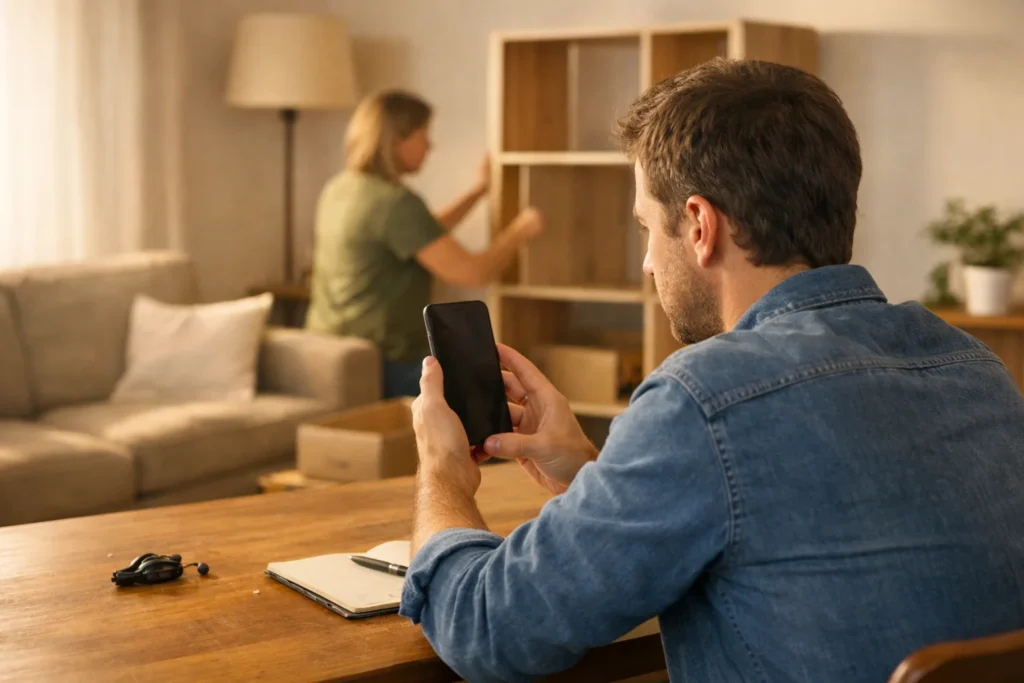
Stell dir vor, du filmst im Querformat, wie ihr gemeinsam einen Schrank aufbaut. Du stehst links und die andere Person rechts. Bei einem schmalen Ausschnitt in der Mitte siehst du hauptsächlich den Schrank. Eure Hände würden dann aus dem Bild fallen.
In einer solchen Situation kannst du drei Dinge tun:
- Platziere das breite Video in einer Hochformatfläche. Eine solche Fläche heißt Canvas. Oberhalb und unterhalb des Videos bleibt Raum, aber du verlierst kein Bild an den Seiten.
- Wähle einen anderen Bildbereich. Ist nur eine Person für das Video wichtig? Verschiebe den Ausschnitt dann auf diese Seite.
- Nimm das Video erneut auf. Wenn du die Situation leicht wiederholen kannst, filme im Hochformat und halte etwas mehr Abstand.
Die Wahl eines anderen Bildausschnitts hilft, wenn du derzeit den falschen Bereich zeigst. Sie hilft nicht, wenn alle wichtigen Elemente zusammen zu breit für den Ausschnitt sind.
Was tun, wenn TikTok dein Video abschneidet?
Öffne zunächst die gespeicherte Datei auf deinem Smartphone. Vergleiche sie mit der Vorschau in TikTok, um zu sehen, an welcher Stelle Bildmaterial verloren geht.
| Was siehst du? | Was kannst du tun? |
|---|---|
| In der gespeicherten Datei fehlt bereits Bildmaterial. | Gehe zum Original zurück. Schneide weniger weg oder platziere das gesamte Video auf einer Canvas. |
| Die Datei ist vollständig, aber in TikTok siehst du weniger Bild. | Prüfe, ob das Bild vergrößert oder angepasst wurde. Kannst du das nicht ändern? Erstelle zunächst eine passende Version in einem anderen Editor. |
| Das Bild ist vorhanden, aber Text oder Schaltflächen liegen darüber. | Lass mehr Platz um dein Motiv. Platziere deinen eigenen Text weiter von den Rändern entfernt. |
| Nur während einer Bewegung geht etwas verloren. | Wähle einen großzügigeren Bildausschnitt, der zum gesamten Video passt, nicht nur zum ersten Bild. |
Zu den verfügbaren Bearbeitungsoptionen kannst du auch TikToks allgemeine Hilfe zum Bearbeiten, Posten und Löschen aufrufen.
Dein zugeschnittenes TikTok Video vor dem Posten prüfen
Halte wichtige Details von den äußersten Rändern fern, besonders rechts und unten. Dort können Schaltflächen und andere App Elemente über deinem Video liegen. Lass deshalb etwas Platz um Gesichter, Text und andere wichtige Bereiche.
- Sind Gesichter und Hände während des gesamten Videos sichtbar?
- Ist dein eigener Text lesbar und steht er nicht direkt an einem Rand?
- Stimmt die Länge deines Videos noch?
- Sind durch das Zoomen keine wichtigen Details verschwunden?
- Hast du sowohl die gespeicherte Datei als auch die Vorschau in TikTok angesehen?
- Hast du das Original für eine spätere Anpassung aufbewahrt?
Möchtest du auch das Tempo ändern? Lies dann, wie du ein TikTok Video langsamer machst. Damit passt du die Geschwindigkeit an, nicht den sichtbaren Bildbereich.


