Sie erstellen einen durchgehenden Instagram Post, indem Sie ein einzelnes breites Bild in gleich große Teile aufteilen. Diese fügen Sie in der richtigen Reihenfolge zu einem Karussell hinzu: einem Beitrag mit mehreren Bildern. Beginnen Sie beispielsweise mit einem 3240 × 1080 Pixel großen Entwurf und teilen Sie ihn in drei Quadrate auf. Schneiden Sie die einzelnen Teile anschließend nicht separat zu, damit die Ränder weiterhin aneinander anschließen.
Im Folgenden erfahren Sie, welche Maße Sie verwenden können, wie Sie das Bild aufteilen und was Sie überprüfen sollten, bevor Sie den Beitrag teilen.
Was ist ein durchgehendes Instagram Karussell?
Bei einem durchgehenden Karussell schließt der rechte Rand eines Bildes an den linken Rand des nächsten an. Wenn Sie zum nächsten Bild wischen, sehen Sie einen neuen Teil desselben breiten Entwurfs. Es handelt sich um einen Beitrag und nicht um einzelne Beiträge, die nebeneinander in Ihrem Profil stehen.
Sie können ein einzelnes breites Panoramafoto verwenden. Oder Sie platzieren mehrere Fotos auf einem breiten Hintergrund, der sich über alle Teile erstreckt. Krumzi erklärt in der Erklärung zu durchgehenden Karussells, wie gleich große Teile eines breiten Bildes beim Wischen aneinander anschließen.
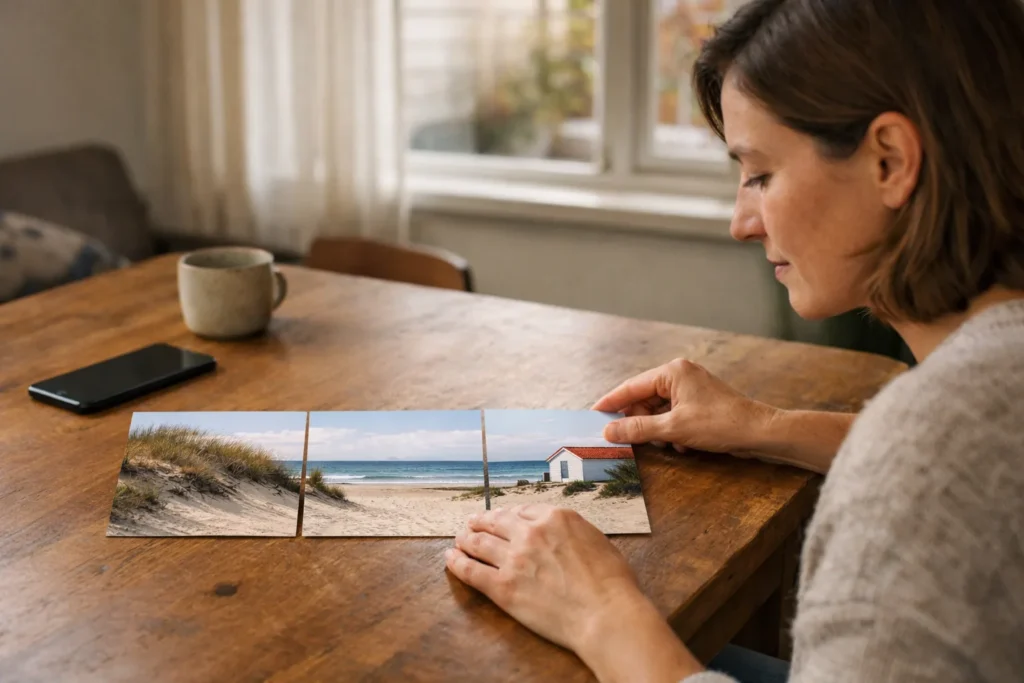
Stellen Sie sich vor, Sie haben ein breites Strandfoto mit Dünen links, dem Meer in der Mitte und einem Strandhaus rechts. Wenn Sie dieses Foto in drei Teile aufteilen, sieht man beim Wischen jeweils den nächsten Abschnitt der Landschaft.
Möchten Sie mehrere Fotos gleichzeitig in einer Story zeigen? Lesen Sie dann, wie Sie eine Collage für Ihre Instagram Story erstellen können.
Welche Maße wählen Sie für Ihr Instagram Karussell?
Wählen Sie zuerst die Form jedes Teils. Ein Quadrat ist für den Einstieg einfach. Ein Hochformatbild bietet mehr Platz in der Höhe. Das Seitenverhältnis beschreibt diese Form: 1:1 ist quadratisch und 4:5 ist etwas höher als breit.
Laut der Erklärung zu Panorama Karussells und Seitenverhältnissen von Aspect Fit Studio kann ein Bild im Verhältnis 4:5 im Beitragsraster mehr vertikalen Raum einnehmen als ein quadratisches Bild.
Die folgenden Maße sind Beispiele für Ihren Entwurf und keine festen Instagram Vorgaben. Überprüfen Sie beim Veröffentlichen, ob Instagram den gewählten Bildausschnitt beibehält.
| Entwurf | Maß pro Teil | Maß des gesamten Entwurfs |
|---|---|---|
| 3 quadratische Teile | 1080 × 1080 Pixel | 3240 × 1080 Pixel |
| 3 Hochformatteile im Verhältnis 4:5 | 1080 × 1350 Pixel | 3240 × 1350 Pixel |
| 4 Hochformatteile im Verhältnis 4:5 | 1080 × 1350 Pixel | 4320 × 1350 Pixel |
So berechnen Sie die Breite: Anzahl der Teile × Breite pro Teil = Gesamtbreite. Bei drei Hochformatteilen lautet die Rechnung 3 × 1080 = 3240 Pixel. Die Höhe bleibt bei 1350 Pixeln, da Sie die Teile nebeneinander anordnen.
Prüfen Sie außerdem, ob Ihr Foto zu dieser breiten Form passt. Wenn Sie ein schmales Porträtfoto über den gesamten Entwurf strecken, wird das Bild verzerrt. Wählen Sie besser ein breites Foto, schneiden Sie einen passenden Ausschnitt zu oder platzieren Sie mehrere Fotos auf demselben Hintergrund.
Einen durchgehenden Instagram Post in fünf Schritten erstellen
Verwenden Sie ein Bildbearbeitungsprogramm, in dem Sie die Maße selbst festlegen können. Zum Aufteilen des Bildes benötigen Sie eine Funktion, die gleich große Teile erstellt. Sie können dafür auch einen separaten Bildteiler verwenden: ein Hilfsmittel, das ein Bild in mehrere Stücke aufteilt. Welche Optionen verfügbar sind und wie sie heißen, hängt vom jeweiligen Programm ab.
-
Erstellen Sie eine einzelne breite Arbeitsfläche. Auf dieser Fläche erstellen Sie Ihren Entwurf. Für das Beispiel mit dem Strandfoto legen Sie eine Breite von 3240 Pixeln und eine Höhe von 1080 Pixeln fest. Daraus erstellen Sie später drei quadratische Bilder.
-
Platzieren und bearbeiten Sie Ihr Foto. Lassen Sie das Foto die Arbeitsfläche ausfüllen, ohne es zu strecken. Bestimmen Sie, welchen Teil des Fotos Sie zeigen möchten. Passen Sie Helligkeit und Farben ebenfalls an, bevor Sie das Foto aufteilen.
-
Markieren Sie, wo die Teile beginnen. Kann Ihr Programm Hilfslinien anzeigen? Setzen Sie dann vertikale Linien bei 1080 und 2160 Pixeln, gemessen vom linken Rand. So sehen Sie, wo das Foto geteilt wird. Platzieren Sie ein Gesicht oder ein anderes wichtiges Detail möglichst nicht auf einer solchen Grenze.
-
Teilen Sie den Entwurf in drei gleich große Teile auf. Wählen Sie drei Spalten und eine Zeile, ohne Zwischenräume oder Überlappungen. Ist das in Ihrem Programm nicht möglich? Speichern Sie dann den gesamten Entwurf und teilen Sie diese Datei mit einem Bildteiler. Sie können die Teile auch selbst zuschneiden, wenn Sie exakte Maße und Positionen festlegen können. Erstellen Sie jedes Teil mit einer Breite von 1080 Pixeln und einer Höhe von 1080 Pixeln. Beginnen Sie am linken Rand bei den Positionen 0, 1080 und 2160 Pixel.
-
Speichern Sie die Teile und fügen Sie sie gemeinsam zu Instagram hinzu. Benennen Sie die Dateien beispielsweise strand01.jpg, strand02.jpg und strand03.jpg. Erstellen Sie einen Beitrag mit mehreren Bildern und fügen Sie die Teile von links nach rechts hinzu. Überprüfen Sie Reihenfolge und Bildausschnitt, bevor Sie den Beitrag teilen.
Achten Sie darauf, dass in den gespeicherten Bildern keine Hilfslinien sichtbar sind. Verwenden Sie für jedes Teil dasselbe Dateiformat und dieselbe Qualität.
Erstellen Sie möglichst keinen Screenshot von jedem Teil. Dabei kann leicht ein Rand mit aufgenommen werden oder die Teile können geringfügig unterschiedlich zugeschnitten sein.
So verhindern Sie versetzte Übergänge in Ihrem durchgehenden Karussell
Die Teile schließen nur dann gut aneinander an, wenn sie dieselben Maße haben und exakt nebeneinander zugeschnitten wurden. Läuft das Bild an einer Stelle nicht durch? Legen Sie die beiden Dateien dieses Übergangs nebeneinander und prüfen Sie, wo der Unterschied liegt.
| Was sehen Sie? | Was überprüfen Sie? |
|---|---|
| Der Horizont ist nach oben oder unten versetzt | Prüfen Sie, ob beide Teile dieselbe Höhe haben. Kontrollieren Sie außerdem, ob Sie ein Teil separat verschoben oder zugeschnitten haben. |
| Ein Stück des Fotos fehlt oder erscheint doppelt | Prüfen Sie, wo das Foto geteilt wurde. Die Teile müssen ohne Lücken oder Überlappungen direkt aneinander anschließen. |
| Zwischen den Teilen befindet sich ein weißer Streifen | Kontrollieren Sie, ob Ihr Entwurf oder Bildteiler einen Rand oder Zwischenraum hinzugefügt hat. |
| Die Farben ändern sich am Übergang | Entfernen Sie Filter oder Farbanpassungen, die Sie auf einzelne Teile angewendet haben. Bearbeiten Sie den gesamten Entwurf und teilen Sie ihn erneut. |
| Das Bild läuft in die falsche Richtung weiter | Überprüfen Sie die Reihenfolge. Der am weitesten links liegende Teil muss vorne stehen. |
Ein Gesicht an der Grenze zwischen zwei Teilen bedeutet nicht automatisch, dass das Bild falsch geteilt wurde. Dennoch wirkt es oft unpraktisch, weil auf einem Bild nur ein halbes Gesicht zu sehen ist. Lassen Sie besser den Himmel, das Wasser oder einen ruhigen Hintergrund über diese Grenze hinweg weiterlaufen.
Möchten Sie Text hinzufügen? Halten Sie einen vollständigen Satz innerhalb eines Teils und lassen Sie etwas Abstand zum Rand. Dann muss niemand hin und her wischen, um den Satz zu lesen.
Ihren durchgehenden Instagram Post vor dem Teilen überprüfen
Sehen Sie sich zuerst die einzelnen Dateien und anschließend die Vorschau Ihres Beitrags in Instagram an. Schließen die Dateien gut aneinander an, die Vorschau jedoch nicht? Prüfen Sie dann, ob Instagram beim Hinzufügen einen anderen Bildausschnitt verwendet hat.
- Sind alle Bilder exakt gleich breit und hoch?
- Stehen die Teile von links nach rechts in der richtigen Reihenfolge?
- Verlaufen Linien wie der Horizont auf derselben Höhe weiter?
- Sind keine Ränder, Hilfslinien oder leeren Streifen sichtbar?
- Haben Sie kein einzelnes Teil separat vergrößert oder zugeschnitten?
- Ist bereits auf dem ersten Bild erkennbar, worum es geht?
Können Sie das gewählte Seitenverhältnis nicht beibehalten? Erstellen Sie dann aus dem breiten Original eine neue Version mit einem anderen Seitenverhältnis. Teilen Sie diese erneut in gleich große Teile auf. Schneiden Sie nicht jedes einzelne Teil nach Gefühl zu, da die Ränder sonst nicht mehr richtig anschließen.
Erstellen Sie das Karussell gemeinsam mit jemandem und möchten Sie den Beitrag gemeinsam teilen? Lesen Sie dann mehr darüber, wie Sie einen Instagram Collab Post erstellen.