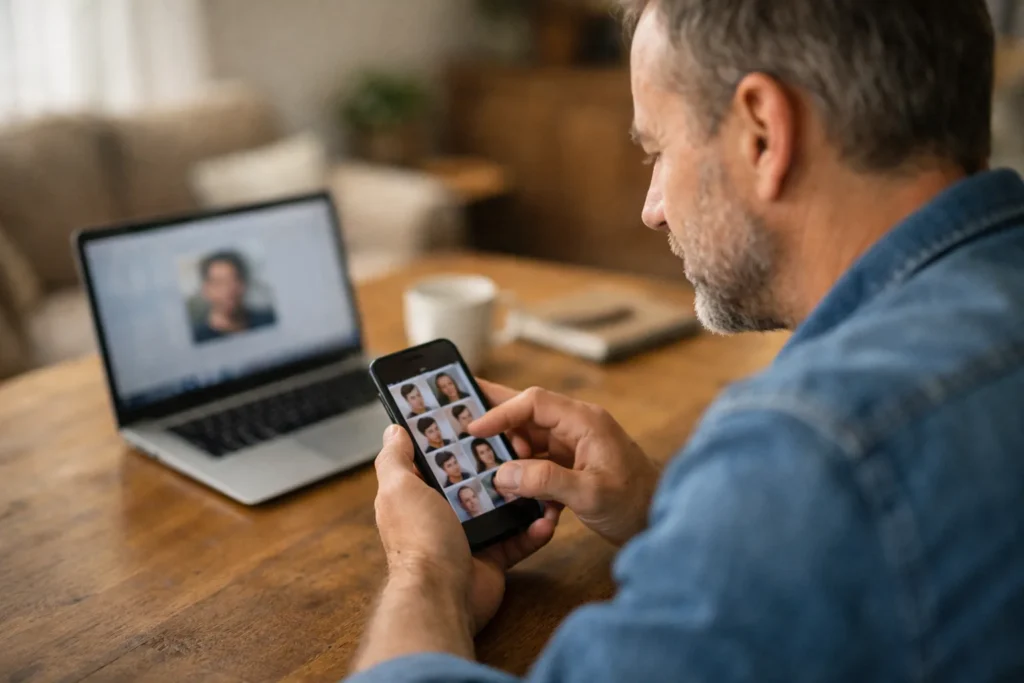
Du änderst dein Facebook Profilbild über dein eigenes Profil. Tippe oder klicke auf das Kamerasymbol neben deinem Foto. Wähle ein verfügbares Foto aus oder lade ein neues hoch und speichere deine Auswahl. Die Schaltflächen können je nach Version unterschiedlich heißen. Achte bei der Auswahl darauf, was du teilst: Dein aktuelles Profilbild ist öffentlich.
Im Folgenden findest du die Schritte für dein Handy und deinen Computer, eine Erklärung zum Wiederherstellen eines alten Fotos sowie Hilfe, wenn das Hochladen nicht funktioniert.
Facebook Profilbild auf dem Handy ändern
Suche zuerst das Foto aus, das du verwenden möchtest, und überprüfe, ob du es auf deinem Handy öffnen kannst.
- Öffne Facebook und rufe dein eigenes Profil auf.
- Tippe auf das Kamerasymbol neben deinem Profilbild.
- Wähle ein verfügbares Foto aus oder lade ein Foto von deinem Handy hoch.
- Überprüfe, ob dies das richtige Foto ist, und speichere deine Auswahl.
Öffne anschließend dein Profil erneut. Prüfe, ob dein Gesicht auch gut zu erkennen ist, wenn das Foto klein angezeigt wird.
Dies ist der Ablauf aus Facebooks Erklärung zum Hinzufügen oder Ändern eines Profilbilds. Die Bezeichnungen und die Position der Schaltflächen können abweichen. Sieht dein Bildschirm anders aus? Folge dann den dort angezeigten Hinweisen.
Facebook Profilbild auf dem Computer ändern
Auch auf deinem Computer beginnst du bei deinem eigenen Profil. Möchtest du ein neues Foto hochladen? Stelle dann sicher, dass du die Datei auf deinem Computer finden kannst.
- Öffne Facebook in deinem Browser und rufe dein eigenes Profil auf.
- Klicke auf das Kamerasymbol neben deinem Profilbild.
- Wähle ein verfügbares Foto aus oder lade eine Datei von deinem Computer hoch.
- Überprüfe deine Auswahl und speichere das Foto.
Ist das Foto nur auf deinem Handy gespeichert? Übertrage die Originaldatei dann zuerst auf deinen Computer. Du kannst dein Profilbild auch direkt auf deinem Handy ändern. Erstelle möglichst keinen Screenshot des Fotos, da dieser weniger scharf sein kann.
Ein deutliches Facebook Profilbild auswählen
Wähle ein scharfes Foto mit etwas Platz um dein Gesicht herum. Auf einem kleinen Profilbild kann ein unruhiger Hintergrund ablenken.
Stell dir vor, du stehst auf einem Urlaubsfoto rechts neben einem großen Gebäude. Schneide das Foto dann vorher zu, sodass dein Gesicht weiter in der Mitte steht. Bewahre auch das Original auf. So kannst du später noch einen anderen Bildausschnitt erstellen.
Überprüfe das Foto, bevor du es verwendest:
- Öffne die Datei und prüfe, ob das Foto scharf ist.
- Achte auf sichtbare persönliche Informationen, etwa eine Adresse oder einen Ausweis.
- Hole die Zustimmung ein, wenn eine andere Person deutlich erkennbar abgebildet ist.
Ein altes Facebook Profilbild wiederherstellen
Führe die Schritte zum Ändern deines Profilbilds erneut aus. Ist das alte Foto unter den verfügbaren Fotos aufgeführt? Wähle es dann aus und speichere deine Auswahl.
Siehst du das Foto nicht? Suche die Originaldatei auf deinem Handy oder Computer und lade sie erneut hoch. Du musst dein aktuelles Profilbild dafür nicht zuerst löschen.
Kannst du die Datei nicht finden? Sieh in deinen eigenen Fotoalben oder in einer Sicherungskopie deiner Fotos nach. Verwende möglichst die Originaldatei und nicht eine kleine Version, die du zuvor heruntergeladen hast.
Wer kann dein Facebook Profilbild sehen?
Dein aktuelles Profilbild ist öffentlich. Das steht in Facebooks Erklärung dazu, wer deine Profilinformationen sehen kann. Verwende daher kein Foto, das du nur mit Freunden teilen möchtest.
Dein Profilbild und ein Beitrag über die Änderung sind zwei verschiedene Dinge. Kannst du bei einem solchen Beitrag auswählen, wer ihn sieht? Das bedeutet nicht, dass dein Profilbild ebenfalls nur für diese Personen sichtbar ist.
Möchtest du weniger Aufmerksamkeit auf die Änderung lenken? Lies dann, wie du dein Facebook Profilbild ohne Benachrichtigung änderst. Es gibt dabei keine Garantie, dass niemand die Änderung bemerkt.
In der Erklärung zur Privatsphäre deines Facebook Profilbilds und älterer Fotos erfährst du, was du abschirmen kannst.
Ein Facebook Profilbild vorübergehend verwenden
Möchtest du ein Foto nur während einer Feier oder eines Urlaubs verwenden? Bewahre dann auch das Foto auf, das du anschließend wieder einstellen möchtest.
Erfahre, wie du ein vorübergehendes Facebook Profilbild einstellst. Wird in deinem Konto keine Option für ein vorübergehendes Foto angezeigt? Dann kannst du das Foto später selbst wieder ersetzen.
Facebook Profilbild ändern funktioniert nicht: Was kannst du tun?
Prüfe zuerst, an welcher Stelle das Problem auftritt. Kannst du das Foto nicht auswählen, bleibt das Hochladen hängen oder siehst du nach dem Speichern weiterhin das alte Foto? Suche unten nach dem passenden Schritt.
| Problem | Das kannst du versuchen |
|---|---|
| Du kannst das Foto nicht auswählen | Prüfe, ob die Datei auf deinem Gerät gespeichert ist. Sieh in den Einstellungen deines Handys nach, ob Facebook auf dieses Foto zugreifen darf. |
| Das Hochladen bleibt hängen | Überprüfe deine Internetverbindung. Schließe Facebook, öffne es erneut und versuche es noch einmal. |
| Das Foto ist unscharf | Verwende die Originaldatei. Schneide das Foto nicht so stark zu, dass dein Gesicht stark vergrößert wird. |
| Du siehst weiterhin das alte Foto | Öffne dein Profil erneut oder aktualisiere die Seite, bevor du das Foto noch einmal hochlädst. |
| Du erhältst eine Fehlermeldung | Lies die Meldung und folge den Hinweisen. Funktioniert es weiterhin nicht? Verwende dann statt der App den Browser oder umgekehrt. |
Fordert Facebook eine zusätzliche Überprüfung deines Profils an? Folge dann dieser Meldung. Lade nicht immer wieder dasselbe Foto hoch.
Weitere Änderungen an deinem Facebook Profil
Möchtest du neben deinem Foto auch deinen Benutzernamen ändern? Dafür gelten andere Schritte. Du findest sie in der Erklärung zum Ändern deines Facebook Benutzernamens.


