Fotos für Instagram zu bearbeiten beginnt damit, das Original aufzubewahren. Lege danach den Ausschnitt fest, richte das Foto gerade aus und passe Licht und Farbe an. Verwende Filter und Schärfe nur, wenn sie das Bild verbessern. Sieh dir das Foto zum Schluss so an, wie du es veröffentlichen möchtest: als einzelnen Beitrag, in einer Serie oder in einer Story.
Im Folgenden liest du Schritt für Schritt, welche Einstellungen du verwenden kannst und worauf du achten solltest. Außerdem erfährst du, wie mehrere Fotos zusammenpassen.
Wähle zuerst das Motiv für dein Instagram Foto
Lege fest, was du auf dem Foto zeigen möchtest. Geht es um dein Gesicht, ein Gericht oder die Aussicht? Prüfe anschließend, ob etwas an den Rändern davon ablenkt.
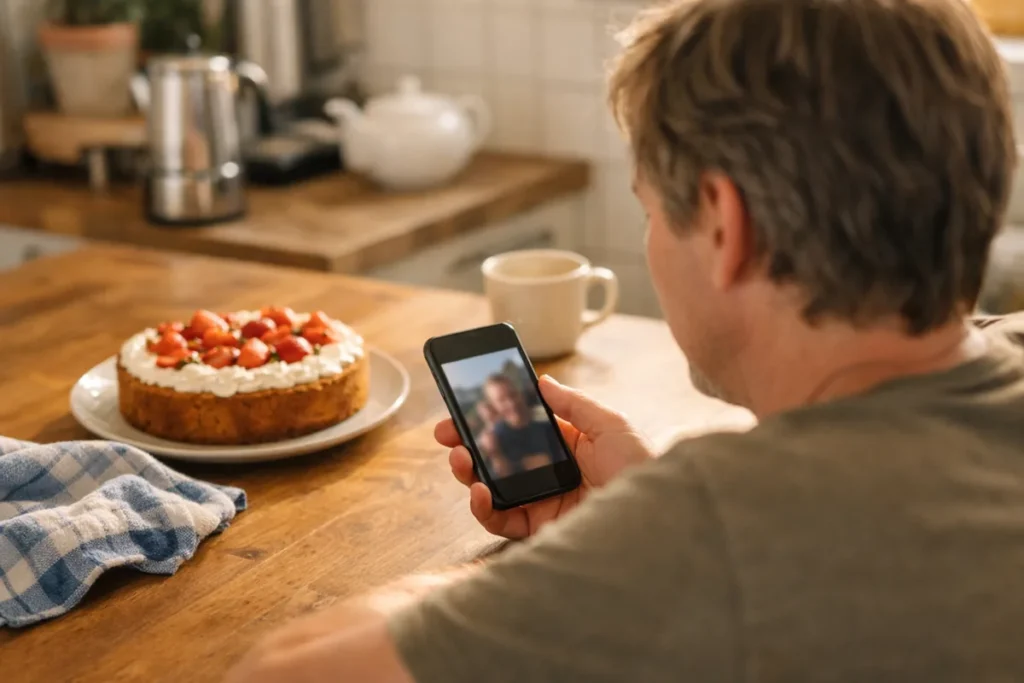
Stell dir vor, du fotografierst einen selbst gebackenen Kuchen auf dem Küchentisch. Neben dem Teller liegen Schlüssel und ein Kassenbon. Wenn du diese Randbereiche wegschneidest, fällt der Kuchen stärker auf. Vielleicht reicht das bereits aus und du musst die Farben nicht verändern.
Hast du mehrere Fotos aufgenommen? Wähle zuerst die Version, auf der dein Motiv deutlich und scharf zu sehen ist. Durch viele Bearbeitungen wird ein unscharfes Gesicht nicht nachträglich scharf.
Speichere eine unbearbeitete Version, bevor du beginnst. So kannst du später neu starten oder einen anderen Ausschnitt wählen. Auch der Bearbeitungsleitfaden von MacMyths empfiehlt, das Original aufzubewahren, den Ausschnitt zu wählen und anschließend Licht, Farbe und das gespeicherte Ergebnis zu kontrollieren.
Bearbeite dein Instagram Foto in der App oder einer separaten Foto App
Für eine kleine Anpassung kannst du direkt in Instagram arbeiten. Möchtest du verschiedene Versionen speichern? Dann kann die Foto App auf deinem Smartphone oder eine separate Bearbeitungs App praktischer sein. Wähle je nachdem, was du mit dem Foto machen möchtest.
| Was möchtest du tun? | Welche Vorgehensweise passt? |
|---|---|
| Ein Foto etwas heller machen | Verwende die Bearbeitungsfunktionen in Instagram oder deiner Foto App. |
| Dasselbe Foto in einem Beitrag und einer Story verwenden | Erstelle separate Kopien in einer App, in der du sie speichern kannst. |
| Mehrere Fotos aufeinander abstimmen | Wähle eine App, in der du Bilder einfach nebeneinander ansehen kannst. |
| Nur einen kleinen Teil des Fotos anpassen | Prüfe, ob deine App lokale Anpassungen unterstützt. |
Probiere zuerst die Funktionen aus, die bereits auf deinem Smartphone vorhanden sind. Suche nach Zuschneiden, Geraderichten und Anpassungen für das Licht. Die Bezeichnungen und Positionen der Einstellungen können je nach App und Version unterschiedlich sein.
Führe die ersten Bearbeitungen möglichst in einer einzigen App durch. Wenn du in verschiedenen Apps immer weitere Effekte hinzufügst, wird es schwierig zu erkennen, welche Anpassung zu stark war.
Schneide dein Instagram Foto zu, ohne wichtige Details zu verlieren
Beim Zuschneiden entfernst du einen Teil der Ränder. Überlege zuerst, ob du ein Hochformat, Quadrat oder Querformat möchtest. Ein Hochformat kann zu einer Person passen. Ein Querformat gibt einer weiten Aussicht mehr Raum.
Das Seitenverhältnis zeigt, wie breit ein Foto im Vergleich zu seiner Höhe ist. Bei 4:5 ist das Foto vier Teile breit und fünf Teile hoch. Wähle, was zu deinem Bild passt; dieses Verhältnis sagt nichts darüber aus, wie gut dein Beitrag funktionieren wird.
- Richte das Foto gerade aus. Verwende den Horizont, einen Türrahmen oder eine Tischkante, um zu erkennen, ob das Bild schief ist.
- Passe den Ausschnitt an. Entferne ablenkende Randbereiche, aber lass wichtige Teile im Bild.
- Lass Raum um dein Motiv. Prüfe, ob ein Kopf oder Teller nicht unbeabsichtigt direkt am Rand liegt.
- Sieh dir das gesamte Foto an. Ist bei normaler Größe klar, was du zeigen möchtest?
Beim Geraderichten können Teile am Rand verschwinden. Kontrolliere deinen Ausschnitt deshalb erneut. Schneide nicht mehr weg als nötig. Ein kleiner Ausschnitt aus einem großen Foto kann bei größerer Darstellung weniger scharf wirken.
Für eine Story ist ein hohes Hochformat oft praktisch. Halte wichtige Details von der äußersten Ober- und Unterkante fern. Dort können Elemente der Darstellung über deinem Foto liegen.
Passe Licht, Farbe und Schärfe deines Instagram Fotos an
Verändere immer nur eine Einstellung und sieh dir den Unterschied an. Erst danach machst du weiter. So erkennst du, welche Bearbeitung hilft und welche du besser zurücknimmst.
Die Erklärung von Indeed zum Bearbeiten von Instagram Fotos nennt unter anderem Helligkeit, Kontrast, Wärme, Sättigung, Schärfe, helle Bereiche und Schatten. Damit kannst du Folgendes anpassen:
- Helligkeit: Macht das Foto heller oder dunkler. Erhöhe sie vorsichtig, wenn das gesamte Bild zu dunkel ist.
- Helle Bereiche: Passt vor allem helle Stellen an, etwa einen weißen Pullover oder den Himmel. Diese Einstellung wird manchmal auch als Highlights bezeichnet.
- Schatten: Macht dunkle Bereiche heller, zum Beispiel ein Gesicht unter einer Kappe.
- Kontrast: Verändert den Unterschied zwischen hell und dunkel. Bei zu viel Kontrast können dunkle Details verschwinden.
- Wärme: Macht Farben wärmer und gelber oder kühler und blauer.
- Sättigung: Bestimmt, wie kräftig die Farben sind. Zu viel davon kann Haut, Essen und Gras unnatürlich wirken lassen.
- Schärfe: Betont Kanten und kleine Details. Ein Foto, auf dem dein Motiv nicht scharf aufgenommen wurde, lässt sich damit nicht reparieren.
Stell dir vor, du hast ein Foto in einem Café aufgenommen. Dein Gesicht ist dunkel, aber das Fenster hinter dir bereits sehr hell. Erhöhe dann nicht sofort die Helligkeit des gesamten Fotos. Versuche zunächst, die Schatten etwas aufzuhellen.
Kontrolliere die Farbe anhand von etwas Erkennbarem, etwa Haut oder einem weißen T Shirt. Wird das T Shirt orange? Dann verringere die Wärme etwas. Zoome anschließend kurz hinein, um die Schärfe zu prüfen. Siehst du harte Kanten oder starkes Bildrauschen, reduziere die Bearbeitung.
Lass Instagram Fotos in Karussells und Stories zusammenpassen
Ein Karussell ist ein Beitrag mit mehreren Fotos, durch die du wischen kannst. Wähle für eine solche Serie ein Foto als Ausgangspunkt. Vergleiche die anderen Bilder damit und achte besonders auf Helligkeit und Farbe.
Dieselben Einstellungen führen nicht immer zum gleichen Ergebnis. Ein Foto im Freien im Schatten kann blauer wirken als ein Foto in einem Raum bei Lampenlicht. Du musst deshalb nicht bei beiden gleich viel Wärme hinzufügen.
Stell dir vor, du möchtest eine Serie von einem Nachmittag am Meer veröffentlichen. Gehe dabei so vor:
- Wähle ein Foto, auf dem Haut und Sand natürlich aussehen.
- Helle die dunkelsten Fotos etwas auf.
- Vergleiche die Farbe des Meeres in den verschiedenen Bildern.
- Kontrolliere bei jedem Ausschnitt, ob alles, was du zeigen möchtest, im Bild bleibt.
Möchtest du Fotos gemeinsam in einer Story platzieren? Lies, wie du mehrere Fotos zu deiner Instagram Story hinzufügst. Sieh dir die bearbeiteten Fotos danach auch gemeinsam an. In einer kleinen Darstellung kann ein weiter gefasstes Foto unübersichtlich werden; dann hilft ein gezielterer Ausschnitt.
Für ein stimmiges Profil kannst du ein neues Foto mit deinen letzten Beiträgen vergleichen. Nicht alles muss dieselbe Farbe haben. Eine ähnliche Helligkeit und dezente Filter können bereits ausreichen.
Verwende Filter für Instagram Fotos sparsam
Ein Filter verändert mehrere Dinge gleichzeitig, etwa Farbe und Kontrast. Prüfe deshalb zuerst den Ausschnitt und das Licht. Wähle erst danach einen Filter und verringere seine Stärke, sofern deine App dies zulässt.
Vergleiche das Ergebnis mit dem Original. Hat die Haut noch eine natürliche Farbe? Sind in hellen und dunklen Bereichen noch Details sichtbar? Und sieht das Motiv noch so aus wie das, was du fotografiert hast?
Bei einem Foto von einer Jacke kann ein starker Filter beispielsweise Dunkelblau fast schwarz erscheinen lassen. Möchtest du gerade die Farbe zeigen, passt eine kleine Anpassung des Lichts oft besser.
Achte auch auf die Struktur. Haut muss nicht vollständig glatt sein, und die Maserung darf auf einem Holztisch sichtbar bleiben. Nimm eine Anpassung zurück, wenn dein Motiv anders aussieht als beabsichtigt. Lass Funktionen, die nichts beitragen, einfach ungenutzt.
Kontrolliere dein bearbeitetes Instagram Foto vor dem Veröffentlichen
Speichere das bearbeitete Foto separat und öffne diese Datei noch einmal. Verwende möglichst keinen Screenshot für weitere Bearbeitungen. Dabei können Details verloren gehen oder unbeabsichtigt Ränder übernommen werden.
Sieh dir das Foto bei normaler Bildschirmhelligkeit an. Auf einem sehr hellen Bildschirm kann ein dunkles Foto hell genug wirken. Prüfe anschließend, wie das Foto in dem Beitrag oder der Story aussieht, die du veröffentlichen möchtest.
- Ist dein Motiv gut im Bild zu sehen?
- Haben Haut, Essen und Kleidung eine natürliche Farbe?
- Sind Details in hellen und dunklen Bereichen noch sichtbar?
- Passt das Foto zu den anderen Bildern in deinem Beitrag?
- Liegt Text in deiner Story nicht über einem wichtigen Detail?
- Hast du die richtige bearbeitete Version ausgewählt?
Stört dich noch etwas? Kehre zu der passenden Einstellung zurück, statt neue Effekte hinzuzufügen. Speichere das fertige Foto neben dem Original. So kannst du später noch einen anderen Ausschnitt erstellen.