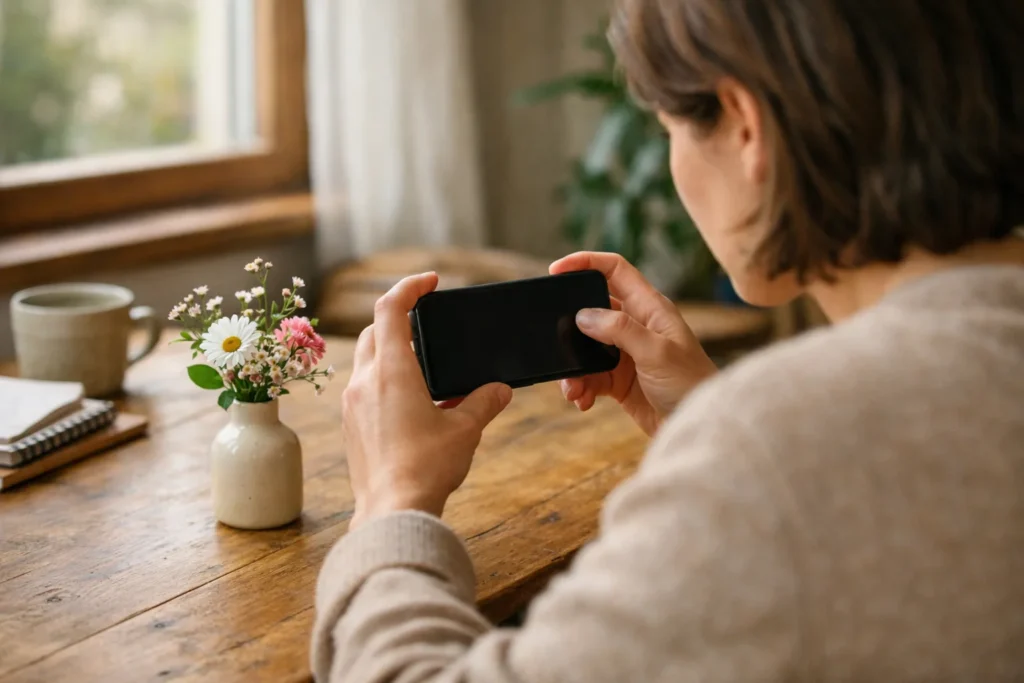
Wähle für Instagram die originale Fotodatei aus und überprüfe, ob sie scharf ist. Speichere deine Bearbeitung mit hoher Bildqualität. Suche anschließend in Instagram nach der Einstellung für Uploads mit der höchsten Qualität und verwende eine stabile Verbindung. So begrenzt du unnötigen Qualitätsverlust. Ein unscharfes Foto wird dadurch nicht scharf, und Instagram kann die Datei trotzdem noch verkleinern.
Im Folgenden erfährst du Schritt für Schritt, worauf du achten solltest – vom Originalfoto bis zum veröffentlichten Beitrag.
Warum werden Instagram Fotos unscharf?
Ein Foto kann bereits an Qualität verlieren, bevor du Instagram öffnest. Sieh dir das Foto deshalb zuerst auf deinem Smartphone an. Achte zum Beispiel auf die Augen einer abgebildeten Person oder die feinen Ränder einer Blume.
Sind diese bereits unscharf? Dann liegt es nicht nur am Upload. Vielleicht hast du dein Smartphone während der Aufnahme bewegt, es war zu wenig Licht vorhanden oder der falsche Bereich war scharfgestellt. Reinige für ein neues Foto die Linse, halte dein Smartphone ruhig und suche dir ausreichend Licht.
Prüfe auch, welche Datei du verwendest:
- Originalfoto: Beginne möglichst mit dieser Datei. Bewahre sie auch auf, wenn du eine bearbeitete Version erstellst.
- Erhaltenes Foto: Eine Messenger App kann das Foto verkleinert haben. Bitte bei Bedarf um das Original als Datei.
- Screenshot: Dabei handelt es sich um eine Darstellung des Fotos, nicht um die ursprüngliche Fotodatei.
- Häufig erneut gespeichertes Foto: Beim wiederholten Speichern als JPEG können Details verloren gehen. JPEG ist ein häufig verwendetes Dateiformat für Fotos.
Eine Datei kann auch verkleinert werden, indem Bilddaten vereinfacht gespeichert werden. Das nennt man Kompression. Dadurch wird Speicherplatz gespart, aber feine Details können weniger ansprechend aussehen. Das ist etwas anderes als ein Foto, das bereits bei der Aufnahme unscharf war.
Wie aktivierst du die höchste Upload Qualität auf Instagram?
Öffne die Instagram Einstellungen und suche nach der Option für Uploads mit der höchsten Qualität. Aktiviere sie, wenn du diese Option findest. Name und Position können je nach App Version unterschiedlich sein.
Die Erklärung von Surfplaza zu Uploads in höchster Qualität beschreibt diese Einstellung. Dieser Erklärung zufolge kann Instagram dein Foto auch mit dieser Einstellung noch komprimieren.
Siehst du die Option nicht? Prüfe, ob ein Update für Instagram verfügbar ist, und suche anschließend erneut danach. Über die Instagram Seite von Meta kannst du außerdem das Hilfezentrum für weitere Unterstützung aufrufen.
Eine stabile Verbindung hilft vor allem dabei, den Upload erfolgreich abzuschließen. WLAN macht ein unscharfes Foto nicht schärfer. Wähle daher die Verbindung, die an deinem Standort zuverlässig funktioniert. Verwendest du mobile Daten? Behalte dann dein Datenvolumen im Blick.
Welche Fotoqualität und Abmessungen funktionieren auf Instagram gut?
Verwende ein scharfes Original, das für den Bereich, den du zeigen möchtest, groß genug ist. Schneide nicht mehr weg als nötig. Wenn von einem Foto nur ein kleiner Ausschnitt übrig bleibt, sind weniger Bildpunkte vorhanden. Diese Bildpunkte heißen Pixel.
Speichere dein Foto nach der Bearbeitung einmal mit hoher Qualität. Das nennt man Exportieren: Du erstellst eine neue Datei aus deinem bearbeiteten Foto. Für ein gewöhnliches Foto ist JPEG mit einer hohen Qualitätseinstellung eine praktische Wahl. Entscheide dich nicht für eine zusätzlich verkleinerte Datei.
Möchtest du die Abmessungen selbst festlegen? Du kannst die folgenden Formate ausprobieren. Es handelt sich um Testformate, nicht um feste oder offiziell bestätigte Anforderungen von Instagram.
| Format | Beispiel für Breite × Höhe | Worauf solltest du achten? |
|---|---|---|
| Quadratisch | 1080 × 1080 Pixel | Prüfe, ob dein Motiv in den Ausschnitt passt. |
| Hochformat | 1080 × 1350 Pixel | Lass ausreichend Platz um Gesichter und wichtige Details. |
| Querformat | 1080 × 720 Pixel | Prüfe, ob der Bereich, den du zeigen möchtest, im Bild bleibt. |
Vergrößere ein kleineres Original nicht nur, um diese Abmessungen zu erreichen. Durch Vergrößern lassen sich fehlende Details nicht zurückholen. Sieh dir vor dem Veröffentlichen immer die von Instagram angezeigte Vorschau an.
Rechenbeispiel: Angenommen, du hast ein scharfes Foto mit 3000 × 4000 Pixeln. Du möchtest einen Hochformatausschnitt mit einem Verhältnis von 4 zu 5: Auf jeweils 4 Teile Breite kommen 5 Teile Höhe. Du kannst das Foto zunächst auf 3000 × 3750 Pixel zuschneiden. Anschließend speicherst du eine kleinere Kopie mit 1080 × 1350 Pixeln. Beide Ausschnitte haben dasselbe Verhältnis. Bewahre das Original auf, damit du später einen anderen Ausschnitt erstellen kannst.
Möchtest du vor allem verhindern, dass ein Teil deines Fotos außerhalb des Bildes liegt? Lies dann, wie du Quer- und Hochformatfotos auf Instagram veröffentlichst.
Was kannst du tun, wenn dein Instagram Foto trotzdem unscharf ist?
Vergleiche zunächst das Original, deine Bearbeitung und den veröffentlichten Beitrag. So kannst du erkennen, an welcher Stelle sich die Qualität verändert, ohne das Foto immer wieder neu zu veröffentlichen.
- Sieh dir das Original an. Ist dein Motiv bereits dort unscharf? Wähle eine bessere Aufnahme, falls du eine hast.
- Sieh dir deine gespeicherte Bearbeitung an. Ist nur diese Version weniger ansprechend? Bearbeite das Original erneut. Schneide weniger weg und speichere das Foto mit höherer Qualität.
- Prüfe die ausgewählte Datei. Hast du versehentlich einen Screenshot oder eine kleinere Kopie ausgewählt?
- Vergleiche die Bilder ungefähr in derselben Größe. Vergleiche kein stark vergrößertes Original mit einem kleinen Beitrag. Andernfalls kannst du den Qualitätsunterschied nicht richtig beurteilen.
- Lade den Beitrag erneut. Prüfe deine Verbindung und öffne den veröffentlichten Beitrag noch einmal, bevor du erneut hochlädst.
Ist das Original scharf, du siehst aber trotzdem einen Unterschied? Zusätzliches Schärfen hilft nicht immer. Wenn du zu stark schärfst, können helle Ränder um dein Motiv entstehen. Ändere bei einem nächsten Test nur eine Einstellung. So erkennst du besser, was hilft.
Geht es um bewegte Bilder? Lies dann weiter, wie du Videos in hoher Qualität auf Instagram hochlädst. Möchtest du mehrere Bilder in deiner Story verwenden? Sieh dir dann die Erklärung dazu an, wie du mehrere Fotos zu deiner Instagram Story hinzufügst.


