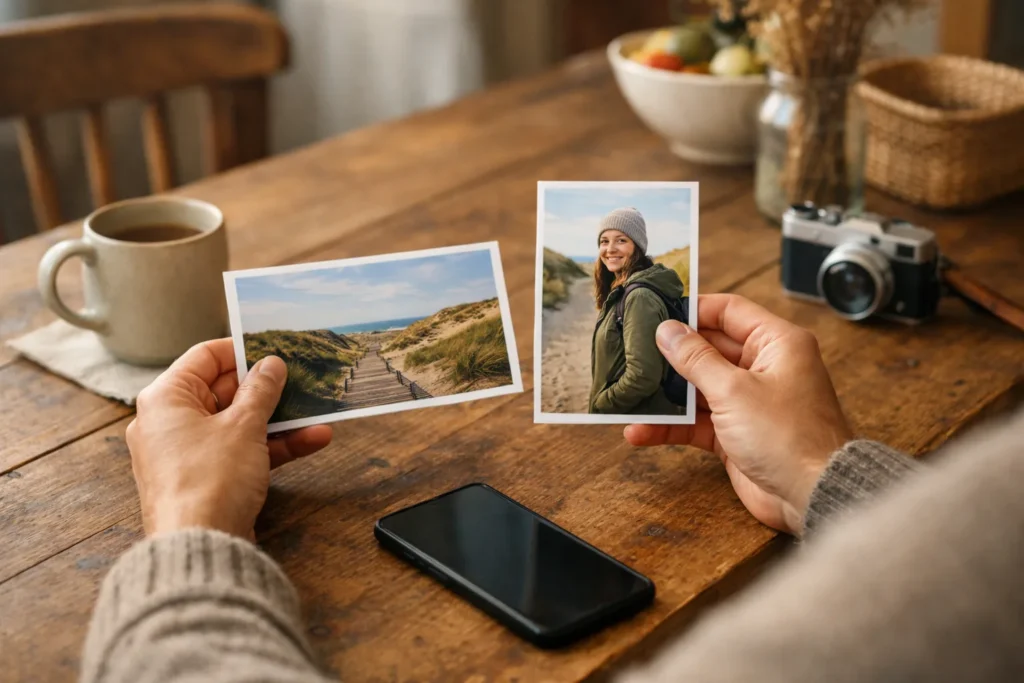
Erstelle auf Instagram einen neuen Fotobeitrag und wähle dein Quer- oder Hochformatfoto aus. Prüfe vor dem Teilen, ob alles im Bild zu sehen ist. Passe den Bildausschnitt bei Bedarf an, sofern diese Option verfügbar ist. Möchtest du verschiedene Formate zusammen veröffentlichen? Prüfe dann jedes Foto. Passt ein Foto nicht vollständig hinein, füge vorher in einem Bildbearbeitungsprogramm einen Rand hinzu.
Im Folgenden erfährst du Schritt für Schritt, wie das für einzelne Fotos und für mehrere Fotos in einem Beitrag funktioniert.
Wie veröffentlicht man ein Querformatfoto auf Instagram?
Ein Querformatfoto ist breiter als hoch, etwa ein Strandfoto oder ein Foto von Freunden am Tisch. Wenn Instagram daraus ein Quadrat macht, können die Seiten abgeschnitten werden.
- Wähle das Originalfoto aus. Verwende möglichst keine Kopie, von der bereits ein Teil abgeschnitten wurde.
- Wähle das Foto für einen neuen Beitrag aus. Sieh dir die von Instagram angezeigte Vorschau an, bevor du fortfährst.
- Prüfe die Seiten. Sind alle Personen und wichtigen Details noch zu sehen?
- Passe den Bildausschnitt an, sofern möglich. Wähle eine Darstellung, in der die gewünschten Bildteile hineinpassen.
- Sieh dir das Foto vor dem Teilen noch einmal an. Passt nicht alles ins Bild? Füge dann zuerst außerhalb von Instagram einen Rand hinzu. Weiter unten erfährst du, wie das funktioniert.
Welche Anpassungen du vornehmen kannst, kann je nach Konto oder App Version unterschiedlich sein. Achte deshalb vor allem auf das Ergebnis auf deinem Bildschirm.
Kannst du das Foto nicht auswählen? Lies dann, wie du Instagram Zugriff auf deine Fotos gibst.
Wie veröffentlicht man ein Hochformatfoto auf Instagram?
Bei einem Hochformatfoto solltest du besonders auf den oberen und unteren Rand achten. Ein Porträt scheint manchmal gut hineinzupassen, obwohl ein Teil des Kopfes oder der Schuhe abgeschnitten wird.
- Wähle das Hochformatfoto für deinen Beitrag aus.
- Vergleiche die Vorschau auf Instagram mit dem Originalfoto in deiner Fotobibliothek.
- Passe den Bildausschnitt an, sofern das möglich ist. Achte darauf, dass der gewünschte Bildinhalt im sichtbaren Bereich liegt.
- Möchtest du das ganze Foto behalten und passt es nicht hinein? Erstelle dann zuerst eine Version mit einem Rand und wähle diese aus.
Wenn du den Bildausschnitt verschiebst, passt nicht automatisch das ganze Foto hinein. Zeigst du mehr vom oberen Bereich, kann unten etwas verschwinden. Prüfe deshalb beide Seiten.
Stell dir vor, du hast eine Person vor einer hohen Tür fotografiert. Möchtest du die Tür und die Person vollständig zeigen? Füge dann besser einen Rand hinzu, statt den oberen Teil der Tür abzuschneiden.
Wie veröffentlicht man Quer- und Hochformatfotos zusammen?
Du kannst mehrere Fotos in einem Beitrag veröffentlichen. Eine solche Reihe, durch die du wischst, nennt man Karussell. Ob jedes Foto sein eigenes Quer- oder Hochformat behalten kann, kann je nach Konto oder Update unterschiedlich sein.
Die Erklärung von iCulture zum Teilen mehrerer Fotos behandelt Quer- und Hochformatfotos und zeigt, wie die gewählte Darstellung die Reihe beeinflussen kann.
- Wähle deine Fotos und die Reihenfolge aus. Überlege, welches Foto du zuerst zeigen möchtest.
- Wähle die Fotos für einen Beitrag aus. Sieh dir danach die gesamte Reihe an, nicht nur das erste Foto.
- Prüfe die Ränder jedes Fotos. Achte bei Querformatfotos auf links und rechts. Prüfe bei Hochformatfotos den oberen und unteren Bereich.
- Passe die Darstellung an, sofern möglich. Prüfe danach auch die anderen Fotos. Durch eine Anpassung können diese anders zugeschnitten werden.
- Gib den Fotos bei Bedarf dieselbe Außenabmessung. Erstelle dafür vorher Kopien mit einem Rand. Du kannst die Fotos auch als einzelne Beiträge veröffentlichen.
Stell dir vor, du möchtest eine weite Aussicht und ein Hochformatporträt vom selben Spaziergang teilen. Setze beide Fotos auf einen quadratischen Hintergrund. Die Aussicht erhält dann oben und unten Platz, das Porträt an den Seiten. So bleiben die Fotos selbst vollständig erhalten.
Möchtest du die Fotos statt in einem gewöhnlichen Beitrag in einer Story veröffentlichen? Lies dann, wie du mehrere Fotos zu deiner Instagram Story hinzufügst.
Wie verhinderst du, dass Instagram deine Fotos zuschneidet?
Passt dein Foto nicht vollständig in die verfügbare Darstellung? Dann kannst du selbst auswählen, welcher Teil weggeschnitten wird, oder rund um das Foto zusätzlichen Platz hinzufügen. Mit einem solchen Rand bleibt das gesamte Foto erhalten, wird jedoch innerhalb des Gesamtbildes kleiner.
Auch die Erklärung von BuildMyPlays zu verschiedenen Fotoformaten nennt das vorherige Zuschneiden oder das Hinzufügen eines Randes, um unerwünschte Ausschnitte zu begrenzen.
Einen Rand hinzufügen, ohne Teile abzuschneiden
Verwende ein Bildbearbeitungsprogramm, in dem du einen Hintergrund erstellen und ein Foto darauf platzieren kannst.
- Erstelle einen leeren Hintergrund, zum Beispiel ein Quadrat. Das ist eine praktische Entscheidung, keine vorgeschriebene Größe für Instagram.
- Platziere dein Foto auf dem Hintergrund.
- Verkleinere das Foto, bis alle Ränder innerhalb des Hintergrunds liegen. Behalte die Form bei: Wenn du das Foto streckst, können Gesichter verzerrt werden.
- Wähle eine ruhige Hintergrundfarbe, etwa Weiß oder eine Farbe aus deinem Foto.
- Speichere alles als neue Datei und bewahre das Original separat auf.
- Wähle die neue Datei auf Instagram aus. Prüfe vor dem Teilen, ob das gesamte Foto sichtbar ist.
Was passiert, wenn Instagram dein Foto automatisch quadratisch macht?
Prüfe zuerst, ob du das Originalfoto ausgewählt hast. Sieh danach nach, ob du den Bildausschnitt anpassen kannst. Ist das nicht möglich oder fehlt weiterhin ein wichtiger Teil? Verwende dann eine Version mit einem Rand.
Ein quadratisches Feld in deinem Profil ist nicht dasselbe wie ein geöffneter Beitrag. Beurteile den Bildausschnitt deshalb nicht nur anhand dieser kleinen Übersicht.
Ein Rand verhindert allein kein unscharfes Bild. Beginne mit der Originaldatei und speichere das bearbeitete Foto nicht immer wieder neu. Lies bei diesem separaten Problem die Erklärung zum Hochladen von Fotos in hoher Qualität auf Instagram.


