Du kannst dein eigenes Instagram Video beschleunigen, bevor du es veröffentlichst. Beginne mit der Erstellung eines Reels und suche in den Aufnahmeoptionen nach einer Einstellung für die Geschwindigkeit. Siehst du diese nicht? Dann bearbeite dein Video zunächst in einer separaten App, mit der du die Geschwindigkeit anpassen kannst. Möchtest du ein Reel nur schneller ansehen? Dadurch änderst du nicht das Video selbst.
Wähle unten aus, was du tun möchtest, und lies die passenden Schritte.
Instagram Video beschleunigen: bearbeiten oder schneller ansehen?
Welche Vorgehensweise du brauchst, hängt davon ab, was du tun möchtest:
- Du nimmst ein neues Reel auf. Sieh in den Aufnahmeoptionen von Instagram nach, ob du die Geschwindigkeit einstellen kannst.
- Du hast bereits ein Video auf deinem Smartphone. Prüfe, ob du es in Instagram beschleunigen kannst. Wenn das nicht funktioniert, verwende eine separate App, um das Video zu bearbeiten.
- Du siehst ein Reel an. Probiere die Steuerung für schnelleres Abspielen aus. Du musst nichts bearbeiten oder speichern.
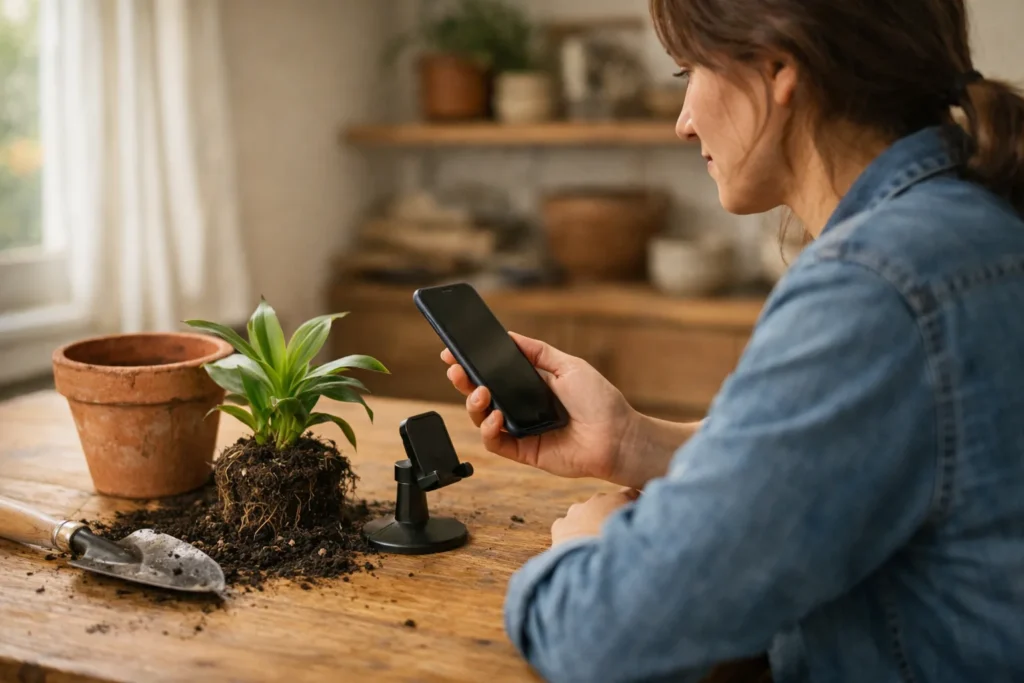
Angenommen, du filmst, wie du eine Pflanze umtopfst. Du möchtest das Befüllen des Topfes beschleunigen, aber das Endergebnis in Ruhe zeigen. Dann machst du nur den ersten Teil deines eigenen Videos schneller.
Ein eigenes Instagram Reel während der Erstellung beschleunigen
Suche bei der Erstellung eines Reels nach einer Einstellung für die Geschwindigkeit. Meta beschrieb in der Einführung von Reels aus dem Jahr 2020 eine Speed Funktion, mit der ausgewählte Videos oder Audiodateien schneller oder langsamer gemacht werden konnten. Diese alte Erklärung zeigt nicht, welche Schaltflächen du heute hast.
- Beginne mit der Erstellung eines Reels und sieh dir die Aufnahmeoptionen an.
- Suche nach einer Einstellung für die Geschwindigkeit. Gibt es eine? Wähle dann einen Wert über der normalen Geschwindigkeit.
- Mach eine kurze Testaufnahme und spiele sie mit Ton ab.
- Prüfe, ob du den Bewegungen noch gut folgen kannst und der Ton verständlich bleibt. Passe erst danach gegebenenfalls das Tempo an, bevor du das gesamte Video aufnimmst.
Kannst du die Geschwindigkeit nicht einstellen? Nimm dein Video dann mit normaler Geschwindigkeit auf und bearbeite es anschließend in einer separaten App.
Ein bestehendes Video für Instagram schneller machen
Ist dein Video bereits auf deinem Smartphone? Öffne es dann in Instagram und sieh in den Bearbeitungsoptionen nach, ob du die Geschwindigkeit anpassen kannst. Eine Geschwindigkeitsoption für neue Aufnahmen funktioniert nicht immer auch bei bestehenden Videos.
Funktioniert es in Instagram nicht? Verwende dann eine Videobearbeitungs App, also eine App, mit der du Videos anpassen kannst. Wähle eine App, die bestehende Videos beschleunigen kann. Prüfe vorher auch, ob du das Ergebnis speichern kannst. Die Schritte und Schaltflächen unterscheiden sich je nach App.
- Bewahre die Originaldatei auf und öffne eine Kopie in der Videobearbeitungs App.
- Wähle das gesamte Video oder nur den Teil aus, der schneller werden soll. Schneide diesen Teil zuerst heraus, falls die App das erfordert.
- Suche die Einstellung für die Geschwindigkeit und erhöhe sie ein wenig.
- Spiele das Video mit Ton ab. Verringere das Tempo, wenn Bewegungen oder Wörter unverständlich werden.
- Speichere das bearbeitete Video als neue Datei. Verwende diese Datei für deinen Beitrag auf Instagram.
Rechenbeispiel: Ein 24 Sekunden langes Video dauert bei doppelter Geschwindigkeit 12 Sekunden: 24 geteilt durch 2 ergibt 12. Das gilt, wenn du das gesamte Video beschleunigst und ansonsten nichts hinzufügst oder entfernst.
Beschleunigst du nur einen 8 Sekunden langen Teil? Dann dauert dieser Teil noch 4 Sekunden: 8 geteilt durch 2 ergibt 4. Die übrigen 16 Sekunden bleiben unverändert. Dein Video dauert dann insgesamt 4 plus 16, also 20 Sekunden.
Möchtest du ein Video bearbeiten, das du bereits veröffentlicht hast? Verwende dann die Originaldatei, um eine neue Version zu erstellen. Wenn du diese Datei auf deinem Smartphone bearbeitest, ändert sich dein bestehender Beitrag nicht automatisch.
Lies für den nächsten Schritt, wie du ein Video auf Instagram veröffentlichst. Ist das gespeicherte Bild unscharf? Dann sieh dir die Erklärung zum Hochladen eines Instagram Videos in hoher Qualität an.
Instagram Reels mit doppelter Geschwindigkeit ansehen
Öffne ein Reel und versuche, links oder rechts auf dem Video lange zu drücken. Laut TechCrunch konnten Reels damit im März 2025 vorübergehend mit 2x, also doppelter Geschwindigkeit, abgespielt werden.
Diese Steuerung ist nicht für jede aktuelle App Version bestätigt. Passiert nichts? Dann ist die Funktion möglicherweise in deiner App nicht verfügbar.
Damit siehst du das Video nur schneller an. Du erhältst keine angepasste Videodatei und machst dein eigenes Video dadurch nicht kürzer für die Veröffentlichung.
Keine Geschwindigkeitsschaltfläche auf Instagram? Prüfe, was du gerade tust
Sieh zuerst nach, wo du dich befindest: Siehst du ein Reel an, nimmst du eines auf oder bearbeitest du ein bestehendes Video? Die Optionen können je nach Situation unterschiedlich sein. Eine Anleitung zur Aufnahme hilft daher nicht immer bei einem Video, das bereits auf deinem Smartphone gespeichert ist.
| Was passiert? | Was kannst du tun? |
|---|---|
| Eine ältere Erklärung zeigt eine Schaltfläche, die du nicht siehst. | Suche nach einer Einstellung für die Geschwindigkeit. Sie muss sich nicht an derselben Stelle befinden oder dasselbe Symbol haben. |
| Du kannst ein bestehendes Video nicht beschleunigen. | Bearbeite das Video in einer separaten App und speichere eine neue Version. |
| Langes Drücken macht ein Reel nicht schneller. | Prüfe, ob du Instagram aktualisieren kannst. Eine neuere Version garantiert nicht, dass du diese Funktion erhältst. |
| Du verwendest Instagram in einem Browser, aber die Erklärung bezieht sich auf die App. | Sieh nach, welche Optionen du selbst angezeigt bekommst. Die Bedienung muss nicht gleich sein. |
Ton und Bild nach dem Beschleunigen deines Videos überprüfen
Wenn du Bild und Ton gemeinsam beschleunigst, wird auch gesprochener Text schneller. Stimmen können dadurch höher klingen. Einige Videobearbeitungs Apps können die Tonhöhe beibehalten. Die Wörter folgen dann trotzdem schneller aufeinander.
Prüfe diese Punkte, bevor du das Video veröffentlichst:
- Sprache: Kannst du noch jedes Wort verstehen? Lass gesprochene Erklärungen möglichst in normaler Geschwindigkeit.
- Musik: Passt der Rhythmus noch zum Bild? Füge separate Musik vorzugsweise hinzu, nachdem du die Geschwindigkeit des Bildes ausgewählt hast.
- Text im Bild: Wird er lange genug angezeigt, damit man ihn in Ruhe lesen kann? Sieh dir das auch in der gespeicherten Datei an.
- Bewegung: Kannst du noch nachvollziehen, was passiert? Manchmal funktioniert ein einzelner schneller Abschnitt besser als ein vollständig beschleunigtes Video.
- Endergebnis: Hat der Zuschauer genug Zeit zu sehen, was du erstellt oder gefilmt hast?
Sieh dir abschließend die gespeicherte Datei vollständig an, nicht nur die Vorschau in der Videobearbeitungs App. Möchtest du anschließend auswählen, wann du das Video teilst? Lies dann mehr über die beste Zeit, um Reels zu posten.


