Während TikTok LIVE wechselst du mit der Option zum Kamerwechsel von der Frontkamera zur Rückkamera. Suche sie in der Steuerung deiner Übertragung. Siehst du die Option nicht? Schau dann bei den drei Punkten nach, sofern diese angezeigt werden. Position und Bezeichnung können abweichen. Der Kamerwechsel ist etwas anderes als das Spiegeln deines Bildes.
Im Folgenden erfährst du die Schritte, wie du die Kameras vorab testest und was du tun kannst, wenn es nicht funktioniert.
So wechselst du während TikTok LIVE die Kamera
Mit der Frontkamera filmst du dich selbst, während du auf den Bildschirm schaust. Die Rückkamera nimmt auf, was sich auf der anderen Seite deines Telefons befindet. So kannst du etwas vor dir zeigen, ohne dein Telefon umzudrehen.
- Stelle dein Telefon sicher auf oder halte es ruhig. Richte die Rückkamera schon auf das, was du zeigen möchtest.
- Sieh dir die Steuerung deiner Übertragung an. Suche nach einer Option zum Kamerwechsel oder nach einem Kamerasymbol mit Drehpfeilen.
- Findest du sie nicht? Schau bei den drei Punkten nach, sofern du sie auf dem Bildschirm siehst.
- Tippe auf die Wechseloption und prüfe, ob das richtige Bild angezeigt wird.
- Verwende dieselbe Option, um zur Frontkamera zurückzuwechseln.
In einer älteren Erklärung zu TikTok LIVE beschrieb TikTok den Kamerwechsel über die drei Punkte. Die Steuerung kann auf deinem Telefon inzwischen anders aussehen.
Die Option kann zum Beispiel Flip oder Kamera drehen heißen, aber auch nur durch ein Symbol dargestellt werden. Auf manchen Geräten funktioniert ein Doppeltippen auf das Bild nicht als Möglichkeit zum Kamerwechsel.
Deine Kameras testen, bevor du auf TikTok LIVE gehst
Öffne vor deiner Übertragung die gewöhnliche Kamera App deines Telefons und probiere beide Kameras aus. Achte darauf, ob das Bild klar ist und dein Telefon sicher steht. Damit testest du die Kameras, aber noch nicht die Wechsel Schaltfläche in TikTok.
Wird dir bei der Vorbereitung deines LIVE ein Kameravorbild angezeigt? Prüfe dann, welche Kamera aktiv ist. Suche auch schon nach der Wechseloption, sofern sie verfügbar ist.
Möchtest du kontrollieren, was die Zuschauer sehen? Öffne deine Übertragung zu Beginn auf einem zweiten Gerät, bevor du mit deiner Geschichte anfängst. Schalte den Ton dieses Geräts aus, um Echo zu vermeiden. Während dieser Kontrolle bist du bereits live, sodass Personen zuschauen können.
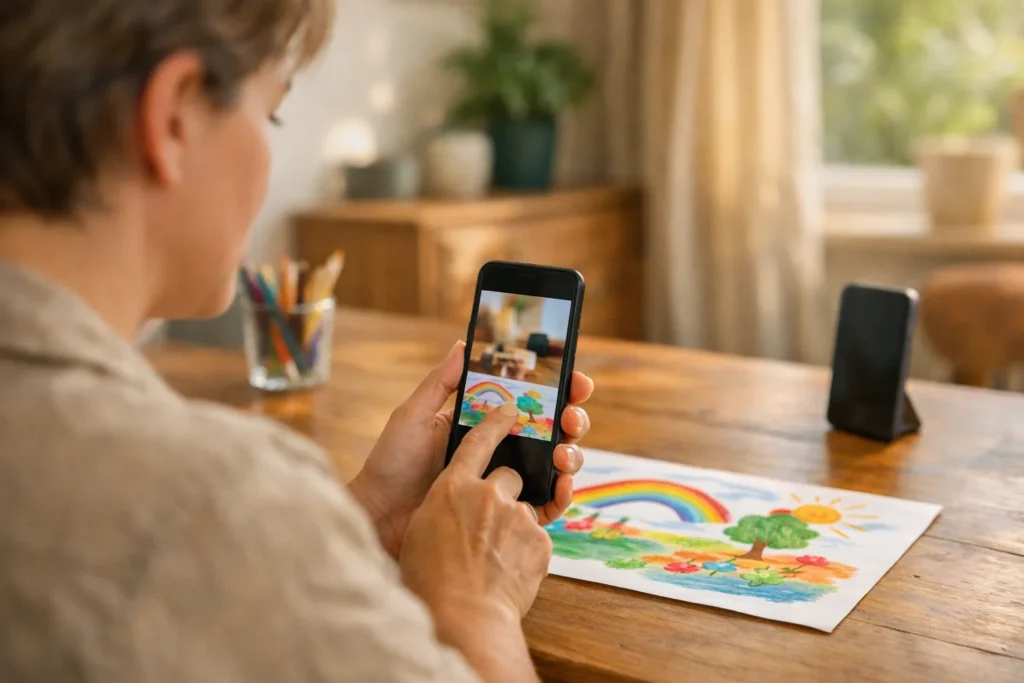
Beispiel: Angenommen, du möchtest zuerst etwas erzählen und danach eine Zeichnung auf dem Tisch zeigen. Stelle dein Telefon so auf, dass die Rückkamera die Zeichnung aufnehmen kann. Entferne Post und andere persönliche Gegenstände vorher aus dem Bild.
Weißt du noch nicht, wie du eine Übertragung startest? Lies dann wie du auf TikTok live gehst.
Keine Schaltfläche zum Kamerwechsel während TikTok LIVE?
Findest du die Kamera Schaltfläche nicht oder siehst du überhaupt keine LIVE Option? Das sind zwei unterschiedliche Probleme:
- Du bist bereits live: Suche in den verfügbaren Menüs nach dem Kamerwechsel. Dein Bildschirm muss nicht mit der älteren Erklärung übereinstimmen.
- Du siehst nirgendwo LIVE: Prüfe, ob dein Konto Zugriff hat. Die Erklärung von TikTok zum Zugriff auf LIVE nennt Voraussetzungen für Alter und Follower Anzahl. Die Follower Voraussetzung kann je nach Region unterschiedlich sein.
- Du verwendest einen Computer: Suche nicht nach derselben Schaltfläche wie auf deinem Telefon. Prüfe, welche Kamera dein Übertragungsprogramm verwendet.
Bleibt die Wechseloption unauffindbar? Prüfe nach deiner Übertragung, ob du TikTok aktualisieren kannst. Schließe die App anschließend vollständig und öffne sie erneut. Tu dies nicht während einer Übertragung, die du fortsetzen möchtest.
Kamera wechseln oder Bild während TikTok LIVE spiegeln?
Beim Kamerwechsel verwendest du eine andere Linse. Beim Spiegeln bleibt dieselbe Kamera aktiv, aber links und rechts im Bild werden vertauscht.
| Was tust du? | Was verändert sich? | Wann verwendest du das? |
|---|---|---|
| Kamera wechseln | Du wechselst von der Frontkamera zur Rückkamera oder umgekehrt. | Du möchtest zuerst dich selbst und danach etwas auf dem Tisch zeigen. |
| Bild spiegeln | Links und rechts werden vertauscht. | Du möchtest prüfen, warum Buchstaben spiegelverkehrt erscheinen. |
| Telefon drehen | Du hältst dein Telefon in einer anderen Ausrichtung. | Du möchtest die Ausrichtung des Bildes anpassen. Dadurch wechselst du nicht automatisch die Linse. |
Sehen Buchstaben in deiner eigenen Kameravorschau spiegelverkehrt aus? Sieh dir die Übertragung auf einem zweiten Gerät an oder frage einen vertrauten Zuschauer, was er sieht. An deiner eigenen Vorschau kannst du nicht immer erkennen, was bei den Zuschauern angezeigt wird.
Wechsle nicht einfach die Kamera, um dieses Problem zu lösen. Dann filmst du möglicherweise etwas ganz anderes. Prüfe eine Spiegeleinstellung nur, wenn deine App oder dein Übertragungsprogramm diese anbietet.
Schwarzes Bild oder eine Kamera, die während TikTok LIVE nicht wechselt
Reagiert die Wechsel Schaltfläche nicht oder wird das Bild schwarz? Warte kurz, anstatt immer wieder zu tippen. Prüfe auch, ob deine Hand oder eine Telefonhalterung vor einer Linse liegt.
Bleibt das Problem bestehen? Beende deine Übertragung und teste danach weiter:
- Öffne die gewöhnliche Kamera App und probiere beide Kameras aus.
- Funktionieren sie dort ebenfalls nicht? Starte dein Telefon neu und teste es erneut.
- Funktionieren sie dort? Prüfe in den Einstellungen deines Telefons, ob TikTok die Berechtigung zur Kameranutzung hat.
- Öffne TikTok erneut und prüfe das Kamerabild, bevor du wieder live gehst.
Funktioniert eine Kamera? Dann kannst du diese vorläufig verwenden und dein Telefon anders aufstellen. Sieh zuerst nach, was anschließend im Bild erscheint.
Möchtest du während deiner Erklärung weniger Kommentare im Bild sehen? Lies wie du Kommentare während TikTok LIVE ausschaltest.
Eine Kamera in TikTok LIVE Studio oder OBS auswählen
Am Computer wählst du eine Bildquelle aus. Das ist die Kamera oder das andere Bild, das dein Übertragungsprogramm verwendet. Das funktioniert anders als der Wechsel zwischen den beiden Linsen deines Telefons.
Verwendest du TikTok LIVE Studio oder OBS bereits mit deinem Konto? Prüfe dann, welche Kamera ausgewählt ist. Sind mehrere Kameras angeschlossen? Sieh nach, ob du sie separat auswählen kannst. Zeige eine andere Quelle zunächst in der Vorschau an, bevor du dieses Bild überträgst.
Auch hier gilt: Eine Spiegeleinstellung vertauscht links und rechts, wählt aber keine andere Kamera aus. Welche Einstellungen dir zur Verfügung stehen, hängt von deinem Programm und deiner Ausstattung ab. Nicht jedes Konto hat Zugriff auf LIVE Studio oder kann über OBS übertragen.
Möchtest du neben deinem Kamerabild auch ein Spiel zeigen? Lies dann weiter über Spiele auf TikTok LIVE streamen.


