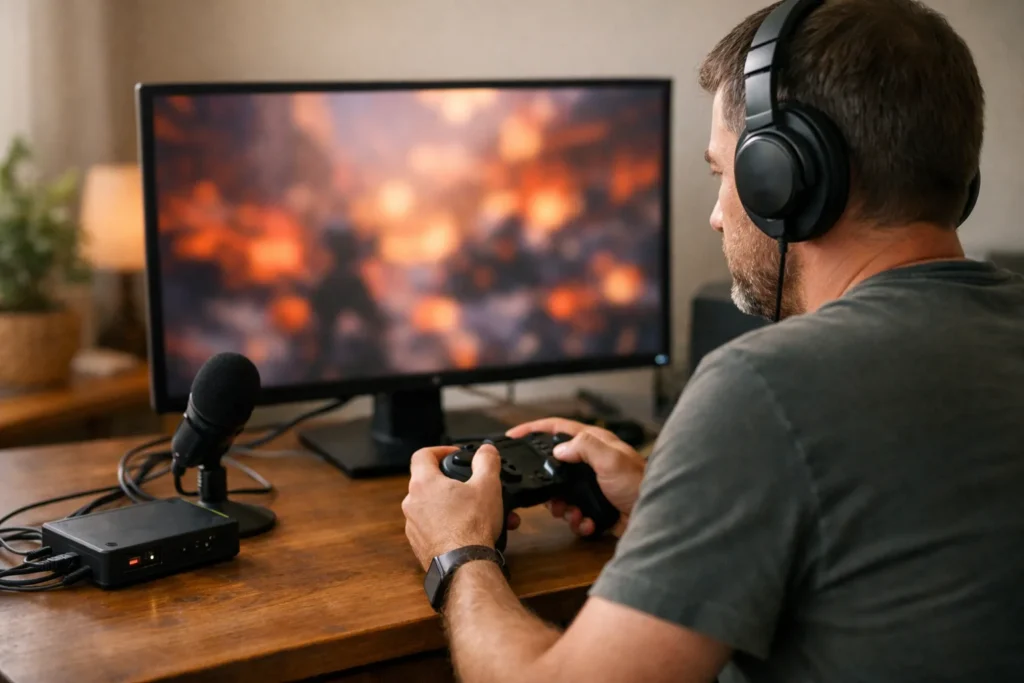
Du kannst Games auf TikTok LIVE streamen, indem du Bild und Ton deines Spiels live teilst. Prüfe zuerst, ob dein Konto Zugriff auf LIVE hat und wie du dein Spielbild teilen kannst. Auf deinem Smartphone benötigst du die Bildschirmfreigabe. Auf einem PC verwendest du ein Programm, das an TikTok senden kann. Für eine Konsole benötigst du häufig zusätzliche Hardware.
Lies weiter, welcher Ansatz zu deinem Gerät passt und was du vor dem Start prüfen solltest.
Prüfe deinen Zugang zu TikTok LIVE
Prüfe in deinem TikTok Konto, ob du LIVE nutzen kannst. Suche anschließend danach, ob du auch deinen Bildschirm oder dein Spielbild teilen kannst. Kannst du mit deiner Kamera live gehen? Das bedeutet noch nicht, dass du auch Games streamen kannst.
TikTok stellt Bedingungen für den Zugang zu LIVE. Lies die offizielle Erklärung zu den Altersanforderungen für TikTok LIVE und prüfe, welche Bedingungen für dein Konto und deine Region gelten.
Siehst du die benötigte Option nicht? Prüfe, ob du die neueste Version der App hast, und lies mögliche Hinweise in deinem Konto. Kaufe keine Hardware, bevor du weißt, wie du senden kannst. Ein zusätzliches Programm verschafft dir nicht automatisch Zugang zu LIVE.
Welches Gerät verwendest du zum Streamen von Games auf TikTok?
Wie du das Spielbild teilst, hängt davon ab, auf welchem Gerät du spielst.
| Du spielst auf | So kannst du das Bild teilen | Zuerst prüfen |
|---|---|---|
| Smartphone oder Tablet | Deinen Bildschirm während LIVE teilen | Ob die Bildschirmfreigabe für dein Konto und dein Gerät verfügbar ist |
| PC | Dein Spielbild mit einem Programm für Live Übertragungen teilen | Ob du mit diesem Programm über dein Konto an TikTok senden kannst |
| PlayStation oder Xbox | Dein Spielbild über eine Capture Karte an einen Computer senden | Ob dein Computer und dein Programm über dein TikTok Konto senden können |
Eine Capture Karte ist ein Gerät, das Bild und Ton deiner Konsole an deinen Computer weitergibt. Die Karte stellt selbst keine Verbindung zu TikTok her.
Games auf TikTok LIVE mit deinem Smartphone streamen
Spielst du ein Game auf deinem Smartphone? Dann kannst du das Spiel teilen, wenn die Bildschirmfreigabe für dein Konto und dein Gerät verfügbar ist.
- Bereite dein Smartphone vor. Schließe private Unterhaltungen und schalte Benachrichtigungen stumm. Prüfe auch, welche Benachrichtigungen danach noch angezeigt werden dürfen.
- Öffne dein Game. Wähle schon aus, welchen Bereich du spielen möchtest. Prüfe, ob das Spiel im Hoch oder Querformat angezeigt wird.
- Richte die Bildschirmfreigabe ein. Folge den Hinweisen bei der Übertragungsoption, die du verwenden kannst. Lies, welcher Bildschirm und welcher Ton geteilt werden.
- Prüfe Bild und Ton. Sieh dir die Vorschau an, falls sie verfügbar ist. Achte darauf, dass deine Stimme neben der Spielmusik deutlich zu hören ist.
- Starte die Übertragung und wechsle zu deinem Game. Ab diesem Zeitpunkt können Zuschauer sehen, was auf deinem geteilten Bildschirm erscheint.
Möchtest du während des Spielens eine private Nachricht öffnen? Beende zuerst die Bildschirmfreigabe oder die Übertragung. Eine Benachrichtigung schnell wegzuwischen verhindert nicht, dass Zuschauer sie sehen können.
Mehr Informationen zu diesem Ansatz findest du unter Mobile Games auf TikTok LIVE.
Games auf TikTok LIVE von deinem PC streamen
Auf deinem PC benötigst du ein Programm, das dein Spielbild aufnimmt und an TikTok sendet. Prüfe, ob das Programm auf deinem Computer funktioniert und ob du es mit deinem Konto verwenden kannst.
Nur ein Programm wie OBS zu installieren, reicht nicht aus. Du benötigst außerdem eine Verbindung zu TikTok, die mit deinem Konto verwendet werden kann. Gehe nicht davon aus, dass du einen Stream Schlüssel erhältst. Dabei handelt es sich um einen geheimen Code, mit dem ein Übertragungsprogramm eine Verbindung zu deinem Konto herstellt.
- Öffne dein Game und das Übertragungsprogramm. Schließe Fenster mit persönlichen Informationen.
- Wähle das zu teilende Bild aus. Im Programm wird das hinzugefügte Bild oder der hinzugefügte Ton als Quelle bezeichnet. Wähle nach Möglichkeit nur das Spielfenster statt des gesamten Bildschirms aus.
- Prüfe die Vorschau. Achte darauf, dass deine Punktzahl, Karte und Spielmenüs vollständig sichtbar bleiben.
- Richte den Ton ein. Füge den Spielton und gegebenenfalls dein Mikrofon hinzu. Verwende Kopfhörer, damit dein Mikrofon den Spielton nicht erneut aufnimmt.
- Erstelle eine Testaufnahme. Wenn dein Programm dies ermöglicht, erstelle eine kurze Aufnahme auf deinem Computer. Sieh sie dir an und höre nach, ob deine Stimme gut zu verstehen ist.
- Starte deine Übertragung an TikTok. Verwende die für dein Konto verfügbare Verbindung. Prüfe anschließend, ob Bild und Ton ankommen.
Mit einer Aufnahme auf deinem Computer testest du Bild und Ton, aber nicht deine Internetverbindung. Achte deshalb auch zu Beginn deiner Übertragung auf Ruckler.
Games mit PlayStation oder Xbox auf TikTok streamen
Die Übertragungsfunktion deiner Konsole funktioniert nicht automatisch direkt mit TikTok. Eine übliche Methode besteht darin, deine Konsole an eine Capture Karte anzuschließen. Anschließend sendest du das Spielbild über einen Computer.
Bild und Ton nehmen dann diesen Weg: Konsole → Capture Karte → Computer → Übertragungsprogramm → TikTok LIVE.
Prüfe vor dem Kauf einer Capture Karte, ob sie zu deiner Konsole, deinem Computer und der gewünschten Bildqualität passt. Befolge beim Anschließen die Anleitung der Karte. Anschlüsse und Möglichkeiten unterscheiden sich je nach Modell.
Spiele möglichst auf einem Bildschirm, der das Konsolenbild direkt empfängt. Einige Capture Karten verfügen dafür über einen Durchschleifausgang: einen Anschluss, der das Bild an deinen Bildschirm weitergibt. Die Vorschau auf deinem Computer kann verzögert sein.
Prüfe gesondert, ob Gespräche mit Mitspielern in deiner Übertragung zu hören sind. Wie dieser Ton übertragen wird, hängt von deiner Hardware und deinen Einstellungen ab.
Checkliste für deinen Game Stream auf TikTok LIVE
- Bild: Sind Text und wichtige Spielbereiche auf einem Smartphone gut zu erkennen?
- Ton: Sind das Spiel und deine Stimme ohne Echo deutlich zu hören?
- Internet: Pausiere große Downloads. Verwende an deinem Computer nach Möglichkeit ein Netzwerkkabel.
- Privatsphäre: Schließe deine E Mails, privaten Chats und Kontoeinstellungen. Blende Benachrichtigungen aus.
- Mitspieler: Vereinbare, ob ihre Stimmen in deiner Übertragung zu hören sein dürfen.
- Strom und Wärme: Achte darauf, dass der Akku ausreichend geladen ist und dein Gerät Wärme abgeben kann.
Verwendest du während einer mobilen Übertragung auch deine Kamera? Prüfe dann, was hinter dir im Bild erscheint. Lies mehr darüber, wie du deine Kamera während TikTok LIVE drehst.
Verzögerungen und andere Probleme mit Game Streams auf TikTok lösen
Prüfe zuerst, wo das Problem auftritt. Ruckelt dein Game selbst, das Bild in deinem Übertragungsprogramm oder nur die Übertragung? Ändere erst danach jeweils eine Einstellung. So kannst du erkennen, welche Änderung hilft.
| Problem | Das kannst du versuchen |
|---|---|
| Dein Game ruckelt auch auf deinem eigenen Bildschirm | Schließe Programme, die deinen Computer stark beanspruchen. Verringere die Bildeinstellungen des Spiels. |
| Dein Game läuft gut, aber die Übertragung ruckelt | Pausiere Uploads und Downloads. Verringere in deinem Übertragungsprogramm die Bildqualität oder, falls möglich, die Menge der Videodaten, die du pro Sekunde sendest. |
| Du siehst ein schwarzes Bild | Prüfe, ob du das richtige Spielfenster oder die richtige Capture Karte als Bildquelle ausgewählt hast. |
| Du hörst keinen Spielton | Prüfe, ob das Übertragungsprogramm Ton von dem Gerät empfängt, auf dem du das Spiel hörst. |
| Du hörst ein Echo | Verwende Kopfhörer. Siehst du die Übertragung auch auf einem zweiten Gerät? Schalte dort den Ton aus. |
| Zuschauer sehen Ereignisse später | Bei Live Videos ist eine gewisse Verzögerung normal. Spiele anhand deines eigenen Spielbilds und nicht anhand der Übertragung auf TikTok. |
Kannst du LIVE nicht starten oder erhältst du einen Hinweis zu einer Einschränkung? Sieh dir die offizielle Hilfe bei Problemen mit TikTok LIVE an. Eine Verringerung der Bildqualität hebt eine Einschränkung deines Kontos nicht auf.
Funktionieren Bild und Ton gut? Lies dann die Tipps, um mehr Zuschauer für dein TikTok LIVE zu gewinnen.


