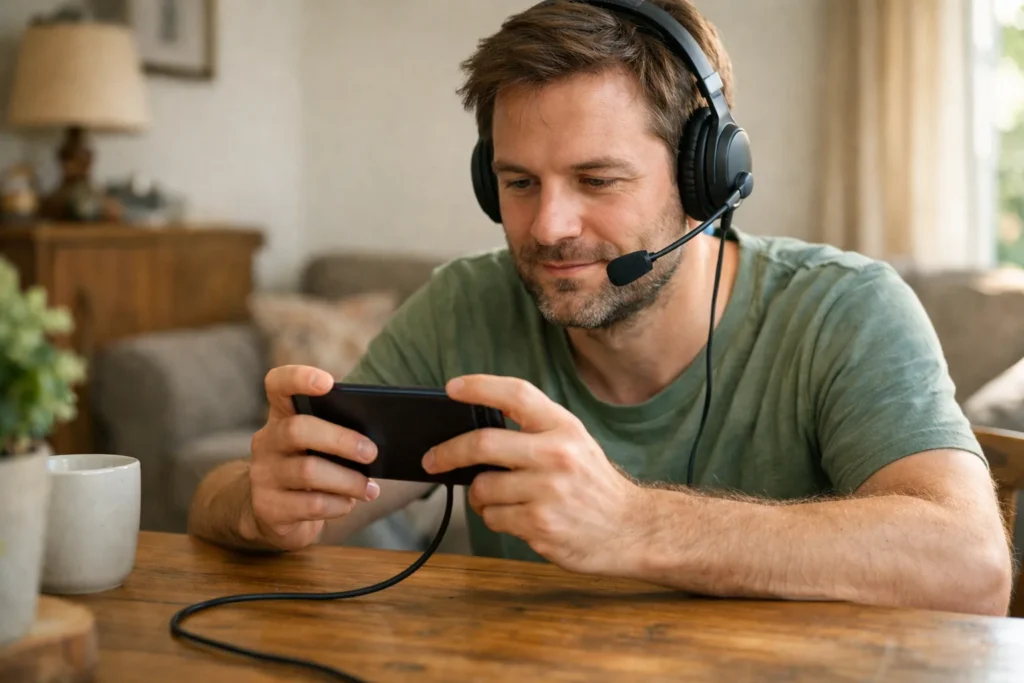
Du kannst auf TikTok LIVE mobil spielen, wenn dein Konto LIVE Zugang hat und du deinen Telefonbildschirm teilen kannst. Prüfe beim Start eines LIVE, ob du Mobile Gaming oder Bildschirm teilen siehst. Mit dieser Option kannst du das Bild deines Spiels übertragen. Kannst du nur ein gewöhnliches LIVE starten? Dann weißt du noch nicht, ob du auch deinen Bildschirm teilen kannst.
Im Folgenden erfährst du, wie du dies prüfst, dein Telefon vorbereitest und Hilfe suchst, wenn die Option fehlt.
Welchen Zugang benötigst du für mobiles Gaming auf TikTok LIVE?
Bei einem mobilen Gamingstream sehen Zuschauer das Bild deines Spiels und nicht nur deine Kamera. TikTok muss deinem Konto deshalb sowohl den LIVE Zugang als auch die Bildschirmfreigabe ermöglichen.
TikTok nennt in seiner Erklärung zu TikTok LIVE ein Mindestalter von 18 Jahren. Die genannte Grenze von 1.000 Followern kann je nach Region unterschiedlich sein.
Prüfe, welche Voraussetzungen TikTok in deinem Konto anzeigt. Erhältst du eine Meldung zu deinem Alter? Befolge die Hinweise in der App oder sieh dir die offizielle Hilfe zu den Altersanforderungen für TikTok LIVE an. Sende keinen Identitätsnachweis an Personen, die außerhalb von TikTok Zugang versprechen.
Prüfe deinen Zugang in dieser Reihenfolge:
- Kannst du ein gewöhnliches LIVE starten? Falls nicht, prüfe zunächst die Voraussetzungen und Hinweise zu deinem Konto.
- Kannst du innerhalb von LIVE deinen Bildschirm teilen? Suche nach Mobile Gaming, Gaming oder Bildschirm teilen. Name und Position können abweichen.
Die Schritte sind nicht bei jedem deutschen oder belgischen Konto gleich. Befolge die folgenden Hinweise nur, wenn deine App die Option zur Bildschirmfreigabe anzeigt.
So startest du ein mobiles Spiel auf TikTok LIVE
Bereite dein Spiel und dein Telefon vor, bevor du beginnst. Während der Freigabe können auch Inhalte außerhalb deines Spiels sichtbar werden.
- Öffne dein Spiel. Aktualisiere das Spiel bei Bedarf und melde dich an. Wähle schon vorher aus, was du spielen möchtest.
- Schütze private Daten. Deaktiviere Benachrichtigungen mit privaten Texten und schließe sensible Apps. Prüfe außerdem, ob dein echter Name oder persönliche Nachrichten im Spiel sichtbar sind.
- Öffne die LIVE Optionen in TikTok. Suche nach Mobile Gaming, Gaming oder Bildschirm teilen. Siehst du diese Option nicht? Eine gewöhnliche Übertragung mit deiner Kamera ersetzt die Bildschirmfreigabe nicht.
- Lies die Berechtigungsanfrage. Prüfe, ob du eine einzelne App oder deinen gesamten Bildschirm teilen wirst. Erteile die Berechtigung erst, wenn klar ist, was Zuschauer sehen können.
- Prüfe Bild und Ton, sofern möglich. Wähle Hochformat oder Querformat passend zu deinem Spiel. Sieh dir die Einstellungen für dein Mikrofon und den Spielton an.
- Befolge die Hinweise zum Starten und wechsle zu deinem Spiel. Gehe davon aus, dass Zuschauer deinen Bildschirm sehen, sobald die Übertragung läuft. Öffne dann keine privaten Nachrichten oder anderen sensiblen Apps.
- Beende das LIVE, bevor du etwas anderes öffnest. Prüfe, ob die Übertragung wirklich beendet ist, bevor du zum Beispiel deine E Mails öffnest.
Ein fiktives Beispiel: Du möchtest ein Puzzlespiel spielen und erklären, warum du einen bestimmten Zug wählst. Öffne vorher das richtige Level und stelle die Musik leiser. Dann musst du während der Übertragung nicht durch Menüs suchen, und deine Erklärung ist besser zu verstehen.
Möchtest du wissen, welcher Teil deines Telefons sichtbar wird? Lies mehr über deinen Bildschirm auf TikTok LIVE teilen.
Was kannst du tun, wenn Mobile Gaming auf TikTok LIVE fehlt?
Prüfe zuerst, ob nur die Spielfunktion fehlt oder ob du überhaupt nicht LIVE gehen kannst. In der Tabelle siehst du, was du je nach Situation prüfen kannst.
| Was siehst du? | Was kannst du tun? |
|---|---|
| Du kannst kein LIVE starten. | Prüfe die Voraussetzungen und Hinweise zu deinem Konto in TikTok. Kümmere dich zuerst um die dort genannte Ursache. |
| Du kannst LIVE gehen, siehst aber weder Gaming noch Bildschirm teilen. | Prüfe, ob du TikTok aktualisieren kannst, und öffne die App erneut. Ein Update garantiert nicht, dass die Funktion erscheint. |
| Du erhältst eine Meldung zu Alter oder Zugang. | Befolge die Hinweise in der Meldung. Ist die Meldung deiner Ansicht nach falsch? Nutze dann die Hilfe in TikTok. |
| Die Spielfunktion ist vorhanden, aber der Start gelingt nicht. | Notiere die Fehlermeldung und prüfe deine Verbindung. Sieh nach, ob die Meldung besagt, dass die Berechtigung zur Bildschirmfreigabe fehlt. |
Bleibt die Option verschwunden? Nutze die Hilfe in TikTok und beschreibe genau, was dir fehlt. Nenne dein Telefonmodell, deine TikTok Version und ob du ein gewöhnliches LIVE starten kannst. Teile kein Passwort. Füge nur dann einen Screenshot hinzu, wenn darauf keine privaten Daten zu sehen sind.
Ohne Hinweise aus deinem Konto lässt sich nicht feststellen, warum die Funktion fehlt. Es gibt keine feste Wartezeit und keinen Trick, mit dem du Mobile Gaming für jedes Konto aktivieren kannst.
Brauchst du TikTok LIVE Studio für mobile Spiele?
Nein, nicht wenn du in TikTok auf deinem Telefon während eines LIVE deinen Bildschirm teilen kannst. Dann kannst du dein Spiel ohne Computer übertragen.
Möchtest du einen Computer verwenden? Dann kannst du prüfen, ob TikTok LIVE Studio für dich funktioniert. Du benötigst Zugang zu dieser Software. Außerdem musst du das Bild deines Telefons auf deinem Computer anzeigen können.
Das nennt man Bildschirmspiegelung: Dein Computer zeigt dasselbe Bild wie dein Telefon. Prüfe, welche Verbindungen dein Telefon und dein Computer unterstützen. Sieh anschließend nach, ob du dieses Bild in deiner Übertragung verwenden kannst.
Gehe diese Fragen durch und teste Bild und Ton getrennt:
- Kannst du LIVE Studio mit deinem Konto verwenden?
- Siehst du das Spielbild auf dem Computer gut?
- Kannst du dieses Bild in deiner Übertragung anzeigen?
- Sind deine Stimme und der Spielton beide ohne Echo hörbar?
Die Installation von LIVE Studio allein verschafft dir keinen fehlenden Zugang. Du benötigst außerdem die Berechtigung zur Übertragung und eine funktionierende Verbindung für das Telefonbild.
Datenschutz und Ton beim mobilen Gaming auf TikTok LIVE
Prüfe vor deiner Übertragung, was auf deinem Bildschirm erscheinen kann. Achte neben Telefonbenachrichtigungen auch auf Namen, Chats und Käufe in deinem Spiel.
Halte private Daten aus dem Bild
- Aktiviere „Nicht stören“. Prüfe, welche Anrufe oder Benachrichtigungen trotzdem durchkommen dürfen.
- Blende den Text von Nachrichten in Benachrichtigungen aus.
- Schließe Apps mit E Mails, Bankdaten oder privaten Fotos.
- Prüfe, ob dein Spiel deinen echten Namen, deine Freundesliste oder Chatgespräche anzeigt.
- Erledige Käufe und Anmeldungen, bevor du beginnst.
Benachrichtigungen darüber, dass jemand auf TikTok LIVE geht, unterscheiden sich von den Benachrichtigungen, die während deines Spiels auf deinem Telefon erscheinen. Über die erste Art erfährst du mehr unter TikTok LIVE Benachrichtigungen ausschalten. Prüfe für deine eigene Übertragung außerdem die Benachrichtigungseinstellungen deines gesamten Telefons.
Teste deine Stimme und den Spielton getrennt
Das Teilen des Bildschirms bedeutet nicht automatisch, dass Zuschauer deine Stimme und dein Spiel hören. Dein Mikrofon und der Spielton haben separate Einstellungen. Prüfe, welche Tonoptionen bei deiner Art der Bildschirmfreigabe verfügbar sind.
Verwende möglichst Kopfhörer. So verhinderst du, dass dein Mikrofon den Ton aus deinem Lautsprecher erneut aufnimmt. Stelle den Spielton zunächst etwas leiser als deine Stimme.
Bitte zu Beginn eine vertraute Person zuzuhören. Frage zum Beispiel: „Hörst du mich und das Spiel ohne Echo?“ Achtung: Zu diesem Zeitpunkt bist du bereits live.
Siehst du selbst auf einem zweiten Gerät zu? Schalte dessen Ton aus, sobald du mit der Prüfung fertig bist. Andernfalls kann dieses Gerät ein Echo verursachen.
So bleiben Bild und Spiel auf TikTok LIVE gut verständlich
Lege vorher fest, was du tun möchtest, zum Beispiel ein paar Partien spielen oder ein schwieriges Level ausprobieren. Sage deinen Zuschauern kurz Bescheid. Erkläre während des Spielens gelegentlich eine Entscheidung, damit sie nachvollziehen können, was du tust.
- Beginne mit einer kurzen Sitzung. Prüfe, ob Bild, Ton und Bedienung zuverlässig funktionieren, bevor du länger weitermachst.
- Achte auf Wärme. Lege dein Telefon nicht in die Sonne oder unter etwas, das Wärme speichert. Beende die Übertragung, wenn eine Temperaturwarnung erscheint.
- Probiere weniger anspruchsvolle Bildeinstellungen. Ruckelt dein Spiel während der Übertragung? Verringere dann, sofern möglich, die Bildqualität im Spiel.
- Verwende eine stabile Verbindung. Vermeide große Downloads über dieselbe Verbindung während deines LIVE.
- Halte dein Telefon möglichst in derselben Ausrichtung. Wechsle nur zwischen Hoch- und Querformat, wenn dein Spiel dies erfordert.


