Slow Motion auf TikTok erstellst du, indem du die Geschwindigkeit deines Videos auf weniger als 1x setzt. Wähle beispielsweise 0,5x für halbe Geschwindigkeit, sofern diese Option verfügbar ist. Du kannst das gesamte Video oder nur einen Abschnitt verlangsamen. Findest du die Einstellung nicht in TikTok? Dann kannst du das Video zuerst in CapCut bearbeiten.
Im Folgenden erfährst du, welcher Ansatz zu deinem Video passt. Danach kannst du prüfen, ob Bewegung und Ton gut funktionieren, und mögliche Ruckler beheben.
Einen ganzen Clip in Slow Motion auf TikTok aufnehmen
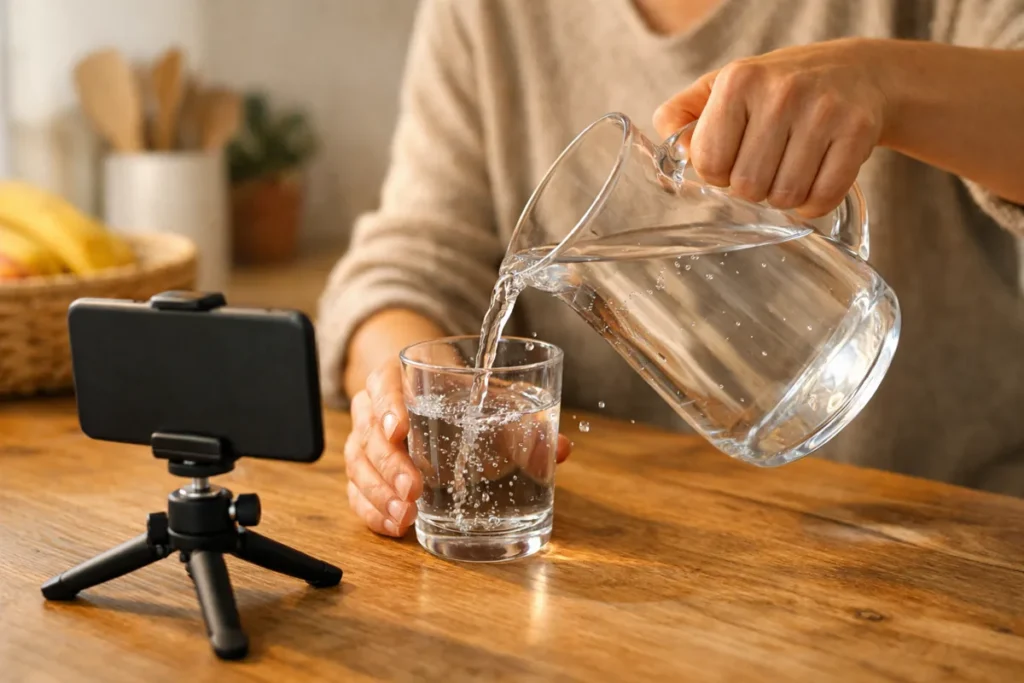
Möchtest du eine kurze Bewegung vollständig verlangsamt zeigen? Prüfe dann, ob du die Geschwindigkeit bereits bei der Aufnahme auswählen kannst. Denk zum Beispiel an Wasser, das du in ein Glas gießt. Beginne kurz vor dem Eingießen mit der Aufnahme und stoppe kurz danach. So hast du später Spielraum, um Anfang und Ende zu kürzen.
Position und Bezeichnung der Geschwindigkeitsschaltfläche können je nach App Version, Telefon und Region unterschiedlich sein. Suche deshalb nach der Funktion für die Geschwindigkeit. Die folgenden Schritte sind keine feste Tastenfolge, die jeder sieht.
- Öffne TikTok und gehe zu dem Bildschirm, auf dem du ein Video aufnimmst.
- Suche bei den Aufnahmeoptionen nach Geschwindigkeit oder Speed.
- Wähle einen Wert unter 1x, sofern das möglich ist. Bei 1x wird das Video mit normaler Geschwindigkeit abgespielt.
- Nimm eine kurze Probe mit einer klaren Bewegung auf.
- Sieh dir die Vorschau in der App an und prüfe, ob die Bewegung langsamer abgespielt wird.
Siehst du keine Geschwindigkeitsoption? Nimm das Video dann mit normaler Geschwindigkeit auf und versuche, es anschließend zu verlangsamen. Du musst dafür nicht weiter nach einem speziellen Effekt suchen.
| Was möchtest du erstellen? | Welcher Ansatz passt? |
|---|---|
| Einen sehr kurzen Clip verlangsamen | Wähle die Geschwindigkeit bei der Aufnahme, sofern möglich, oder verlangsame den gesamten Clip nachträglich. |
| Nur eine Bewegung verlangsamen | Schneide diesen Abschnitt heraus und ändere nur dort die Geschwindigkeit. |
| Genauer schneiden und verlangsamen | Bearbeite das Video zunächst in CapCut. |
Ein vorhandenes Video für TikTok verlangsamen
Du kannst auch ein Video verwenden, das bereits auf deinem Telefon gespeichert ist. Nutze möglichst die Originaldatei. Eine Kopie, die mehrfach gespeichert oder weitergeleitet wurde, kann weniger scharf sein.
TikTok beschrieb 2022 Bearbeitungstools, mit denen Videoclips schneller oder langsamer gemacht werden können. Diese Ankündigung zeigt nicht, wo du die Schaltfläche heute auf deinem Telefon findest.
- Wähle in TikTok das Video von deinem Telefon aus, das du verwenden möchtest.
- Öffne die Videobearbeitung und wähle den Clip aus, den du verlangsamen möchtest.
- Suche nach einer Geschwindigkeitseinstellung und wähle einen Wert unter 1x, sofern diese Option vorhanden ist.
- Spiele das Video ab. Achte auf die Bewegung und höre auf den Ton.
- Prüfe, wie lang das Video geworden ist, und schneide nicht benötigte Abschnitte weg.
Durch die Verlangsamung dauert dein Video länger. Ein 6 Sekunden langer Clip dauert bei 0,5x beispielsweise 12 Sekunden. Du berechnest das mit 6 geteilt durch 0,5 = 12. Das gilt, wenn du den gesamten Clip mit derselben Geschwindigkeit verlangsamst und nichts wegschneidest.
Möchtest du ein Video verlangsamen, das du bereits auf TikTok veröffentlicht hast? Bearbeite vorzugsweise die Originaldatei als neue Version. Gehe nicht davon aus, dass sich dein bestehender Beitrag ändert, wenn du die Datei auf deinem Telefon bearbeitest. Ein Video nur langsamer anzusehen, ist außerdem etwas anderes, als die Verlangsamung in der Datei zu speichern.
Nur einen Abschnitt deines TikTok Videos verlangsamen
Du musst nicht dein gesamtes Video verlangsamen, damit eine Bewegung auffällt. Zeige zum Beispiel den Anlauf zu einem Sprung mit normaler Geschwindigkeit und verlangsame nur den Sprung. So dauert der Anlauf nicht unnötig lange.
Dafür musst du den Clip in der Bearbeitungs App teilen und die Geschwindigkeit für jeden Abschnitt anpassen können. Teilen bedeutet, dass du an einer ausgewählten Stelle einen Schnitt setzt.
- Suche den Moment, an dem die Verlangsamung beginnen soll.
- Setze dort einen Schnitt.
- Gehe zu dem Moment, an dem die normale Geschwindigkeit wieder einsetzen soll, und setze einen weiteren Schnitt.
- Wähle nur den mittleren Abschnitt aus und verringere die Geschwindigkeit.
- Spiele die drei Abschnitte hintereinander ab und höre auch auf den Ton.
Rechenbeispiel: Angenommen, dein Video dauert 8 Sekunden. Du setzt nur die mittleren 2 Sekunden auf 0,5x. Dieser Abschnitt dauert dann 2 geteilt durch 0,5 = 4 Sekunden. Die übrigen 6 Sekunden bleiben gleich lang. Dein bearbeitetes Video dauert also 6 + 4 = 10 Sekunden.
Beginnt die Verlangsamung zu plötzlich? Verschiebe den ersten Schnitt etwas nach vorn, damit die Verlangsamung vor dem wichtigsten Teil der Bewegung einsetzt. Achte auch auf das Ende. Bei einem Sprung kannst du die Verlangsamung beispielsweise nach der Landung stoppen, statt mitten im Sprung.
Kannst du in deiner TikTok Version die Geschwindigkeit nicht für einzelne Abschnitte anpassen? Verwende dann eine separate Bearbeitungs App wie CapCut.
Slow Motion für TikTok mit CapCut erstellen
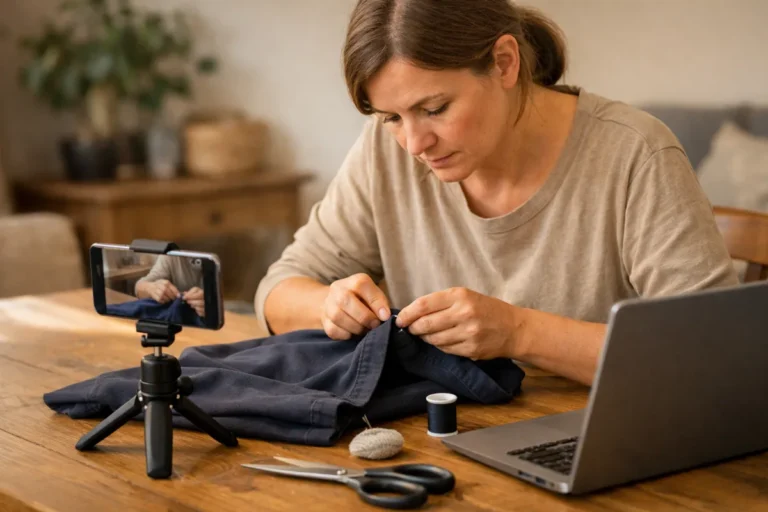
Mit CapCut kannst du ein Video bearbeiten, bevor du es auf TikTok veröffentlichst. Das ist praktisch, wenn du die Geschwindigkeitsoption in TikTok nicht findest oder genauer schneiden möchtest. Auch in CapCut können sich Bezeichnungen und verfügbare Optionen je nach Version unterscheiden.
- Starte ein Videoprojekt und füge die Originaldatei hinzu.
- Wähle den Clip in der Zeitleiste aus. Das ist der Streifen, in dem die Bilder hintereinander angeordnet sind.
- Schneide den Abschnitt heraus, den du verlangsamen möchtest, oder lasse den Clip vollständig, wenn alles langsamer werden soll.
- Suche die Geschwindigkeitseinstellung. Wähle einen Wert unter 1x, um den ausgewählten Abschnitt mit einer festen Geschwindigkeit zu verlangsamen.
- Prüfe die Übergänge zwischen den Abschnitten und kontrolliere den Ton.
- Speichere das bearbeitete Video auf deinem Telefon. Das wird auch als Exportieren bezeichnet.
- Öffne die gespeicherte Datei, um sie zu prüfen. Füge sie anschließend zu TikTok hinzu.
Siehst du eine Option für eine Geschwindigkeitskurve? Damit kannst du die Geschwindigkeit innerhalb eines Clips verändern, beispielsweise von normal zu langsam. Beginne lieber mit einer festen Geschwindigkeit, wenn du das zum ersten Mal machst. Dann erkennst du leichter, wie sich die Einstellung auf dein Video auswirkt.
Achte darauf, den gespeicherten Clip nicht versehentlich in TikTok noch einmal zu halbieren. Ist ein Abschnitt bereits auf 0,5x eingestellt und halbierst du die Geschwindigkeit erneut? Dann wird daraus 0,5 × 0,5 = 0,25x: ein Viertel der ursprünglichen Geschwindigkeit.
Slow Motion auf TikTok funktioniert nicht: Das kannst du prüfen
Du findest keine Geschwindigkeitseinstellung
Prüfe, ob du die Videobearbeitung geöffnet und einen Clip ausgewählt hast. Suche nach der Geschwindigkeit und nicht nur nach Filtern oder Effekten. In den Suchergebnissen des TikTok Supports zur Videobearbeitung wird die Anpassung der Clip Geschwindigkeit erwähnt.
Schließe TikTok und öffne die App erneut. Prüfe auch, ob ein Update verfügbar ist. Das kann bei einem Fehler helfen, garantiert dir aber nicht dieselben Optionen wie jemandem mit einem anderen Telefon. Fehlt die Geschwindigkeitseinstellung weiterhin? Bearbeite die Datei dann vorab in einer anderen App.
Das verlangsamte Video ruckelt
Ein Video besteht aus einzelnen Bildern, die schnell nacheinander erscheinen. Wenn du es verlangsamst, verteilst du diese Bilder auf mehr Zeit. Dadurch können Ruckler sichtbar werden, die bei normaler Geschwindigkeit kaum auffallen.
Versuche zunächst, weniger stark zu verlangsamen. Sieh dir auch die gespeicherte Datei außerhalb der Bearbeitungs App an. Wenn die Vorschau in der App ruckelt, muss die gespeicherte Datei nicht ebenfalls ruckeln. Ist die Aufnahme selbst verwackelt oder unscharf? Das lässt sich nicht beheben, indem du die Geschwindigkeit verringerst.
Filmst du erneut? Sorge für ausreichend Licht und halte dein Telefon ruhig. Verfügt deine Kamera über einen Aufnahmemodus mit mehr Bildern pro Sekunde? Dieser kann mehr Spielraum geben, um das Video später zu verlangsamen.
Der Ton klingt seltsam oder läuft nicht synchron
Höre nach einer Geschwindigkeitsänderung auf den Originalton. Je nach Bearbeitung kann er ebenfalls langsamer werden oder anders klingen. Bei Stimmen ist das häufig deutlich zu hören. Möchtest du Sprache verständlich halten? Verlangsame dann besser einen Abschnitt, in dem niemand spricht.
Hast du separat Musik hinzugefügt? Prüfe, ob die Bewegung noch zum gewünschten Zeitpunkt in der Musik stattfindet. Passe den Ton deshalb erst endgültig an, wenn die Länge deines Videos stimmt.
Wann ist Slow Motion in deinem TikTok Video sinnvoll?
Verwende Slow Motion, um etwas zu zeigen, das normalerweise schnell vorbei ist. Denk an einen sich drehenden Rock, einen springenden Ball oder Regentropfen, die von einem Blatt fallen. Bei einem unbewegten Gesicht oder einem langen Gespräch bringt die Verlangsamung oft weniger.
Sieh dir dein Video einmal ohne Ton an. Ist sofort klar, welche Bewegung du zeigen möchtest? Wenn du lange darauf warten musst, kannst du etwas vom Anlauf wegschneiden. Vergleiche danach die normale und die verlangsamte Version. Wähle die Version, in der die Bewegung am deutlichsten ist.
Möchtest du auf eine Bewegung im Video einer anderen Person reagieren? Lies, wie du ein Duett auf TikTok erstellst und dabei auf Ton und Privatsphäre achtest. Ein Duett ist eine andere Bearbeitung als Slow Motion.
Spiele das vollständige Video vor der Veröffentlichung ab. Prüfe den Anfang, den Übergang zur langsamen Darstellung und den Ton. Sieh dir dabei die Version an, die du teilen wirst, nicht nur den einzelnen Abschnitt, den du verlangsamt hast.