Sie können auf TikTok und Twitch mit einem Smartphone oder Computer streamen. Für TikTok muss Ihr Konto Zugriff auf LIVE haben. Auf Twitch richten Sie Ihre Übertragung separat ein, zum Beispiel mit dem Programm OBS. Möchten Sie auf beiden Plattformen gleichzeitig live sein? Das hängt von Ihrem Zugriff, Ihrer Software und den Regeln beider Plattformen ab.
Im Folgenden erfahren Sie, was Sie vorbereiten, wie Sie auf den einzelnen Plattformen beginnen und was Sie prüfen sollten, bevor Sie gleichzeitig senden.
Streamen auf TikTok und Twitch vorbereiten
Überlegen Sie zuerst, was Sie zeigen möchten. Möchten Sie in die Kamera sprechen oder etwas vorführen? Dann reicht oft ein Smartphone. Für ein Computerspiel mit Ihrer Webcam in einer Ecke ist ein Computer mit Übertragungssoftware praktischer. Damit bestimmen Sie selbst, wie Ihr Bild aussieht.
OBS ist ein solches Programm. Damit führen Sie Bild und Ton in einer Übertragung zusammen. Denken Sie an ein Spielfenster, Ihre Webcam und Ihr Mikrofon. OBS verschafft Ihnen keinen Zugriff auf TikTok LIVE. Außerdem übernimmt es nicht automatisch die Einstellungen Ihres Twitch Kontos.
| Was möchten Sie tun? | Womit können Sie beginnen? | Was prüfen Sie? |
|---|---|---|
| In die Kamera sprechen | Ein Smartphone mit der App der Plattform | Ob Ihr Konto über die App live gehen kann |
| Ein Computerspiel zeigen | Ein Computer mit OBS | Ob Ihr Spielbild sichtbar ist und Ihr Mikrofon funktioniert |
| Auf beiden Plattformen senden | Zwei Geräte oder geeignete Übertragungssoftware | Ihren Zugriff, die Regeln, Ihre Verbindung und die Gestaltung Ihres Bildes |
Halten Sie diese Dinge bereit, bevor Sie beginnen:
- Ein aufgeladenes Smartphone oder einen Computer, der an das Stromnetz angeschlossen ist.
- Eine stabile Internetverbindung, bei einem Computer möglichst über ein Kabel.
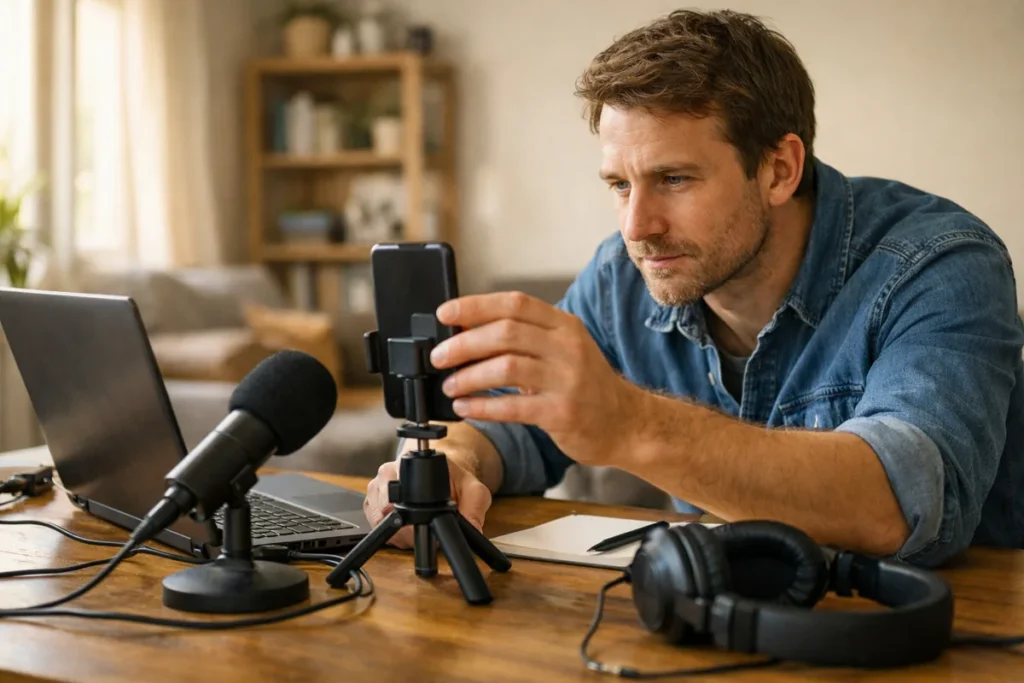
- Ein Mikrofon oder Headset, mit dem Ihre Stimme klar klingt.
- Einen festen Platz für Ihre Kamera mit Licht von vorne.
- Einen ruhigen Hintergrund ohne private Daten im Bild.
Machen Sie zunächst eine kurze Testaufnahme. Sprechen Sie in Ihrer normalen Lautstärke und bewegen Sie sich so, wie Sie es während der Übertragung tun möchten. Hören Sie sich die Aufnahme mit Kopfhörern an. Achten Sie darauf, ob Ihre Stimme gut verständlich bleibt und ob zum Beispiel ein Ventilator stört.
Möchten Sie Ihren Bildschirm teilen? Schließen Sie private Gespräche und deaktivieren Sie Benachrichtigungen. Teilen Sie nur das Fenster, das Sie zeigen möchten, statt Ihren gesamten Desktop.
Eine Live Übertragung auf TikTok starten
Prüfen Sie zunächst, ob Ihr Konto Zugriff auf LIVE hat. TikTok stellt dafür Bedingungen auf. Diese können je nach Region unterschiedlich sein. Gehen Sie deshalb nicht von einer festen Follower Anzahl aus. Lesen Sie die offizielle Erklärung zum Zugriff auf TikTok LIVE.
Sehen Sie LIVE in Ihrer App? Dann bereiten Sie Ihre Übertragung wie folgt vor. Bildschirme und Bezeichnungen von Optionen können abweichen.
- Öffnen Sie die Vorbereitung für LIVE. Prüfen Sie, ob Sie eine Live Übertragung vorbereiten und nicht nur ein normales Video aufnehmen.
- Wählen Sie einen klaren Titel. Zum Beispiel: „Gemeinsam zeichnen: eine einfache Blume“. So wissen Zuschauer, was Sie tun werden.
- Prüfen Sie Kamera und Mikrofon. Erteilen Sie der App nur Zugriff auf das, was Sie benötigen. Achten Sie darauf, dass Ihr Gesicht oder das Motiv gut im Bild zu sehen ist.
- Stellen Sie Ihr Smartphone sicher auf. Lassen Sie genügend Platz für das, was Sie zeigen möchten. Achten Sie darauf, dass das Ladekabel nicht im Weg liegt.
- Starten Sie, wenn alles bereit ist. Erklären Sie kurz, was Sie tun werden. Schauen Sie zwischendurch auf die Reaktionen, damit Sie Fragen beantworten können.
Möchten Sie von einem Computer aus live gehen? Prüfen Sie, welche Möglichkeiten TikTok für Ihr Konto anbietet. Der Zugriff auf LIVE in der Smartphone App bedeutet nicht automatisch, dass Sie auch über ein anderes Programm senden können.
Beim Teilen eines Spiels hängt die Vorgehensweise von Ihrem Gerät ab. Lesen Sie, wie Sie Spiele auf TikTok LIVE über Smartphone, PC oder Konsole streamen können, um eine passende Methode auszuwählen.
Ihren ersten Stream auf Twitch einrichten
Von Ihrem Computer aus können Sie mit OBS auf Twitch senden. Richten Sie Twitch separat ein, auch wenn Sie TikTok bereits verwenden. Twitch bietet Hilfe auf Niederländisch für Ihr Konto und Ihren ersten Stream.
Beginnen Sie in OBS mit einer einfachen Gestaltung. Zusätzliche Bilder können Sie später hinzufügen.
- Verbinden Sie OBS mit Twitch. Verwenden Sie die von Ihrer Software angebotene Methode. Manchmal melden Sie sich an, manchmal verwenden Sie einen Stream Schlüssel. Das ist ein geheimer Code, mit dem die Software auf Ihren Kanal senden kann. Geben Sie diesen Code nicht weiter.
- Erstellen Sie eine Szene. Eine Szene ist die Gestaltung Ihrer Übertragung. Sie können zum Beispiel Ihr Spiel groß anzeigen und in der Ecke ein kleines Bild Ihrer Webcam einblenden.
- Fügen Sie Ihre Bildquellen hinzu. Eine Quelle ist etwas, das Sie anzeigen, etwa ein Fenster oder eine Kamera. Prüfen Sie in der Vorschau von OBS, ob Sie das richtige Bild ausgewählt haben.
- Prüfen Sie den Ton. Sprechen Sie in das Mikrofon und achten Sie darauf, ob sich der Lautstärkemesser bewegt. Stellen Sie den Spielton leiser als Ihre Stimme.
- Machen Sie eine Aufnahme auf Ihrem Computer. Sie sind dann noch nicht live. Sehen Sie sich die Aufnahme an und hören Sie, ob Ihre Stimme gleichzeitig mit dem Bild zu hören ist.
- Geben Sie Ihre Übertragungsdaten ein. Wählen Sie einen Titel und eine Kategorie, die zu Ihrem Vorhaben passen. Starten Sie anschließend Ihre Übertragung über die Software.
Prüfen Sie, ob die Übertragung auf Ihrem Kanal erscheint. Verwenden Sie dafür ein zweites Gerät? Schalten Sie dessen Ton aus. Andernfalls kann Ihr Mikrofon den Ton Ihrer eigenen Übertragung erneut aufnehmen.
Sie können auch prüfen, welche Möglichkeiten die Twitch App auf Ihrem Smartphone bietet. Ihre Kamera zu übertragen ist etwas anderes, als ein mobiles Spiel zu teilen. Prüfen Sie daher, ob die verfügbare Option zu dem passt, was Sie zeigen möchten.
Gleichzeitig auf TikTok und Twitch streamen
Gleichzeitiges Streamen bedeutet, dass Sie auf beiden Plattformen zur selben Zeit live sind. Prüfen Sie zunächst die aktuellen Regeln beider Plattformen sowie eventuelle Vereinbarungen für Ihr Konto. Software kann möglicherweise zwei Übertragungen senden. Das bedeutet jedoch nicht, dass jede Form des gleichzeitigen Streamens erlaubt ist.
Für Ihre Einrichtung gibt es zwei Möglichkeiten:
- Verwenden Sie zwei separate Geräte. Ihr Smartphone sendet auf TikTok und Ihr Computer auf Twitch. Sie richten beide Übertragungen unabhängig voneinander ein. Dadurch können sich Bild und Ton je nach Plattform unterscheiden.
- Verwenden Sie Software, die an mehrere Plattformen sendet. Das kann geeignete Übertragungssoftware oder ein Dienst sein, der Ihre Übertragung weiterleitet. Beide Plattformen müssen die gewählte Verbindung für Ihr Konto unterstützen.
Nur OBS zu installieren reicht also nicht aus, um auf beiden Plattformen zu streamen. Sie müssen außerdem festlegen, wie Ihre Übertragung zu TikTok und Twitch gelangt. Prüfen Sie, ob Sie zusätzliche Software benötigen und ob diese kostenpflichtig ist.
Beide Bilder ansehen und Ihre Verbindung testen
Ein breites Spielbild passt nicht immer gut in ein Hochformat. Text kann zu klein werden oder aus dem Bild verschwinden. Prüfen Sie deshalb beide Übertragungen separat. Achten Sie darauf, dass Ihr Gesicht und wichtige Teile des Spiels sichtbar bleiben. Verkleinern Sie nicht einfach das gesamte Bild.
Wenn Sie selbst zwei Videostreams gleichzeitig senden, benötigt Ihre Verbindung mehr Upload Kapazität. Upload bezeichnet die Geschwindigkeit, mit der Sie Daten ins Internet senden.
Ein Rechenbeispiel: Zwei Streams mit jeweils 4 Megabit pro Sekunde benötigen zusammen 8 Megabit pro Sekunde für Video. Der Ton und anderer Internetverkehr kommen noch hinzu. Dies ist keine empfohlene Einstellung. Ihre Verbindung muss auch für diesen zusätzlichen Verkehr ausreichend Spielraum haben.
Prüfen Sie außerdem, ob Sie beide Chats verfolgen können. Wenn das nicht gelingt, beginnen Sie mit einer Plattform. Möchten Sie die Zuschauer später auf Ihren anderen Kanal hinweisen? Lesen Sie, wie Sie einen Twitch Link zu Ihrem TikTok Profil hinzufügen.
Probleme beim Streamen auf TikTok und Twitch lösen
Ändern Sie bei einem Problem jeweils nur eine Einstellung und testen Sie anschließend erneut. So erkennen Sie, welche Anpassung hilft.
| Problem | Was prüfen Sie zuerst? | Was können Sie tun? |
|---|---|---|
| TikTok LIVE fehlt | Den Zugriff Ihres Kontos und eventuelle Benachrichtigungen | Sehen Sie sich die offiziellen Bedingungen und die Hilfe in der App an. Die Installation von OBS ändert Ihren Zugriff nicht. |
| Ihre Übertragung stockt | Ihre Internetverbindung und andere Uploads | Pausieren Sie große Uploads und versuchen Sie eine niedrigere Bildqualität. |
| OBS zeigt ein schwarzes Bild | Die ausgewählte Bildquelle | Prüfen Sie, ob das richtige Fenster geöffnet ist und ob eine andere Quelle das Bild verdeckt. |
| Zuschauer hören ein Echo | Ein zweites Gerät oder einen Lautsprecher | Schalten Sie den Ton der wiedergegebenen Übertragung aus und verwenden Sie Kopfhörer. |
| Ihre Stimme ist kaum hörbar | Ihr ausgewähltes Mikrofon und die Lautstärke | Machen Sie eine Testaufnahme und stellen Sie andere Töne leiser. |
Funktioniert eine Plattform, die andere jedoch nicht? Prüfen Sie zuerst die Verbindung und Ihren Zugriff bei der nicht funktionierenden Plattform. Lassen Sie den Rest Ihrer Einrichtung zunächst unverändert.
Sie können mit zehn Minuten zu einem Thema beginnen. Prüfen Sie danach, ob Ihre Stimme verständlich war und alles sichtbar blieb. Fügen Sie erst anschließend zusätzliche Kameraaufnahmen oder eine zweite Plattform hinzu.