Du kannst TikTok auf deinen Fernseher streamen, wenn deine Geräte dies unterstützen und TikTok die Cast Option anzeigt. Verbinde dein Smartphone und deinen Fernseher oder Chromecast zunächst mit demselben WLAN. Öffne danach TikTok, wähle die Cast Option und deinen Fernseher aus. Wird diese Option nicht angezeigt? Dann kannst du versuchen, den Bildschirm zu spiegeln, sofern dein Smartphone und dein Fernseher dies unterstützen. Ein Smart TV allein reicht nicht aus.
Im Folgenden erfährst du, welche Methode zu deinen Geräten passt, wie du die Verbindung herstellst und was du tun kannst, wenn es nicht funktioniert.
TikTok auf dem Fernseher schauen: Welche Methode passt zu deinen Geräten?
Du kannst ein Video streamen, den Bildschirm deines Smartphones spiegeln oder eine App auf dem Fernseher verwenden. Das sind drei verschiedene Methoden. Prüfe in der Anleitung oder den Einstellungen deines Fernsehers, welche Verbindungen dein Modell unterstützt.
| Methode | Was passiert? | Was überprüfst du? |
|---|---|---|
| Streamen | Du sendest das Video an den Fernseher. Mit deinem Smartphone steuerst du die Wiedergabe. | Unterstützt dein Fernseher oder das angeschlossene Gerät Google Cast? Und zeigt TikTok eine Cast Option an? |
| Bildschirm spiegeln | Der Fernseher zeigt an, was auf dem Bildschirm deines Smartphones zu sehen ist. | Unterstützen dein Smartphone und dein Fernseher dieselbe Methode zum Spiegeln? |
| Eine App auf dem Fernseher | Du öffnest TikTok direkt auf dem Fernseher. | Ist eine funktionierende TikTok App für deinen Fernseher und deine Region verfügbar? |
Ein Fernseher, der nur AirPlay unterstützt, unterstützt beispielsweise nicht automatisch Google Cast. Achte daher auf die Bezeichnung der Verbindung und nicht nur auf das Wort „Smart“.
TikTok mit Chromecast oder Google Cast streamen
Die Erklärung von TikTok zum Streamen auf einen Fernseher beschreibt, dass du Videos von deinem Smartphone an einen geeigneten Fernseher senden kannst.
Laut Googles Erklärung zum Streamen aus Apps benötigst du dasselbe WLAN und unterstützte Geräte, zum Beispiel einen Chromecast, Google TV Streamer oder einen Fernseher mit Google Cast.
- Schalte deinen Fernseher ein. Verwendest du einen separaten Chromecast oder Streamer? Wähle auf dem Fernseher den Eingang aus, an den das Gerät angeschlossen ist.
- Überprüfe das WLAN. Vergleiche den Netzwerknamen auf deinem Smartphone mit dem auf deinem Fernseher oder Streamer. Mobile Daten auf deinem Smartphone sind dafür nicht dasselbe.
- Öffne TikTok und wähle ein Video aus. Teste mit einem Video, das alle Personen im Raum sehen dürfen.
- Wähle die Cast Option, wenn sie angezeigt wird. Wähle deinen Fernseher oder das angeschlossene Gerät aus der Liste aus. Name und Position der Option können je nach Gerät unterschiedlich sein.
- Überprüfe Bild und Ton. Lass zunächst ein Video abspielen, bevor du weiter suchst.
Wird keine Cast Option angezeigt oder erscheint dein Fernseher nicht in der Liste? In der Tabelle unter Probleme beim Streamen von TikTok findest du passende Prüfungen.
TikTok mit einem iPhone auf dem Fernseher schauen
Mit einem iPhone kannst du streamen oder deinen Bildschirm über AirPlay teilen. Das sind separate Möglichkeiten. Welche funktioniert, hängt von deinem Fernseher und den Optionen deines Smartphones ab.
Zugriff auf das lokale Netzwerk überprüfen
Wird in TikTok eine Cast Option angezeigt, findet die App deinen Fernseher aber nicht? Überprüfe in den Einstellungen deines iPhones, ob TikTok Zugriff auf das lokale Netzwerk hat. Damit ist dein Heimnetzwerk gemeint, in dem sich Geräte gegenseitig finden können.
Ist diese Berechtigung für TikTok deaktiviert? Aktiviere sie und versuche es erneut. Nicht jedes iPhone zeigt diese Einstellung für TikTok an.
Bildschirmspiegelung über AirPlay ausprobieren
Unterstützt dein Fernseher oder Apple TV AirPlay? Öffne dann das Kontrollzentrum deines iPhones. Suche die Funktion für die Bildschirmspiegelung und wähle deinen Fernseher oder Apple TV aus, falls das Gerät in der Liste erscheint. Öffne anschließend TikTok.
Du verwendest dabei keine AirPlay Schaltfläche in TikTok, sondern teilst den gesamten Bildschirm deines Smartphones. Teste mit deinen eigenen Geräten, ob Bild und Ton ordnungsgemäß funktionieren. Benachrichtigungen und andere Inhalte, die du auf deinem Smartphone öffnest, können ebenfalls auf dem Fernseher erscheinen.
TikTok ohne Smartphone auf einem Smart TV schauen
Ohne Smartphone kannst du nur dann schauen, wenn eine geeignete, funktionierende TikTok App für deinen Fernseher verfügbar ist. Nicht jeder Smart TV verfügt über diese App.
Suche im App Store deines Fernsehers nach TikTok. Überprüfe, wer die App anbietet und ob sie weiterhin unterstützt wird. Prüfe dort auch, ob die App in Deutschland verfügbar ist. Eine alte Anleitung oder ein altes Video sagt nicht aus, ob du die App heute noch verwenden kannst.
Findest du keine offizielle, funktionierende App? Dann nutze Streamen oder Bildschirmspiegelung, sofern deine Geräte dies unterstützen. Lade nicht einfach eine unbekannte Installationsdatei als Ersatz herunter.
Warum funktioniert das Streamen von TikTok auf den Fernseher nicht?
Überprüfe zuerst, an welcher Stelle das Problem auftritt. Wird keine Cast Option angezeigt, fehlt dein Fernseher in der Liste oder ruckelt das Bild? Beginne mit dem Problem, das du wiedererkennst.
| Problem | Was kannst du tun? |
|---|---|
| Du siehst keine Cast Option in TikTok. | Prüfe, ob ein Update für TikTok verfügbar ist, und öffne die App erneut. Ein Update garantiert nicht, dass die Option erscheint. Prüfe alternativ, ob du den Bildschirm spiegeln kannst. |
| Du siehst die Cast Option, aber dein Fernseher fehlt in der Liste. | Überprüfe, ob dein Fernseher oder das angeschlossene Gerät Google Cast unterstützt. Verbinde beide Geräte mit demselben WLAN. Prüfe auf einem iPhone auch die Berechtigung für das lokale Netzwerk. |
| Dein Smartphone ist mit einem Gastnetzwerk verbunden. | Verbinde dein Smartphone und deinen Fernseher mit deinem normalen Heimnetzwerk. Ein Gastnetzwerk kann die Kommunikation zwischen Geräten blockieren. |
| Keine App findet deinen Fernseher. | Überprüfe, ob dein Fernseher oder das angeschlossene Gerät eingeschaltet ist. Starte dieses Gerät und dein Smartphone neu. Teste danach eine andere App, mit der das Streamen zuvor funktioniert hat. |
| Neben dem Video siehst du schwarze Balken. | Ein hochkant aufgenommenes Video füllt einen breiten Fernsehbildschirm nicht vollständig aus. Schwarze Balken müssen daher kein Verbindungsproblem bedeuten. |
| Das Bild ruckelt. | Teste die Verbindung näher am Router und pausiere vorübergehend große Downloads. Prüfe, ob auch andere Videos ruckeln. |
Funktioniert das Streamen in einer anderen App? Überprüfe dann zuerst TikTok und die von der App angezeigten Optionen, bevor du die Netzwerkeinstellungen deines Fernsehers änderst.
TikTok mit anderen auf dem Fernseher schauen: Videos vorher auswählen
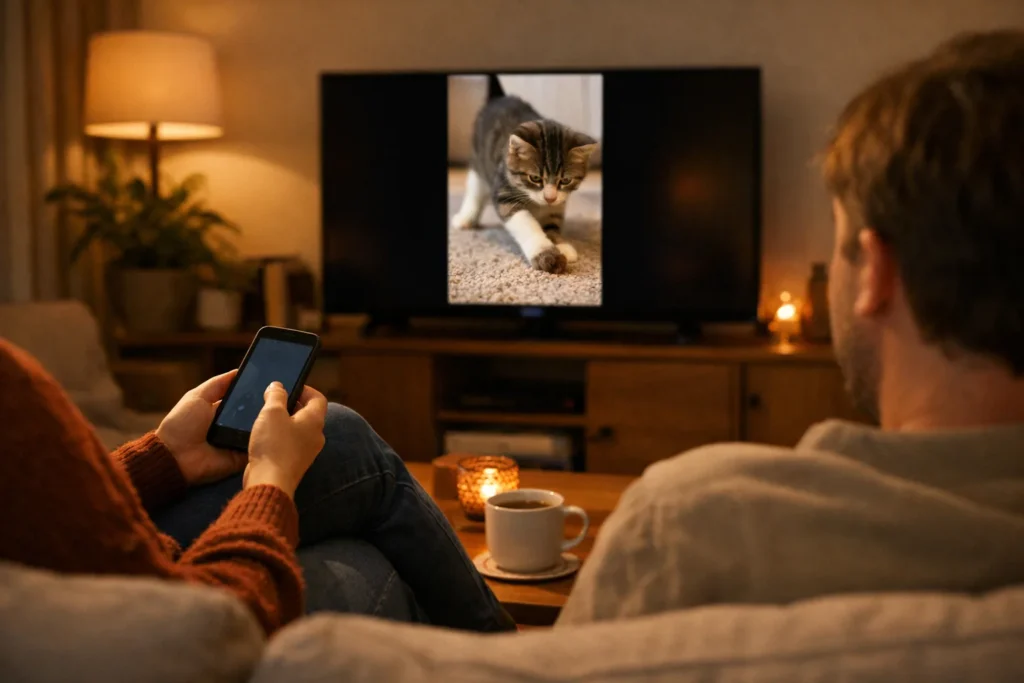
Möchtest du zum Beispiel ein paar lustige Tiervideos zeigen? Suche sie heraus, bevor du die Verbindung herstellst. Dann musst du auf dem großen Bildschirm nicht durch dein Profil oder persönliche Empfehlungen blättern.
Hast du diese Videos zuvor mit „Gefällt mir“ markiert? Lies, wie du deine mit „Gefällt mir“ markierten Videos auf TikTok wiederfindest.
Beim Spiegeln des Bildschirms sehen andere, was du auf deinem Smartphone öffnest. Auch eine private Liste ist sichtbar, wenn du sie auf dem geteilten Bildschirm anzeigst. Erfahre mehr darüber, wie du private, mit „Gefällt mir“ markierte Videos auf TikTok ansiehst.
Schalte Benachrichtigungen bei Bedarf vorübergehend stumm. Beende nach dem Anschauen das Streamen oder Spiegeln und überprüfe auf dem Fernseher, ob die Übertragung tatsächlich beendet wurde. Öffne erst danach andere Apps.