Du findest deinen TikTok Stream Key in den offiziellen LIVE Funktionen deines Kontos, sofern TikTok dir den Zugang zu externer Streaming Software gewährt. Für diese Verbindung benötigst du eine Serveradresse und einen Stream Schlüssel. Kannst du mobil live gehen oder LIVE Studio verwenden? Das bedeutet nicht automatisch, dass du auch einen separaten Schlüssel erhältst.
Im Folgenden erfährst du, wo du die Daten findest, wie du sie in OBS einträgst und was du tun kannst, wenn kein Schlüssel angezeigt wird.
Wann benötigst du einen TikTok Stream Key?
Du benötigst einen separaten Stream Key, wenn du über eine Serveradresse aus externer Software sendest. Der Stream Key, auch Stream Schlüssel genannt, ist ein geheimer Code, der deine Übertragung mit deinem Konto verknüpft. Die Serveradresse teilt der Software mit, wohin Bild und Ton gesendet werden sollen.
OBS ist ein solches Streaming Programm. Du kannst darin zum Beispiel deine Webcam, dein Mikrofon und dein Spielbild zusammenführen. OBS wandelt Bild und Ton außerdem für die Übertragung um. Ein Programm, das dies erledigt, wird Encoder genannt.
Es gibt drei Übertragungsarten, die du auseinanderhalten solltest:
| Art | Wie sendest du? | Separater Stream Key erforderlich? |
|---|---|---|
| Mobiles LIVE | Direkt über die TikTok App | Nein |
| TikTok LIVE Studio | Über TikToks eigenes Programm auf deinem Computer | Nein, nicht bei einer direkten Übertragung |
| OBS über RTMP | Über externe Software mit Serveradresse und Schlüssel | Ja |
RTMP ist eine Technik, mit der Live Bild und Ton an eine Plattform gesendet werden. Möchtest du nur etwas über dein Smartphone zeigen? Dann musst du keinen Schlüssel suchen. Für OBS über RTMP solltest du zuerst prüfen, ob TikTok diese Verbindung für dein Konto anbietet.
Wie erhältst du Zugang zu einem TikTok Stream Key?
TikTok muss den Schlüssel für dein Konto bereitstellen. Du kannst ihn nicht selbst erstellen oder aus deinem Benutzernamen ableiten. Auch die Installation von OBS verschafft dir keinen zusätzlichen Zugang bei TikTok.
Laut TikToks Erklärung zum LIVE Zugang musst du mindestens 18 Jahre alt sein. Eine Grenze von 1.000 Followern kann gelten, aber je nach Region unterschiedlich sein.
Diese Voraussetzungen gelten für LIVE, nicht für einen separaten Stream Schlüssel. Ausreichend Follower bedeuten daher nicht automatisch, dass du über OBS und RTMP senden kannst. Auch gekaufte Follower garantieren keinen LIVE Zugang und keinen Schlüssel.
Gehe nicht davon aus, dass TikTok in Deutschland und Österreich dieselben Möglichkeiten bietet. Prüfe, was dein eigenes Konto anzeigt. Eine Anleitung aus einem anderen Land kann Schaltflächen zeigen, die bei dir fehlen.
Der Schlüssel regelt nur die Verbindung und sorgt nicht automatisch für mehr Zuschauer. Suchst du außerdem Themen für deine normalen Videos? Lies dann, wie du trendige TikTok Hashtags für Deutschland und Österreich findest.
Wo findest du deinen TikTok Stream Key?
Prüfe in den offiziellen LIVE Funktionen deines angemeldeten TikTok Kontos, ob du mit externer Software senden kannst. Die Bildschirme und Bezeichnungen können unterschiedlich sein. Es gibt keine feste Abfolge von Schaltflächen, die für jedes Konto funktioniert.
- Prüfe, mit welchem Konto du angemeldet bist. Verwende das Profil, mit dem du senden möchtest. Achte darauf, wenn du mehrere Konten hast.
- Prüfe, welche Übertragungsart TikTok anbietet. Eine Schaltfläche für mobiles LIVE bedeutet noch nicht, dass du externe Software verwenden kannst.
- Öffne die Option für externe Software, sofern sie vorhanden ist. Suche dort nach der Serveradresse und dem Stream Key oder Stream Schlüssel.
- Kopiere beide Daten getrennt. In OBS gibt es später ein Feld für die Adresse und ein Feld für den Schlüssel.
Wird in LIVE Studio kein Schlüssel angezeigt? Dieses Programm ist eine eigene Übertragungsart. Es ist kein fester Ort, an dem du einen separaten Schlüssel für OBS abrufen kannst.
Verwende keine Websites, die versprechen, einen Schlüssel für dich zu erstellen. Gib solchen Websites niemals dein TikTok Passwort. Meide auch geteilte Schlüssel und unbekannte Hilfsmittel, die Zugang versprechen.
Wo trägst du deinen TikTok Stream Key in OBS ein?
Trage den Schlüssel in den Streaming Einstellungen von OBS ein. Tu dies erst, wenn TikTok dir eine Serveradresse und einen Schlüssel bereitgestellt hat. Gib diese Daten nicht in ein Textfeld ein, das Zuschauer während deiner Übertragung sehen können.
- Öffne die Streaming Einstellungen in OBS. Suche den Bereich für die Verbindung mit einem Streaming Dienst. Die Bezeichnung kann je nach Sprache und Version unterschiedlich sein.
- Wähle die Verbindung über eine eigene Serveradresse. Verwende bei Bedarf eine benutzerdefinierte Verbindung, um die TikTok Daten einzutragen.
- Füge die vollständige Serveradresse in das Serverfeld ein. Übernimm sie genau so, wie TikTok sie anzeigt.
- Füge den Schlüssel in das Stream Key Feld ein. Prüfe, dass kein zusätzliches Leerzeichen und kein Zeilenumbruch übernommen wurde.
- Speichere die Einstellungen und prüfe Bild und Ton. Befolge anschließend TikToks Anweisungen, um über diese Verbindung live zu gehen.
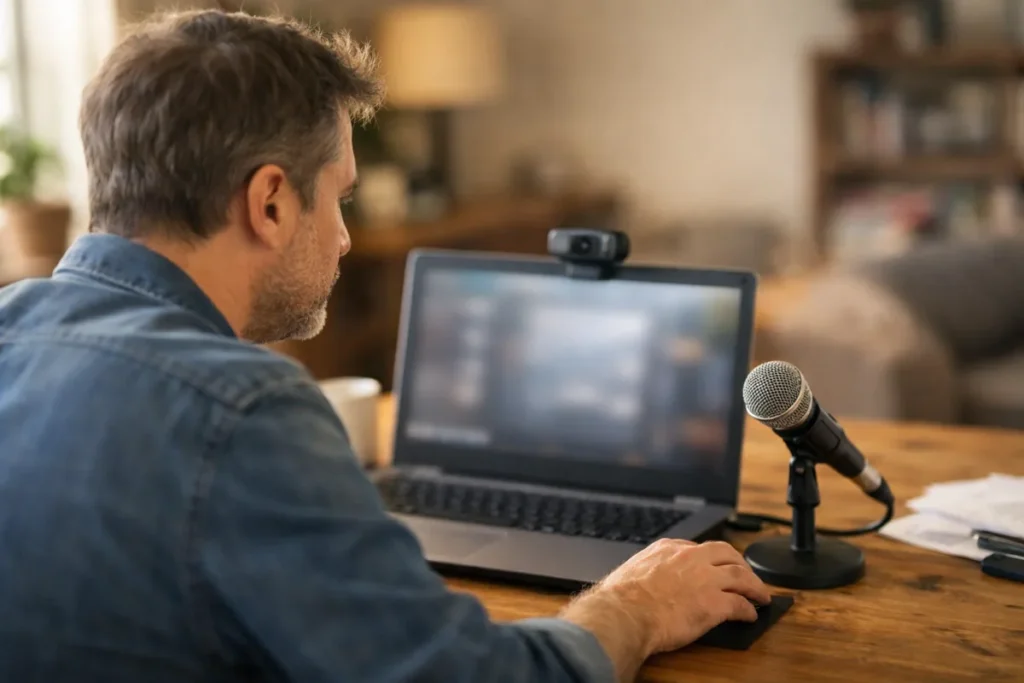
Ein fiktives Beispiel: Du möchtest ein Spiel zeigen und deine Webcam in einer Ecke einblenden. Füge zunächst das Spielbild und die Kamera in OBS hinzu. Sprich anschließend in dein Mikrofon und prüfe, ob der Audiopegel reagiert. So kontrollierst du, was du später übertragen wirst.
Mit einer Testaufnahme auf deinem Computer kannst du den Ton anhören. Dadurch weißt du noch nicht, ob TikTok die Verbindung akzeptiert. Umgekehrt sagt eine funktionierende Verbindung nichts über dein Mikrofon aus: Prüfe beides getrennt.
Möchtest du während deiner Übertragung hauptsächlich spielen? Lies weiter über Games auf TikTok LIVE über Smartphone, Computer oder Konsole streamen.
Was tust du, wenn dein TikTok Stream Key fehlt?
Prüfe zuerst, ob dir der Zugang fehlt oder ob eine vorhandene Verbindung nicht funktioniert. Solange TikTok keinen Schlüssel anbietet, kannst du das nicht durch Änderungen an den OBS Einstellungen beheben.
| Was siehst du? | Was prüfst du? |
|---|---|
| Du kannst mobil live gehen, siehst aber keinen Schlüssel | Bietet dein Konto auch eine Option für externe Streaming Software? |
| LIVE Studio funktioniert, zeigt aber keinen Schlüssel | Kannst du direkt über LIVE Studio senden? |
| Eine Anleitung zeigt Schaltflächen, die du nicht siehst | Bezieht sich die Anleitung auf dieselbe Übertragungsart und dieselbe Region? |
| OBS stellt keine Verbindung her | Stehen die vollständige Adresse und der Schlüssel in den richtigen Feldern? |
| Du siehst ein Bild, hörst aber nichts | Ist das richtige Mikrofon aktiv und nicht stummgeschaltet? |
Fehlt die Option für externe Software? Frage dann über TikToks offizielle Hilfe nach, ob diese Möglichkeit für dein Konto verfügbar ist. Nenne dein Land, dein Gerät und ob mobiles LIVE oder LIVE Studio funktioniert. Sende deinen Stream Key niemals mit.
Hast du bereits einen Schlüssel, aber die Verbindung schlägt fehl? Kopiere die Daten erneut aus der offiziellen TikTok Umgebung. Notiere die Fehlermeldung, wenn du Hilfe anfragst, ohne geheime Daten zu teilen. Eine erneute Installation von OBS verschafft dir keinen Zugang, der für dein Konto fehlt.
Kannst du TikTok LIVE ohne Stream Key verwenden?
Ja, wenn TikTok dein Konto direkt senden lässt. Für mobiles LIVE musst du keinen Schlüssel eintragen. LIVE Studio kann ebenfalls eine Option sein, wenn dein Konto dafür freigeschaltet ist.
Die Installationshilfe für TikTok LIVE Studio nennt nur Windows 10 oder neuer als unterstütztes System. Prüfe daher, ob das Programm zu deinem Computer passt.
Möchtest du das zusammengesetzte Bild aus OBS ohne RTMP Schlüssel verwenden? Mit der OBS Virtual Camera kannst du dieses Bild als virtuelle Webcam weitergeben. Dabei erzeugt die Software das Kamerabild, anstatt dass eine echte Kamera verwendet wird.
Das funktioniert nur, wenn deine Version von LIVE Studio die virtuelle Kamera akzeptiert. Dadurch erhältst du keinen zusätzlichen LIVE Zugang. Prüfe den Ton separat, da die virtuelle Kamera nicht automatisch auch dein Mikrofon überträgt.
Wie bewahrst du deinen TikTok Stream Key sicher auf?
Behandle deinen Stream Schlüssel wie ein Passwort. Wer den Schlüssel besitzt, kann möglicherweise Bildmaterial an deine Übertragungsverbindung senden. Zeige den Code nicht beim Teilen deines Bildschirms, in einem Anleitungsvideo oder auf einem Screenshot für den Support.
- Trage den Schlüssel ein, bevor du deine Einstellungen Zuschauern zeigst.
- Bewahre ihn bei Bedarf in einem Passwortmanager auf, nicht in einem geteilten Dokument.
- Kopiere die verfügbaren Daten bei Unsicherheit erneut aus der offiziellen TikTok Umgebung.
- Gehe nicht ohne Weiteres davon aus, dass der Schlüssel dauerhaft gültig bleibt.
Konnten andere deinen Schlüssel sehen? Ersetze ihn oder setze ihn zurück, sofern TikTok diese Option anbietet. Trage anschließend auch den neuen Schlüssel in OBS ein. Siehst du keine Möglichkeit, ihn zu ersetzen? Bitte TikTok um Hilfe, bevor du dieselben Daten erneut verwendest.