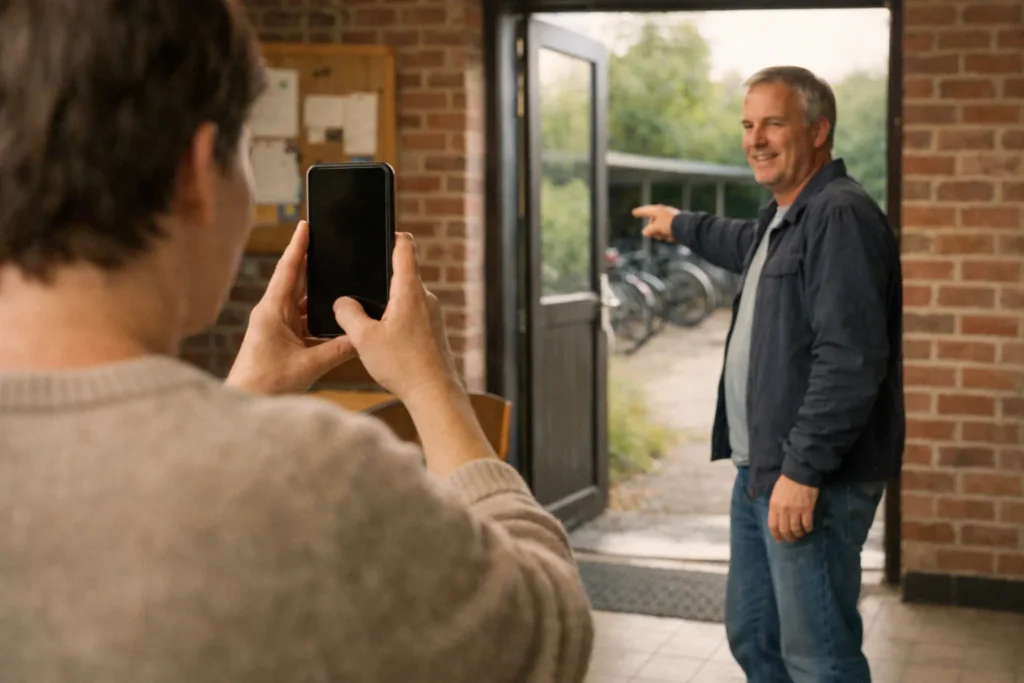
Um ein Video auf Facebook zu posten, nimmst du zuerst ein Video mit deinem Smartphone auf. Sieh dir das Video an und schneide weg, was du nicht teilen möchtest. Öffne anschließend Facebook und wähle die Option zum Hinzufügen eines Videos oder Reels. Wähle deine Aufnahme aus, schreibe eine kurze Beschreibung und prüfe, wer das Video sehen darf. Danach kannst du es posten.
Im Folgenden liest du die Schritte für dein Smartphone und deinen Computer sowie dazu, wie du ein Reel oder Live Video erstellst.
Ein Facebook Video vorbereiten und aufnehmen
Wähle eine Sache aus, die du zeigen möchtest. So weißt du, was du filmen musst und welche Teile du später weglassen kannst. Du kannst einfach die Kamera deines Smartphones verwenden. Du musst nicht direkt in Facebook filmen.
Angenommen, du möchtest für einen Verein zeigen, wo Besucher ihre Fahrräder abstellen können. Filme zuerst den Eingang, danach den Weg und zum Schluss die Fahrradständer. So kann die zuschauende Person dem Weg folgen.
- Wähle, wie du filmst. Halte dein Smartphone für ein Hochformatvideo aufrecht. Filme im Querformat, wenn du einen breiten Raum zeigen möchtest.
- Prüfe den Hintergrund. Entferne Briefe, Adressen und andere private Daten aus dem Bild.
- Nimm kurz probeweise auf. Höre, ob deine Stimme gut zu verstehen ist. Stell dich bei Bedarf näher an das Smartphone oder suche einen ruhigeren Ort.
- Nimm das Video auf. Halte dein Smartphone ruhig und beginne mit dem, was du zeigen möchtest.
- Sieh dir die gesamte Aufnahme an. Schneide lange Pausen und misslungene Teile mit einem Programm oder einer App zur Videobearbeitung weg.
Bewahre auch die ursprüngliche Aufnahme auf. Dann kannst du sie später erneut bearbeiten, ohne alles noch einmal filmen zu müssen.
Warum erscheint dein Facebook Video als Reel?
Meta kündigte 2025 an, dass neue Facebook Videos schrittweise als Reels geteilt werden. Du behältst die Kontrolle darüber, wer sie sieht. Die Ansichten können sich je nach Konto unterscheiden.
Wird dir beim Hochladen die Bezeichnung Reel angezeigt? Dann hast du nicht unbedingt die falsche Option ausgewählt.
Gehe nicht von einer einheitlichen maximalen Länge für alle Reels aus. Prüfe, welche Bedingungen Facebook bei deinem Upload anzeigt. Kürze dein Video danach, was du erzählen möchtest, und nicht nach einem möglicherweise veralteten Zeitlimit.
Ein Facebook Video vom Smartphone hochladen
Stelle sicher, dass sich das Video, das du posten möchtest, in der Fotobibliothek deines Smartphones befindet. Die Bezeichnungen und Positionen der Optionen können unterschiedlich sein. Folge deshalb den Angaben, die du auf deinem eigenen Bildschirm siehst.
- Öffne das richtige Profil oder die richtige Seite. Prüfe, unter welchem Namen du posten wirst. Das ist besonders hilfreich, wenn du beispielsweise auch eine Vereinsseite verwaltest.
- Suche die Option zum Erstellen eines Beitrags. Wähle dort die verfügbare Möglichkeit für ein Video oder Reel.
- Wähle dein Video aus. Prüfe das erste Bild und die Länge, damit du nicht versehentlich eine Probeaufnahme auswählst.
- Sieh dir die Vorschau an. Ist alles richtig im Bild? Höre auch, ob der Ton stimmt.
- Schreibe eine kurze Beschreibung. Erkläre, was du zeigst. Zum Vereinsvideo passt beispielsweise: „So findest du die Fahrradständer hinter unserem Vereinsheim.“
- Prüfe, wer das Video sehen darf, und poste es. Warte, bis der Upload abgeschlossen ist. Sieh dir danach das gepostete Video an.
Findest du die Aufnahme bei der Dateiauswahl nicht? Prüfe in den Einstellungen deines Smartphones, ob Facebook Zugriff auf dieses Foto oder Video hat. Erteile nur die erforderliche Berechtigung.
Ein Facebook Video über den Computer posten
Übertrage deine Videodatei zuerst auf deinen Computer und spiele sie ab. Prüfe vor dem Hochladen, ob Bild und Ton stimmen.
Das Facebook Hilfecenter nennt auch den Upload über den Computer in der Anleitung zum Erstellen eines Reels.
- Öffne Facebook und gehe zu dem Profil oder der Seite, auf der du posten möchtest.
- Suche die verfügbare Option zum Hinzufügen eines Videos oder Reels.
- Wähle deine Videodatei aus und warte, bis du die Vorschau ansehen kannst.
- Prüfe die Vorschau, füge eine Beschreibung hinzu und wähle aus, wer das Video sehen darf.
- Poste das Video und sieh dir das Ergebnis auch auf deinem Smartphone an.
Wird dir auf deinem Computer keine Option zum Hochladen des Videos angezeigt? Versuche dann, die Facebook App auf deinem Smartphone mit derselben Datei zu verwenden. Du musst das Video nicht erneut aufnehmen.
Ein Facebook Reel mit Clips und Musik erstellen
Ein Clip ist ein kurzer Videoteil. Indem du mehrere Clips hintereinanderfügst, kannst du etwas Schritt für Schritt zeigen. Verwende die Bearbeitungsoptionen, die Facebook dir anzeigt, oder bearbeite das Video, bevor du es hochlädst.
Angenommen, du möchtest für ein Blumengeschäft einen Blumenstrauß filmen. Zeige zuerst die einzelnen Blumen, dann das Arrangieren und anschließend den fertigen Strauß. Gib der zuschauenden Person bei jedem Bild genug Zeit, um zu erkennen, was passiert. Füge einen Effekt nur hinzu, wenn er etwas verständlicher macht.
- Musik: Verwende nur Musik, für die du die Erlaubnis hast. Wenn du ein Lied kaufst, darfst du es nicht automatisch in einem öffentlichen Video verwenden. Prüfe auch bei Musik, die Facebook anbietet, ob deine Nutzung erlaubt ist.
- Sprache: Stelle Hintergrundmusik so leise ein, dass die Worte gut zu verstehen sind.
- Untertitel: Prüfe den Text, besonders Namen und Ortsnamen. Platziere wichtige Texte nicht direkt am Bildrand.
Weitere Informationen zu diesem Format findest du bei ein Facebook Reel erstellen.
Ein Facebook Live Video erstellen
Bei einem Live Video sehen Menschen zu, während du filmst. Fehler kannst du nicht vorher herausschneiden. Möchtest du zuerst üben oder dein Video bearbeiten? Nimm dann ein Video auf, das du später postest.
Kannst du mit deinem Profil oder auf deiner Seite live gehen? Bereite dann Folgendes vor:
- Stelle dein Smartphone sicher auf und sorge dafür, dass der Akku ausreichend geladen ist.
- Prüfe deine Internetverbindung. Nimm außerdem separat kurz probeweise auf, um den Ton zu testen.
- Überlege, wie du beginnst, und lege bereit, was du zeigen möchtest.
- Hole vorher die Zustimmung von Personen ein, die erkennbar im Bild erscheinen.
Öffne anschließend die Option zum Starten eines Live Videos. Prüfe Kamera, Mikrofon und, wer zuschauen darf. Starte, wenn alles bereit ist, und beende die Übertragung, wenn du fertig bist.
Wird dir keine Option zum Starten eines Live Videos angezeigt? Prüfe, ob es Hinweise zu deinem Konto gibt. Ein fehlender Button allein erklärt die Ursache nicht. Du kannst inzwischen ein normales Video aufnehmen und später hochladen.
Auswählen, wer dein Facebook Video sieht
Prüfe bei jedem Video, wer es sehen darf. Verlasse dich nicht nur auf deine Auswahl bei einem vorherigen Beitrag. Ein Profil und eine Seite können unterschiedliche Auswahlmöglichkeiten bieten.
Möchtest du eine Familienaufnahme nur mit Freunden teilen? Wähle diese Gruppe, sofern das möglich ist. Wird dir keine passende Auswahl angezeigt, stelle das Video noch nicht öffentlich. Lies auch, wie du einen Facebook Beitrag für Freunde sichtbar machst.
Gehe vor dem Posten diese Punkte durch:
- Privatsphäre: Darfst du die abgebildeten Personen erkennbar teilen? Sind Adressen, Kennzeichen und private Gespräche aus der Aufnahme herausgehalten?
- Rechte: Darfst du die Bilder und die Musik in diesem Video verwenden?
- Wer kann zuschauen: Ist das Video für die Personen eingestellt, mit denen du es teilen möchtest?
- Letzte Kontrolle: Hast du das gesamte Video mit Ton angesehen? Prüfe auch, ob es ohne Ton verständlich ist.
Möchtest du später herausfinden, welche Videos deine Zuschauer ansprechen? Vergleiche einige eigene Videos mit demselben Ziel. Verändere beispielsweise nur den Anfang. Mehr Aufrufe bei einem Video beweisen noch nicht, dass diese Veränderung der Grund dafür ist. Wenn du eine Seite verwaltest, lies weiter darüber, wie du deine Facebook Seite wachsen lässt.
Probleme mit deinem Facebook Video beheben
| Was läuft schief? | Was kannst du versuchen? |
|---|---|
| Der Upload bleibt hängen. | Prüfe deine Internetverbindung und bewahre die Originaldatei auf. Prüfe, ob das Video trotzdem gepostet wurde, bevor du es erneut hochlädst. |
| Facebook akzeptiert die Datei nicht. | Lies die Fehlermeldung. Prüfe, welche Anforderung die Datei nicht erfüllt, und passe diesen Teil in deinem Programm oder deiner App zur Videobearbeitung an. |
| Ein Teil des Bildes fehlt. | Sieh in der Vorschau nach, welcher Teil sichtbar ist. Passe dies an, sofern möglich. Oder bearbeite dein Video vorher, sodass das, was du zeigen möchtest, weiter in der Mitte steht. |
| Der Ton fehlt. | Prüfe die Lautstärke und spiele die ursprüngliche Datei ab. Sieh auch nach, ob Facebook einen Hinweis zum Ton anzeigt. |
| Dir fehlt eine Option, die eine andere Person hat. | Prüfe, ob deine App aktualisiert ist und ob du dich im richtigen Profil oder auf der richtigen Seite befindest. Die Ansichten können sich je nach Konto unterscheiden. |
Funktioniert es weiterhin nicht? Notiere die genaue Fehlermeldung und den Schritt, bei dem sie erscheint. Damit kannst du gezielter nach Hilfe suchen als mit der allgemeinen Angabe „Mein Video funktioniert nicht“.


