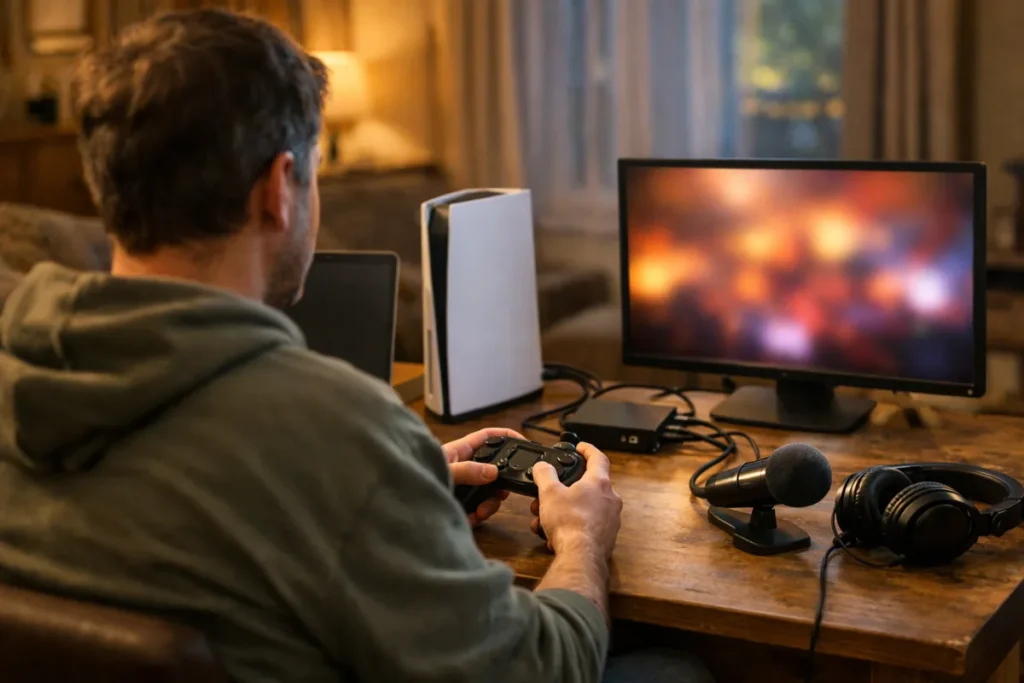
Du kannst Xbox Gameplay über einen Computer und eine Capture Card auf TikTok streamen. Dieses Gerät überträgt Bild und Ton deiner Xbox an deinen Computer. Mit TikTok LIVE Studio oder OBS kannst du die Übertragung anschließend starten, sofern dein TikTok Konto diese Art des Streamens unterstützt. Gehe nicht von einer direkten Verbindung zwischen Xbox und TikTok aus.
Im Folgenden erfährst du, was du vorher prüfen solltest, wie du alles anschließt und was du ohne Capture Card versuchen kannst.
Kannst du direkt von der Xbox auf TikTok streamen?
Gehe nicht davon aus, dass du im Übertragungsmenü deiner Xbox sofort TikTok auswählen kannst. Die Diskussion über Xbox und TikTok in der Microsoft Community weist auf mögliche Einschränkungen beim direkten Streamen hin. Dies ist ein Nutzerforum und keine aktuelle offizielle Anleitung.
Prüfe zuerst, wie dein TikTok Konto streamen kann. Kannst du in der Smartphone App live gehen? Das bedeutet nicht automatisch, dass du auch über einen Computer streamen kannst. Kläre das, bevor du Ausrüstung kaufst.
| Art des Teilens | Was brauchst du? | Was prüfst du vorher? |
|---|---|---|
| Capture Card und Computer | Xbox, Capture Card, Kabel und Streaming Software | Ob dein Konto über das ausgewählte Programm streamen kann |
| Remote Play auf dem Smartphone | Ein geeignetes Smartphone, einen Controller und eine Netzwerkverbindung | Ob du während LIVE deinen Bildschirm und Spielsound teilen kannst |
| Aufgezeichnetes Gameplay | Einen gespeicherten Spielclip | Wie du den Clip auf dein Smartphone oder deinen Computer überträgst |
Möchtest du auch andere Geräte vergleichen? Lies dann die Erklärung zum Streamen von Spielen auf TikTok LIVE über Smartphone, PC oder Konsole.
Xbox mit einer Capture Card streamen: Was brauchst du?
Eine Capture Card überträgt Bild und Ton deiner Xbox an deinen Computer. Deine Streaming Software verwendet diese Signale für deinen Stream. Die Capture Card selbst stellt keine Verbindung zu TikTok her.
Für diese Einrichtung brauchst du normalerweise Folgendes:
- Deine Xbox und einen Controller.
- Einen Computer, auf dem deine Streaming Software ausgeführt werden kann.
- Eine Capture Card, die zu deinem Computer und den gewünschten Bildeinstellungen passt.
- Ein HDMI Kabel von deiner Xbox zur Capture Card.
- Eine passende USB Verbindung zwischen Capture Card und Computer.
- Ein zusätzliches HDMI Kabel, wenn du über die Capture Card auf einem Fernseher oder Monitor spielst.
- Ein Mikrofon, wenn du während des Spielens sprechen möchtest.
Prüfe vor dem Kauf, welche Auflösung und Bildrate die Capture Card aufnehmen kann. Die Auflösung bestimmt, wie viele Details du siehst. Die Bildrate gibt die Anzahl der Bilder pro Sekunde an. Achte auf den Unterschied zwischen Aufnahme und Durchleitung: Das Bild auf deinem Monitor kann andere Einstellungen haben als die Aufnahme.
Schließe die Geräte in dieser Reihenfolge an:
- Verbinde deine Xbox mit der Capture Card. Stecke das HDMI Kabel in den Ausgang deiner Xbox und den Eingang der Capture Card.
- Schließe deinen Fernseher oder Monitor an. Hat die Capture Card einen HDMI Ausgang? Verbinde ihn dann mit dem Bildschirm, auf dem du spielen möchtest.
- Verbinde die Capture Card mit deinem Computer. Verwende das vom Hersteller angegebene Kabel und den entsprechenden Anschluss.
- Prüfe das Bild. Öffne deine Streaming Software und füge die Capture Card als Videoquelle hinzu. Damit wählst du das Gerät aus, von dem das Programm Bildsignale empfängt.
Spiele möglichst auf deinem angeschlossenen Fernseher oder Monitor. Das Vorschaubild auf deinem Computer kann verzögert sein. Du drückst dann beispielsweise zum Springen, siehst den Sprung in diesem Fenster aber erst später.
Xbox mit OBS oder TikTok LIVE Studio streamen
Wähle zunächst ein Streaming Programm aus. OBS und TikTok LIVE Studio gleichzeitig zu öffnen, ist normalerweise nicht nötig. Wenn das Bild nicht funktioniert, lässt sich die Ursache mit nur einem Programm leichter finden.
TikTok LIVE Studio einrichten
Prüfe, ob du LIVE Studio mit deinem Konto und Computer verwenden kannst. Hast du Zugriff? Dann füge die Capture Card als Bildquelle hinzu. Wähle außerdem den Ton der Capture Card und dein Mikrofon aus. Die Bezeichnungen dieser Einstellungen können je nach Version unterschiedlich sein.
Sieh dir anschließend das Vorschaubild an. Ist das gesamte Spiel sichtbar? Bewegen sich die Pegel, wenn das Spiel einen Ton ausgibt und wenn du sprichst? Die Pegel zeigen, dass Ton eingeht. Ob deine Stimme gut verständlich ist, musst du noch anhören.
OBS einrichten
OBS führt dein Spielbild, den Ton und gegebenenfalls deine Kamera zusammen. Damit du dies an TikTok senden kannst, muss dein Konto außerdem eine geeignete Streaming Möglichkeit bieten. Die Installation von OBS allein verschafft dir also keinen Zugriff.
Erhältst du von TikTok eine Serveradresse und einen Stream Schlüssel? Dann kannst du damit die Verbindung einrichten. Die Serveradresse gibt an, wohin OBS deine Übertragung sendet. Der Stream Schlüssel ist ein geheimer Code, mit dem die Software an deine Übertragung senden kann. Teile diesen Code nicht und zeige ihn nicht im Bild.
Erstelle in OBS eine Szene. Das ist die Anordnung deiner Übertragung, beispielsweise mit deinem Spielbild und deiner Kamera. Füge die Capture Card hinzu und stelle den Ton ein. Erstelle anschließend eine kurze Aufnahme auf deinem Computer, um alles zu prüfen, bevor du live gehst.
Bild und Ton deines Xbox Streams einstellen
Xbox Spiele werden normalerweise im Querformat dargestellt. Für eine TikTok Übertragung im Hochformat musst du entscheiden, wie du das Bild anzeigen möchtest. Ziehe das Spielbild nicht auseinander, um den Bildschirm zu füllen, da sonst die Bilder verzerrt werden.
Du kannst das vollständige Spielbild in die Mitte setzen und darüber und darunter Platz lassen. Dort passt gegebenenfalls deine Kamera hin. Wenn du das Spielbild zuschneidest, wirkt es größer. Dadurch können jedoch wichtige Bereiche fehlen.
Ein fiktives Beispiel: Du schneidest das Bild eines Rennspiels zu. Das Auto ist gut zu sehen, aber der Tachometer liegt außerhalb des Bildes. Prüfe deshalb nicht nur das Startmenü. Spiele auch kurz, um zu sehen, ob alle wichtigen Informationen sichtbar bleiben.
Teste den Ton mit einer kurzen Aufnahme:
- Lass das Spiel kurz laufen, ohne zu sprechen.
- Sage ein paar Sätze, während du weiterspielst.
- Höre die Aufnahme mit Kopfhörern an.
- Stelle das Spiel leiser, wenn deine Stimme schwer verständlich ist.
Die Stimmen anderer Spieler werden nicht immer auf dieselbe Weise wie der Spielsound übertragen. Prüfe sie separat und vereinbare vorher, ob ihre Stimmen in deiner Übertragung zu hören sein dürfen. Verwende selbst Kopfhörer. So verhinderst du, dass dein Mikrofon den Spielsound aus deinen Lautsprechern erneut aufnimmt.
Xbox über Remote Play auf deinem Smartphone streamen
Mit Remote Play kannst du deine Xbox über ein Netzwerk auf einem anderen Gerät ansehen und bedienen. Damit bist du noch nicht live auf TikTok. Dafür musst du deinen Smartphone Bildschirm auch über TikTok LIVE teilen können.
Dies funktioniert nur, wenn deine Xbox, dein Smartphone und die Apps diese Kombination unterstützen. Teste Remote Play deshalb zuerst ohne TikTok. So siehst du, ob du spielen kannst, ohne dass die Verbindung ständig stockt.
- Richte Remote Play gemäß den Anweisungen für deine Xbox und dein Smartphone ein.
- Starte ein Spiel und teste die Steuerung mit deinem Controller.
- Prüfe, ob du über deine TikTok LIVE Funktionen deinen Bildschirm teilen kannst.
- Ist das möglich? Teste dann, ob sowohl das Spielbild als auch der gewünschte Ton übertragen werden.
Gleichzeitig Bild zu empfangen und zu streamen, beansprucht dein Smartphone und deine Verbindung stark. Dein Smartphone kann warm werden und das Bild kann stocken oder verzögert sein. Funktioniert diese Einrichtung nicht gut? Dann kannst du die Möglichkeit mit einem Computer und einer Capture Card prüfen.
Schalte Benachrichtigungen aus, bevor du deinen Bildschirm teilst. Öffne während der Übertragung keine privaten Nachrichten. Prüfe den Spielsound separat: Wenn du das Bild teilst, bedeutet das nicht automatisch, dass Zuschauer auch den Ton hören.
Probleme beim Streamen von Xbox auf TikTok lösen
Prüfe bei einer Störung zuerst das Bild deiner Xbox. Sieh dir danach die Capture Card, die Streaming Software und erst zuletzt die Übertragung auf TikTok an. So findest du Schritt für Schritt heraus, wo der Fehler liegt.
| Problem | Was kannst du prüfen? |
|---|---|
| Schwarzes Bild im Programm | Prüfe den HDMI Eingang, die USB Verbindung und die ausgewählte Videoquelle. Schließe andere Apps, die die Capture Card verwenden. |
| Bild vorhanden, aber kein Spielsound | Prüfe, ob das Programm Ton von der Capture Card empfängt. Sieh auch nach, ob dieser Ton stummgeschaltet ist. |
| Doppelter Ton oder Echo | Prüfe, ob du denselben Ton zweimal aufnimmst. Verwende Kopfhörer. |
| Stockendes Bild | Schließe Programme, die du nicht benötigst. Versuche eine niedrigere Auflösung oder Bildrate, die deine Geräte unterstützen. |
| Verzögerte Steuerung | Spiele auf deinem angeschlossenen Fernseher oder Monitor, nicht über das Vorschaufenster auf deinem Computer. |
Ändere immer nur eine Einstellung und teste danach erneut. So weißt du, welche Anpassung hilft. Speichere funktionierende Einstellungen, bevor du etwas anderes ausprobierst.
Xbox Gameplay teilen, wenn TikTok LIVE fehlt
Fehlt LIVE oder kannst du nicht über deinen Computer streamen? Sieh dir die offizielle TikTok Hilfe bei Problemen mit LIVE an. Dort findest du Unterstützung zu dieser Funktion.
Lies auch, welche Meldung TikTok in deinem Konto anzeigt. Prüfe zuerst, ob dir der Zugriff fehlt oder ob ein technisches Problem vorliegt. Eine Capture Card oder ein anderes Streaming Programm verschafft dir keinen fehlenden Zugriff auf LIVE.
Du kannst einen aufgezeichneten Spielclip als gewöhnliches Video teilen. Übertrage eine verfügbare Aufnahme auf dein Smartphone oder deinen Computer. Schneide den Moment heraus, den du zeigen möchtest, und prüfe Bild und Ton. Lade den Clip anschließend auf TikTok hoch. Dies ist kein Livestream, aber du kannst damit dein Xbox Gameplay zeigen.