Du nutzt den TikTok Fotomodus, indem du einen neuen Beitrag startest und Fotos auswählst. Wechsle anschließend zu Foto oder Photo Mode, wenn diese Option angezeigt wird. Die Namen und Positionen der Schaltflächen können abweichen. Prüfe vor dem Posten, ob dein Beitrag aus einzelnen Fotos besteht und nicht aus einem Video.
Im Folgenden erfährst du, wie du Fotos auswählst, welches Format du benötigst und was du tun kannst, wenn der Fotomodus fehlt.
Was ist der TikTok Fotomodus?
Mit dem TikTok Fotomodus postest du statische Fotos in einem Beitrag. Eine Reihe von Fotos wird auch Fotokarussell genannt. Darin kannst du von einem Foto zum nächsten wischen.
In der offiziellen Einführung von Photo Mode beschrieb TikTok im Jahr 2022 ein mobiles Fotokarussell mit automatischem Bildwechsel, manuellem Wischen und Musik. Die Schaltflächen in deiner aktuellen App können anders aussehen als damals.
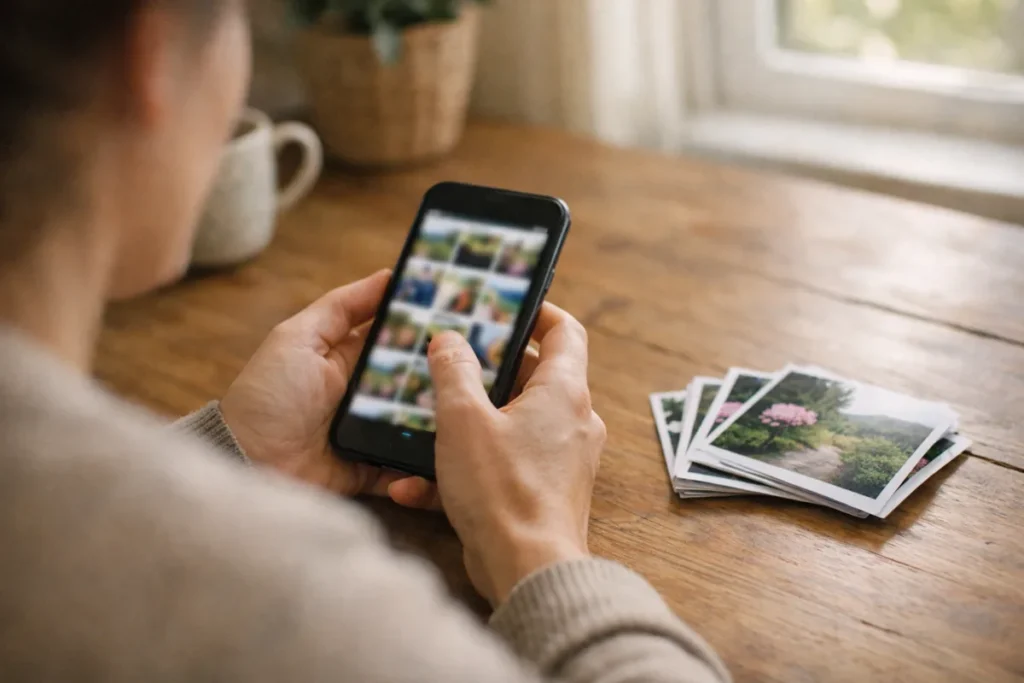
Dieses Format eignet sich zum Beispiel für Fotos von einem Spaziergang. Du kannst einen Waldweg, eine Blume und die Aussicht gemeinsam teilen. Die betrachtende Person kann jedes Foto einzeln ansehen, ohne dass du vorher ein Video daraus machen musst.
So postest du Fotos mit dem TikTok Fotomodus
Beginne mit einem neuen Beitrag. Du musst nicht zuerst nach einer allgemeinen Einstellung für dein Konto suchen. Welche Schritte du genau ausführen kannst, hängt von dem Bildschirm ab, den deine App anzeigt.
Vorhandene Fotos auf deinem Smartphone auswählen
- Öffne TikTok und tippe auf das Pluszeichen. Damit startest du einen neuen Beitrag.
- Öffne deine eigenen Fotos. Suche nach „Hochladen“ oder einer Schaltfläche mit einem kleinen Bild.
- Wähle Fotos aus deiner Fotobibliothek aus. Siehst du einen Filter für Fotos? Nutze ihn, um nur Fotos anzuzeigen.
- Wähle mehrere Bilder für eine Reihe aus. Aktiviere die Option für mehrere Auswahlen, wenn sie angezeigt wird. Prüfe, welche Fotos du ausgewählt hast, bevor du fortfährst.
- Sieh dir an, wie TikTok deine Fotos verarbeitet. Macht die App daraus ein Video? Suche dann nach „Foto“, „Photo Mode“ oder einer ähnlichen Option, um zu einzelnen Fotos zu wechseln.
- Sieh dir die Vorschau deines Beitrags an. Prüfe zuerst das Format. Füge anschließend deinen Text und gegebenenfalls Musik hinzu, bevor du den Beitrag postest.
Probiere es zuerst mit drei gewöhnlichen Fotos aus deiner Kamera und ohne Videos. Mit einer kleinen Auswahl erkennst du leichter, welche Optionen TikTok für deine Fotos anbietet.
Ein neues Foto in TikTok aufnehmen
Siehst du bei der Kamera den Modus „Foto“? Wähle ihn aus, um ein Foto aufzunehmen. Prüfe anschließend, ob du mit einem normalen Beitrag und nicht mit einer Story fortfährst. Möchtest du stattdessen eine Geschichte teilen? Lies dann, wie du den Story Modus für eine TikTok Story findest.
Fehlt der Fotomodus bei der Kamera? Nimm das Foto mit der Kamera deines Smartphones auf und wähle es anschließend über „Hochladen“ in TikTok aus. So musst du das Foto nicht direkt in TikTok aufnehmen. Einen fehlenden Fotomodus kannst du dadurch jedoch nicht beheben.
Wie viele Fotos kannst du gleichzeitig posten?
Halte dich an die Grenze, die deine App während der Auswahl anzeigt. Die technische Dokumentation zum Posten von Fotos über Software nennt maximal 35 Fotos. Das bedeutet nicht, dass alle Personen in der normalen TikTok App ebenfalls 35 Fotos auswählen können.
Wähle vor allem Bilder aus, die deinem Beitrag etwas hinzufügen. Drei unterschiedliche Momente können verständlicher sein als zehn Fotos, die fast dasselbe zeigen.
TikTok Fotokarussell oder Slideshow: Welches Format wählst du?
Ein Beitrag mit Fotos ist nicht immer ein Fotokarussell. Du kannst Fotos auch in ein Video einbauen. Der Unterschied liegt darin, wie die betrachtende Person deine Bilder sieht.
| Format | Was passiert mit deinen Bildern? | Wann solltest du es auswählen? |
|---|---|---|
| Fotokarussell | Deine Bilder bleiben einzelne Fotos in einem Beitrag. | Wenn die betrachtende Person Details oder Schritte in Ruhe ansehen können soll. |
| Slideshow als Video | Deine Fotos bilden ein Video mit einem festen Tempo. | Wenn du selbst bestimmen möchtest, wie schnell die Bilder aufeinander folgen. |
| Vorlage | Ein vorgefertigtes Layout bestimmt, wie deine Bilder verarbeitet werden. | Wenn du einen bestimmten Stil möchtest, ohne alles selbst zu erstellen. |
| Normales Video | Du zeigst bewegte Aufnahmen, die du aufgenommen hast. | Wenn gerade die Bewegung oder Handlung wichtig ist. |
Das Wort Slideshow wird manchmal auch für eine Reihe einzelner Fotos verwendet. Achte deshalb auf die Vorschau deines Beitrags und nicht nur auf den Namen. Bleiben es einzelne Fotos oder erscheinen sie in einem Video?
Eine Vorlage bestimmt das Layout, sorgt aber nicht automatisch für den Fotomodus. Erstellt die Vorlage ein Video, obwohl du einzelne Fotos möchtest? Gehe zurück und wähle deine Fotos ohne Vorlage aus.
Was kannst du tun, wenn der TikTok Fotomodus fehlt?
Siehst du weder „Foto“ noch „Photo Mode“? Probiere die folgenden Prüfungen nacheinander aus. Öffne nach jeder Änderung einen neuen Beitrag, um zu sehen, ob sich etwas verändert hat.
Prüfe die App und versuche es mit „Hochladen“
- Suche nach einem Update. Öffne TikTok im App Store oder bei Google Play. Ein Update kann helfen, garantiert aber nicht, dass die Schaltfläche erscheint.
- Schließe TikTok vollständig und öffne die App erneut. Starte einen neuen Beitrag, anstatt im selben Bearbeitungsbildschirm weiterzuarbeiten.
- Versuche, Fotos über „Hochladen“ auszuwählen. Suche nicht nur in den Kameramodi. Die Fotoansicht kann erst erscheinen, nachdem du Bilder ausgewählt hast.
- Prüfe deine Auswahl. Entferne Videos und versuche es mit einigen statischen Fotos ohne Vorlage.
Prüfe den Zugriff auf Fotos auf deinem iPhone
Kannst du die gewünschten Fotos nicht finden? Öffne die Einstellungen deines iPhones und suche nach TikTok. Prüfe, welchen Zugriff die App auf deine Fotos hat. Die genaue Position hängt von deiner iOS Version ab.
Hat TikTok nur Zugriff auf ausgewählte Fotos? Füge dann die Bilder für deinen Beitrag zu dieser Auswahl hinzu. Du musst dafür nicht sofort deine gesamte Fotobibliothek freigeben. Öffne anschließend deine Fotos in TikTok erneut.
Prüfe den Zugriff auf Fotos auf Android
Öffne die Telefoneinstellungen und suche TikTok in der App Liste. Gehe zu den Berechtigungen, also den Zugriffsrechten, die du der App gewährst. Suche nach „Fotos und Videos“ oder einer ähnlichen Bezeichnung. Die Begriffe können je nach Gerät und Version abweichen.
Kannst du den Zugriff auf eine Auswahl deiner Fotos beschränken? Prüfe dann, ob die Bilder für deinen Beitrag darin enthalten sind. Öffne anschließend in TikTok erneut den Bildschirm zur Auswahl von Fotos.
Wenn Photo Mode weiterhin nicht erscheint
Bildschirme und Funktionen können je nach Konto, App Version oder Region unterschiedlich sein. An einer fehlenden Schaltfläche kannst du nicht erkennen, was bei dir die Ursache ist. Es gibt keine feste Einstellung, mit der Photo Mode garantiert sichtbar wird.
Bewahre deine Originalfotos auf. Möchtest du das Problem über die Hilfeoptionen von TikTok melden? Notiere dein Gerät, die App Version und den Schritt, an dem du nicht weiterkommst. Schreibe zum Beispiel dazu, dass du zwar Fotos auswählen kannst, daraus aber nur ein Video erstellen kannst. So wird deutlich, was nicht funktioniert.
Prüfe deinen TikTok Fotobeitrag vor dem Posten
Sieh dir alle Fotos noch einmal an, bevor du den Beitrag teilst. Stimmt die Reihenfolge und ist nichts zu sehen, das du lieber privat halten möchtest?
- Wähle ein deutliches erstes Foto. Zeige sofort, worum es in deinem Beitrag geht. Prüfe auch das Titelbild, falls du es festlegen kannst.
- Prüfe, ob alles gut im Bild zu sehen ist. Ist ein Gesicht oder wichtiges Detail abgeschnitten? Bearbeite das Foto vorher, wenn dies in TikTok nicht gut funktioniert.
- Halte Text kurz. Platziere ihn nicht über einem Detail, das du gerade zeigen möchtest.
- Höre dir die Musik an. Passt der Ausschnitt zu den Fotos und darfst du ihn für deinen Beitrag verwenden?
- Prüfe, wer deinen Beitrag sehen kann. Kontrolliere die Sichtbarkeit, bevor du auf „Posten“ tippst.
- Achte auf Privatsphäre und Einwilligung. Verwende eigene Fotos oder Bilder, die du nutzen darfst. Achte auch auf Adressen, Tickets und erkennbare Personen im Hintergrund.
Ein fiktives Beispiel: Du teilst drei Fotos von einem selbst gebauten Schrank. Du beginnst mit dem fertigen Ergebnis, danach folgen die Einzelteile und ein Detail. Die Beschreibung „Von losen Brettern zu einem Schrank für den Flur“ erklärt kurz, was die Fotos miteinander zu tun haben.
So vergleichst du zwei TikTok Fotobeiträge
Möchtest du wissen, welches erste Foto verständlicher ist? Verändere bei zwei vergleichbaren Beiträgen jeweils nur ein Element. Beginne zum Beispiel einmal mit einer Gesamtansicht und beim anderen Mal mit einem Detail.
Halte den Rest so gleich wie möglich. Sieh dir beide Beiträge nach demselben Zeitraum an, zum Beispiel nach zwei Tagen. Notiere Aufrufe und Kommentare getrennt. Das sind Zahlen zu Aufrufen und Kommentaren und nicht automatisch die Anzahl der einzelnen Personen, die deine Fotos angesehen haben.
Lies auch die Fragen unter deinem Beitrag. Fragen die Menschen, was auf dem ersten Foto zu sehen ist? Probiere dann ein deutlicheres Einstiegsbild. Ein einziger Vergleich beweist nicht, dass ein bestimmtes Layout immer besser funktioniert.
Deine Fotos auch außerhalb von TikTok posten
Möchtest du dieselben Bilder an einem anderen Ort teilen? Lies, wie du ein Foto über die App oder den Computer auf Facebook postest. Hast du ein bewegtes Live Photo für Instagram? Sieh dir dann an, wie du ein Live Photo als bewegtes Video auf Instagram postest.