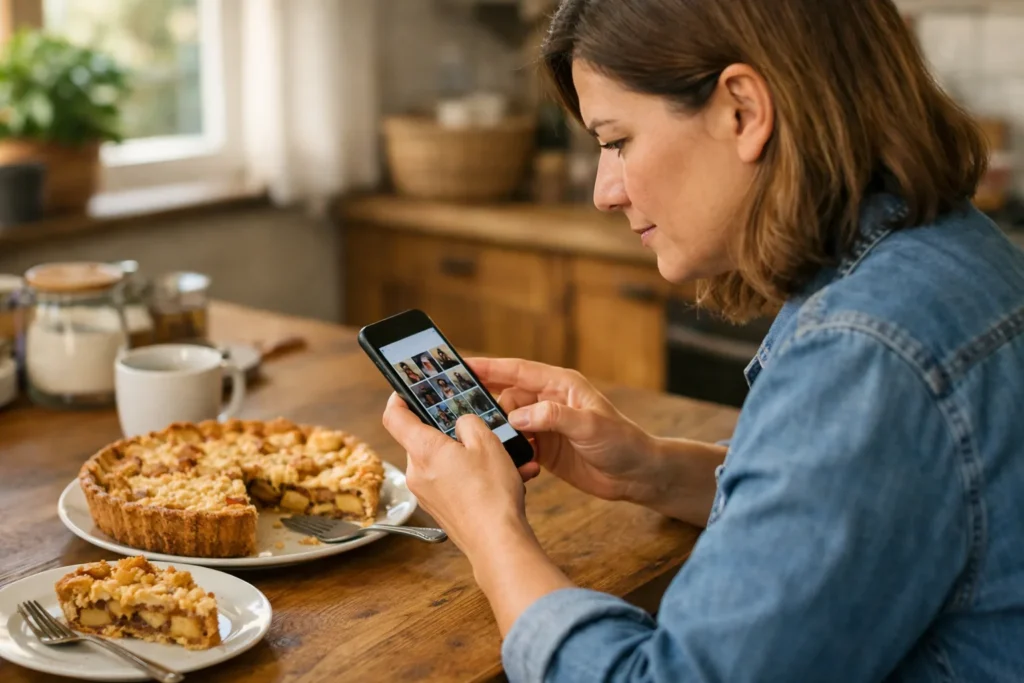
Ein Foto auf Facebook zu posten, funktioniert, indem du einen neuen Beitrag startest und Foto/Video auswählst. Wähle dein Foto aus und füge bei Bedarf Text hinzu. Wähle anschließend aus, wer deinen Beitrag sehen darf, und klicke auf Posten. Das funktioniert über die App und deinen Computer. Die Namen und Positionen der Schaltflächen können je nach Version abweichen.
Im Folgenden liest du die einzelnen Schritte und erfährst, wie du kontrollierst, was du mit wem teilst.
Ein Foto auf Facebook über die App posten
Diese Schritte gelten für einen normalen Fotobeitrag auf deinem eigenen Profil. Eine Story oder ein Profilbild zu posten, funktioniert anders. Stelle zuerst sicher, dass das Foto, das du teilen möchtest, auf deinem Smartphone verfügbar ist.
- Öffne Facebook. Prüfe, ob du das richtige Konto verwendest.
- Starte oben in deinem Newsfeed einen Beitrag. Der Newsfeed ist die Seite, auf der du Beiträge anderer Personen siehst.
- Wähle Foto/Video und dann dein Foto aus. Fragt dein Smartphone nach Zugriff auf deine Fotos? Erlaube nur den Zugriff auf die Fotos, die du benötigst.
- Überprüfe deine Auswahl. Sieh nach, ob du das richtige Foto ausgewählt hast.
- Füge bei Bedarf Text hinzu. Wähle außerdem deine Zielgruppe: die Personen, die deinen Beitrag sehen dürfen.
- Wähle Posten. Warte, bis das Teilen abgeschlossen ist, bevor du erneut auf die Schaltfläche klickst.
Auch die Facebook Erklärung zum Teilen eines Beitrags beschreibt diese Reihenfolge: einen Beitrag starten, Foto/Video auswählen, deine Zielgruppe festlegen und posten.
Ein Foto auf Facebook über den Computer posten
Speichere dein Foto in einem Ordner, den du leicht wiederfindest. Öffne die Datei zunächst, um zu prüfen, ob es sich um das richtige Foto handelt.
- Öffne Facebook in deinem Browser und melde dich an.
- Starte oben im Newsfeed einen Beitrag und wähle Foto/Video.
- Wähle das Foto auf deinem Computer aus und bestätige deine Auswahl im Dateifenster.
- Überprüfe das Foto, füge bei Bedarf Text hinzu und wähle aus, wer deinen Beitrag sehen darf.
- Wähle Posten und warte, bis der Beitrag geteilt wurde.
Du siehst das Foto nicht? Prüfe, ob du den Ordner geöffnet hast, in dem du es gespeichert hast. Befindet sich das Foto nur auf deinem Smartphone? Stelle sicher, dass es auch auf deinem Computer verfügbar ist, bevor du es dort auswählst.
Text, Freunde und einen Ort zu deinem Facebook Foto hinzufügen
Beschreibe kurz, was auf deinem Foto zu sehen ist oder warum du es teilst. Bei einem Foto von einem selbst gebackenen Kuchen könntest du zum Beispiel schreiben: „Mein erster Apfelkuchen. Der Rand ist etwas dunkel, aber er schmeckt gut.“
Du möchtest jemanden markieren? Dadurch verknüpfst du das Profil einer Person mit deinem Beitrag. Suche beim Erstellen deines Beitrags nach der Option zum Markieren von Personen. Falls sie verfügbar ist, wähle die Person aus, die du hinzufügen möchtest. Prüfe, ob du das richtige Profil ausgewählt hast.
Du kannst auch einen Ort hinzufügen, musst es aber nicht. Suche dazu in deinem Beitrag nach der Ortsoption. Überlege zuerst, ob du mitteilen möchtest, wo du dich gerade befindest. Gib möglichst keine genaue Wohnadresse an.
Du siehst die Option für Markierungen oder einen Ort nicht? Du kannst das Foto auch ohne diese Angaben posten.
Auswählen, wer dein Foto auf Facebook sehen kann
Prüfe vor dem Posten, wer dein Foto sehen darf. Laut Metas Erklärung zu den Privatsphäre Einstellungen kannst du „Öffentlich“, „Freunde“ oder eine benutzerdefinierte Zielgruppe auswählen. Markierte Personen und möglicherweise auch deren Freunde können deinen Beitrag ebenfalls sehen.
- Öffentlich: Wähle dies nur, wenn auch unbekannte Personen dein Foto sehen dürfen.
- Freunde: Überlege, ob du das Foto mit deiner gesamten Freundesliste teilen möchtest.
- Benutzerdefinierte Zielgruppe: Prüfe sorgfältig, wen du auswählst, und kontrolliere deine Auswahl, bevor du das Foto postest.
Bei einem sensiblen Foto reicht diese Einstellung nicht aus, um es privat zu halten. Jemand, der das Foto sieht, kann beispielsweise einen Screenshot davon erstellen. Poste daher kein Foto, das wirklich privat bleiben soll.
Dein gepostetes Foto auf Facebook wiederfinden
Öffne dein eigenes Profil und suche den Beitrag, den du gerade geteilt hast. Prüfe, ob Foto und Text stimmen. Kontrolliere außerdem, ob die ausgewählte Zielgruppe beim Beitrag angezeigt wird.
Du suchst ein älteres Foto? Prüfe, ob dein Profil den Bereich Fotos enthält. Die Anordnung kann unterschiedlich sein. Findest du das Foto dort nicht, suche in deinen früheren Beiträgen.
Dein neuer Beitrag ist noch nicht zu sehen? Aktualisiere die Seite oder öffne dein Profil erneut. Prüfe auch, ob du mit demselben Konto angemeldet bist. Poste das Foto nicht sofort noch einmal, sonst teilst du es möglicherweise doppelt.
Wenn sich ein Foto auf Facebook nicht posten lässt
Du siehst das Foto nicht oder Facebook bleibt beim Posten hängen? Suche unten nach dem Problem, das bei dir auftritt.
| Problem | Das kannst du versuchen |
|---|---|
| Facebook hat keinen Zugriff auf deine Fotos | Öffne die Einstellungen deines Smartphones. Suche Facebook und prüfe die Berechtigung für Fotos. Die Bezeichnungen unterscheiden sich je nach Smartphone. Kannst du Zugriff auf einzelne Fotos gewähren? Wähle dann das Foto aus, das du teilen möchtest. |
| Du siehst nur einen Teil deiner Fotos | Prüfe, ob Facebook nur Zugriff auf Fotos hat, die du zuvor ausgewählt hast. Kontrolliere außerdem, ob das Foto, das du teilen möchtest, auf deinem Smartphone verfügbar ist. |
| Das Posten bleibt hängen | Prüfe deine Internetverbindung. Speichere deinen geschriebenen Text, bevor du die App schließt. Sieh danach in deinem Profil nach, ob der Beitrag vielleicht doch gepostet wurde, bevor du es erneut versuchst. |
| Die App reagiert nicht | Schließe die App und öffne sie erneut. Prüfe, ob ein Update verfügbar ist. Du kannst auch versuchen, das Foto über einen Browser zu posten. |
Ein Foto auf Facebook posten, auf dem andere Personen zu sehen sind
Ist jemand auf deinem Foto eindeutig zu erkennen? Frage die Person vorher, ob sie damit einverstanden ist, dass du das Foto auf Facebook postest. Teile auch mit, wer es sehen darf. Die Zustimmung zum Aufnehmen eines Fotos bedeutet nicht automatisch, dass du es online teilen darfst.
Sei bei Fotos von Kindern besonders vorsichtig. Sprich dich mit einem Elternteil oder einer betreuenden Person ab und berücksichtige, was das Kind selbst möchte. Lass Namen, Schuldaten und erkennbare Adressinformationen möglichst weg.
Sieh dir vor dem Posten auch den Hintergrund an. Auf einem Brief auf dem Tisch kann eine Adresse stehen. Auf einem Bildschirm kann ein privates Gespräch sichtbar sein. Schneide solche Bereiche aus dem Foto heraus oder wähle ein anderes Foto.
Neben Fotos andere Beiträge auf Facebook posten
Du möchtest etwas anderes teilen? Lies, wie du ein GIF auf Facebook postest oder einen Link auf Facebook teilst. Möchtest du eine Stellenausschreibung teilen? Sieh dir dann die Erklärung zum Posten einer Stellenausschreibung auf Facebook an.


