Ein Facebook Reel erstellst du, indem du Facebook öffnest und die Option für ein neues Reel oder Video auswählst. Nimm ein Video auf oder wähle bereits vorhandene Aufnahmen aus. Kürze sie und prüfe Text und Ton. Wähle anschließend aus, wer das Reel sehen darf, und poste es auf deinem Profil oder deiner Seite. Die Schaltflächen können je nach Version unterschiedlich heißen.
Im Folgenden findest du die Schritte für dein Handy und deinen Computer sowie Tipps, falls etwas nicht funktioniert.
Facebook Reel auf dem Handy erstellen
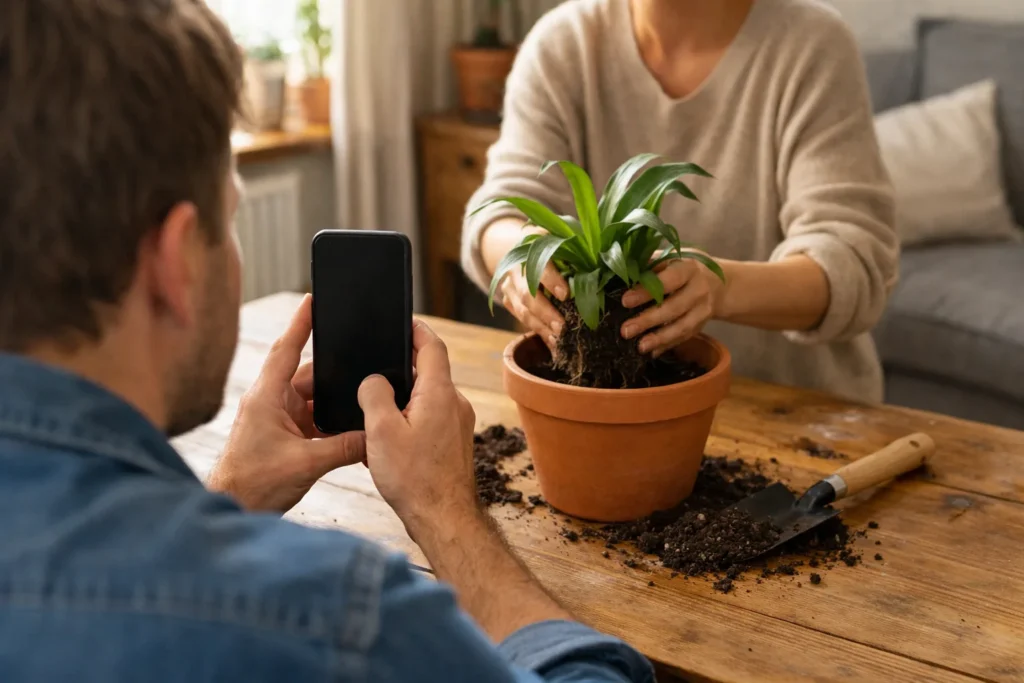
Wähle zuerst ein Thema für dein Video. So lässt sich leichter entscheiden, was du filmst und was du wegschneidest. Angenommen, du möchtest das Umtopfen einer Pflanze zeigen. Dann kannst du den alten Topf, das Umtopfen und das Ergebnis filmen.
- Bereite deine Aufnahmen vor. Reinige die Kameralinse und sorge für ausreichend Licht. Du kannst vorher mit der Kamera deines Handys filmen. So hast du auch eine separate Videodatei.
- Öffne Facebook und prüfe dein Konto. Sieh nach, ob du das Profil oder die Seite verwendest, auf der du das Reel posten möchtest.
- Suche die Option zum Erstellen eines Reels oder Videos. Wähle deine vorhandenen Aufnahmen aus. Möchtest du direkt in Facebook filmen? Verwende dann die Aufnahmeoption, falls sie angezeigt wird.
- Wähle deine Aufnahmen aus und schneide sie. Entferne Wartezeiten am Anfang und Ende. Bringe einzelne Abschnitte in eine logische Reihenfolge. Du findest die gewünschte Bearbeitungsfunktion nicht? Bearbeite das Video dann zuerst in einer anderen App.
- Prüfe Text und Ton. Füge nur Text hinzu, der etwas erklärt. Höre, ob deine Sprache gut verständlich ist und die Musik nicht zu laut ist. Verwende eigene Töne oder Musik, für die du eine Erlaubnis hast.
- Sieh dir das gesamte Video an. Achte auf schwarze Bilder, Sätze, die zu früh abbrechen, und Text, der außerhalb des Bildes liegt.
- Füge eine Beschreibung hinzu und wähle dein Publikum. Prüfe, wer das Video sehen darf. Sieh außerdem noch einmal nach, ob du das richtige Profil oder die richtige Seite verwendest. Danach kannst du das Reel posten.
Für das Beispiel mit der Pflanze passt diese Beschreibung: „Diese Pflanze hat heute einen größeren Topf bekommen. So bin ich dabei vorgegangen.“ Du musst nicht alles aufschreiben, was im Bild passiert.
Ist deine Videodatei bereits fertig? Lies dann die Erklärung zum Hochladen eines Facebook Reels.
Facebook Reel am Computer erstellen
Die Facebook Erklärung zum Erstellen von Reels nennt das Hochladen von einem Computer. Für Musik, Effekte und mehrere Videoteile verweist Facebook auf die mobile App.
Bereite deshalb zuerst das vollständige Video auf deinem Computer vor. Schneide deine Aufnahmen und füge Text in einem Programm hinzu, das du kennst.
- Öffne Facebook in deinem Browser und prüfe, welches Profil oder welche Seite du verwendest.
- Sieh beim Erstellen eines neuen Beitrags nach, ob du ein Video oder Reel hinzufügen kannst.
- Wähle deine Videodatei aus und warte, bis der Ladevorgang abgeschlossen ist.
- Sieh dir die Vorschau an und füge eine Beschreibung hinzu. Prüfe, welche Optionen zur Auswahl deines Publikums angezeigt werden.
- Kontrolliere alles, bevor du das Video teilst.
Wird dir keine Option zum Posten des Videos angezeigt? Probiere dann die mobile App mit derselben Datei. Du musst die Aufnahmen nicht erneut machen.
Dein Facebook Reel auf einem Profil oder einer Seite posten
Prüfe vor dem Hochladen den Namen und das Profilbild des verwendeten Kontos. So verhinderst du, dass ein persönliches Video auf deiner Seite erscheint oder umgekehrt.
Möchtest du das Reel auf einer Seite posten? Wechsle dann zuerst zu dieser Seite. Fehlen Optionen, prüfe, ob du im Namen der Seite Beiträge posten darfst. Frage gegebenenfalls die zuständige Person, die die Seite verwaltet.
Wer darf dein Reel sehen?
Lies auf dem letzten Bildschirm, wer das Reel sehen darf. Gehe nicht davon aus, dass die Auswahl eines vorherigen Videos übernommen wird. Wähle aus den angezeigten Optionen das Publikum aus, zu dem dieses Video passt.
Möchtest du beispielsweise ein Familienvideo teilen, aber nicht öffentlich? Poste es nur, wenn die entsprechende Einstellung ausgewählt ist. Kannst du das gewünschte Publikum nicht auswählen, brich ab und prüfe zuerst die Einstellungen.
Achte auch auf den Hintergrund deiner Aufnahmen. Vielleicht ist eine Adresse auf einem Paket zu sehen oder ein Kind im Bild, das du nicht filmen wolltest.
Postest du deine Reels auf einer Seite und möchtest mehr damit machen? Lies dann die Tipps, wie du deine Facebook Seite wachsen lässt.
Länge und Format für dein Facebook Reel auswählen
Ein kurzes Video im Hochformat ist ein guter Anfang für dein erstes Reel. Hochformat lässt sich auf einem Handy angenehm ansehen. Die folgenden Angaben sind praktische Tipps und keine festen Vorgaben von Facebook.
| Bestandteil | Was du auswählen oder prüfen kannst |
|---|---|
| Länge | Versuche es bei einer einfachen Handlung mit 15 bis 30 Sekunden. Nimm dir mehr Zeit, wenn deine Erklärung das erfordert. |
| Seitenverhältnis | Wähle zum Beispiel 9:16. Das Bild ist dann höher als breit. |
| Bildgröße | 1080 mal 1920 Pixel sind ein brauchbarer Ausgangspunkt für das Hochformat, aber keine vorgeschriebene Einstellung. |
| Text | Platziere wichtige Wörter nicht direkt an den Rändern. Prüfe in der Vorschau, ob alles lesbar bleibt. |
| Ton | Höre zuerst mit Kopfhörern und anschließend über den Lautsprecher deines Handys. |
Im fiktiven Beispiel mit der Pflanze kannst du 4 Sekunden für den alten Topf, 12 Sekunden für das Umtopfen und 4 Sekunden für das Ergebnis verwenden. Das ergibt 4 + 12 + 4 = 20 Sekunden. So zeigst du eine Handlung, ohne viele hektische Aufnahmen zu verwenden.
Hast du das Video im Querformat gefilmt? Schneide die Seiten nicht einfach ab, um das Bild ins Hochformat zu bringen. Prüfe zuerst, ob dein Motiv dann noch vollständig im Bild bleibt.
Warum Facebook dein Video als Reel postet
Meta kündigte im Juni 2025 einen schrittweisen Übergang zu Videos als Reels an, ohne feste Längen- oder Formatbeschränkungen. Die Einführung kann je nach Konto unterschiedlich ausfallen.
Erscheint dein normales Video als Reel? Das kann mit dieser Änderung zusammenhängen. Du musst das Video nicht löschen und erneut posten, nur weil es jetzt als Reel bezeichnet wird.
Ein Maximum von 90 Sekunden aus einer älteren Anleitung ist daher keine allgemeine Regel. Erhältst du beim Hochladen eine Meldung zu Länge oder Format? Befolge dann die Meldung für das Video, das du gerade posten möchtest.
Probleme beim Erstellen eines Facebook Reels lösen
Speichere deine originale Videodatei, bevor du neu beginnst. So bleiben deine Aufnahmen erhalten, auch wenn das Posten nicht funktioniert.
| Problem | Was du versuchen kannst |
|---|---|
| Du siehst keine separate Reel Option | Prüfe, ob du ein Video hinzufügen kannst. Probiere ansonsten die mobile App und sieh nach, ob ein App Update verfügbar ist. |
| Aufnehmen oder Auswählen von Aufnahmen funktioniert nicht | Prüfe in den Einstellungen deines Handys, ob Facebook Zugriff auf deine Kamera, dein Mikrofon oder die gewünschten Fotos hat. |
| Du findest eine Bearbeitungsfunktion nicht | Bearbeite die Originaldatei zuerst in einer anderen App und lade anschließend das fertige Video hoch. |
| Der Upload bleibt hängen | Prüfe deine Internetverbindung und ob die Datei auf deinem Gerät vollständig abgespielt wird. Prüfe vor einem neuen Versuch, ob das Video nicht bereits gepostet wurde. |
| Text oder ein Gesicht liegt außerhalb des Bildes | Passe an, welcher Teil des Videos angezeigt wird, oder verschiebe den Text. Sieh dir anschließend die gesamte Vorschau erneut an. |
| Das Reel befindet sich nicht am erwarteten Ort | Prüfe, welches Profil oder welche Seite du verwendet hast. Lies danach, wie du Facebook Reels wiederfindest. |
Aufnahmen für dein Facebook Reel vorbereiten
Brauchst du mehr Hilfe dabei, was du filmst und in welcher Reihenfolge du die Aufnahmen anordnest? Lies dann weiter, wie du ein Video auf Facebook erstellst.


