Du kannst die Reihenfolge von Fotos in einem Instagram Post auswählen, bevor du den Beitrag veröffentlichst. Nach dem Posten ist das nur möglich, wenn dein Konto über diese Option verfügt. Öffne deinen Beitrag und prüfe in den Bearbeitungsoptionen, ob du die Fotos verschieben kannst. Möchtest du stattdessen einen ganzen Beitrag in deinem Profil weiter nach oben setzen? Dafür brauchst du andere Optionen.
Im Folgenden erfährst du, welche Schritte zu deiner Frage passen und was du tun kannst, wenn eine Option fehlt.
Welche Reihenfolge auf Instagram möchtest du ändern?
Ein Karussell ist ein einzelner Beitrag mit mehreren Fotos oder Videos, durch die du wischst. Dein Profilraster ist die Übersicht der Beiträge in deinem Profil. Welche Option du brauchst, hängt davon ab, was du ändern möchtest.
| Was möchtest du ändern? | Welche Option brauchst du? |
|---|---|
| Das dritte Foto soll an erster Stelle stehen. | Fotos innerhalb deines Karussells verschieben. |
| Ein älterer Beitrag soll an einer anderen Stelle stehen. | Die Reihenfolge deines Profilrasters anpassen. |
| Ein wichtiger Beitrag soll oben stehen bleiben. | Einen Beitrag festhalten, auch „Anpinnen“ genannt. |
Wenn du einen Beitrag festhältst, änderst du also nicht die Reihenfolge der Fotos darin. Und wenn du ein Foto innerhalb eines Karussells verschiebst, verschiebst du dadurch nicht den gesamten Beitrag in deinem Profil.
Fotos in deinem Instagram Post nach dem Posten verschieben
Du musst deinen Beitrag nicht immer neu posten. Tweakers berichtete am 24. März 2026, dass Instagram das Umordnen veröffentlichter Karussells schrittweise verfügbar macht. Das bedeutet nicht, dass jedes Konto diese Option bereits hat.
Prüfe zunächst, was du bei deinem Beitrag anpassen kannst:
- Öffne das Karussell, dessen Reihenfolge du ändern möchtest.
- Sieh dir die Bearbeitungsoptionen an. Suche nach einer Möglichkeit, die Fotos und Videos in eine andere Reihenfolge zu bringen.
- Siehst du diese Option? Befolge die Erklärung, die Instagram dazu anzeigt, und bringe die Bilder in die gewünschte Reihenfolge.
- Prüfe, ob das richtige Bild an erster Stelle steht, und bestätige die Änderung.
- Öffne den Beitrag erneut. Wische durch alle Bilder, um zu überprüfen, ob die gesamte Reihenfolge stimmt.
Kannst du nur den Text oder andere Bestandteile bearbeiten? Dann kannst du nicht davon ausgehen, dass du auch Fotos verschieben kannst. Die Bedienung kann sich je nach Konto unterscheiden. Befolge daher die Hinweise zu der Option, die dir angezeigt wird.
Fotos in deinem Instagram Post vor dem Posten anordnen
Wähle die Reihenfolge am besten schon aus, bevor du den Beitrag veröffentlichst. Auch Sprout Social beschreibt, dass du beim Erstellen eines Karussells die Bilder in der gewünschten Reihenfolge auswählst.
- Überlege, welches Foto oder Video du zuerst zeigen möchtest.
- Beginne einen neuen Beitrag mit mehreren Bildern.
- Wähle die Fotos und Videos in der Reihenfolge aus, in der du sie zeigen möchtest.
- Sieh dir die gesamte Reihe an, bevor du den Beitrag veröffentlichst.
- Stimmt die Reihenfolge nicht und kannst du die Bilder nicht verschieben? Gehe zurück zur Auswahl und wähle sie erneut in der richtigen Reihenfolge aus.
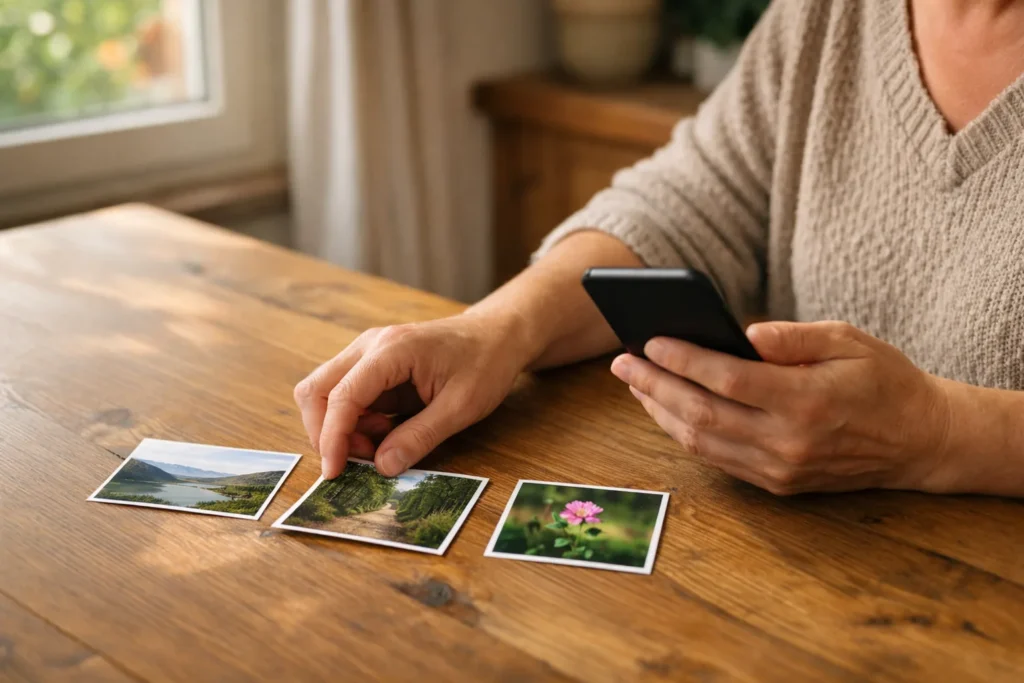
Beispiel: Stell dir vor, du teilst drei Fotos von einem Spaziergang. Du beginnst mit der Aussicht, zeigst danach den Weg und endest mit einer Blume. Möchtest du vor allem den Weg zeigen? Dann passt das Foto vom Anfang des Weges besser an die erste Stelle.
Lies auch den Text zu deinem Beitrag noch einmal durch. „Auf dem zweiten Foto siehst du die Brücke“ stimmt nicht mehr, wenn du dieses Foto verschoben hast.
Möchtest du Musik zu der Reihe hinzufügen? Lies dann, wie du Musik zu deinem Instagram Post hinzufügst. Teilst du den Beitrag gemeinsam mit jemand anderem, erfahre, wie du einen gemeinsamen Instagram Post erstellst.
Instagram Beiträge in deinem Profil verschieben oder festhalten
Möchtest du einen ganzen Beitrag verschieben? Prüfe dann, ob dein Konto über eine Option verfügt, mit der du das Profilraster anders anordnen kannst. Gehe nicht davon aus, dass du alle Beiträge frei verschieben kannst.
Möchtest du vor allem einen Beitrag oben halten? Suche bei diesem Beitrag nach der Option, ihn in deinem Profil festzuhalten. Das wird auch Anpinnen genannt. Damit kannst du nicht alle Beiträge untereinander neu anordnen.
Beispiel: Stell dir vor, du möchtest ein Foto deines Haustiers oben halten. Die Reihenfolge der anderen Beiträge gefällt dir. Dann passt das Festhalten zu dem, was du tun möchtest.
Geht es bei deiner Frage um Reels, die Instagram dir zeigt? Das ist unabhängig von der Reihenfolge in deinem eigenen Profil. Lies dazu, wie du vorgeschlagene Reels anpassen kannst.
Was tun, wenn du die Reihenfolge auf Instagram nicht ändern kannst?
Prüfe zunächst, ob du an der richtigen Stelle suchst. Für Fotos innerhalb eines einzelnen Beitrags öffnest du die Bearbeitungsoptionen des Karussells. Für ganze Beiträge suchst du nach Optionen für das Profilraster oder nach dem Festhalten.
Prüfe anschließend, ob ein Update für die Instagram App verfügbar ist. Du kannst die App aktualisieren, aber dadurch wird nicht garantiert, dass die Option erscheint.
Kannst du die Reihenfolge weiterhin nicht ändern? Lass den Beitrag bestehen, wenn dich die aktuelle Reihenfolge nicht wirklich stört. Lösche keine Fotos, um zu testen, ob du sie später an einer anderen Stelle wieder einsetzen kannst. Das ist keine zuverlässige Möglichkeit, die Reihenfolge anzupassen.
Fotos zu einem veröffentlichten Instagram Post hinzufügen oder ersetzen
Fotos neu anzuordnen bedeutet, dass du vorhandene Bilder in eine andere Reihenfolge bringst. Das bedeutet nicht automatisch, dass du auch neue Fotos hinzufügen oder ein Foto durch eine andere Datei ersetzen kannst. Verlass dich daher beim Bearbeiten eines veröffentlichten Karussells nicht darauf.
Möchtest du vor allem ein neues Foto teilen? Dann kann ein einzelner neuer Beitrag ausreichen. Soll die gesamte Reihe anders aussehen und bietet dein Konto diese Anpassung nicht? Bereite dann ein neues Karussell vor.
Prüfe die neue Version vollständig, bevor du etwas mit dem alten Beitrag machst. Durch erneutes Posten entsteht ein separater Beitrag: Die bestehenden Likes und Kommentare werden nicht übertragen. Bei einem kleinen Unterschied in der Reihenfolge ist erneutes Posten daher nicht immer die beste Wahl.