Du verwendest den TikTok Greenscreen, indem du den Aufnahmebildschirm öffnest und bei den Effekten nach „green screen“ oder „Greenscreen“ suchst. Wähle einen Effekt aus, füge dein eigenes Foto hinzu und mache eine Testaufnahme. Möchtest du einen bewegten Hintergrund? Wähle dann einen Effekt, der Videos unterstützt. Die Namen und Optionen können je nach App Version unterschiedlich sein.
Im Folgenden erfährst du, wie du einen Hintergrund auswählst, deine Aufnahme machst und störende Ränder um dein Gesicht reduzierst.
Was bewirkt der TikTok Greenscreen?
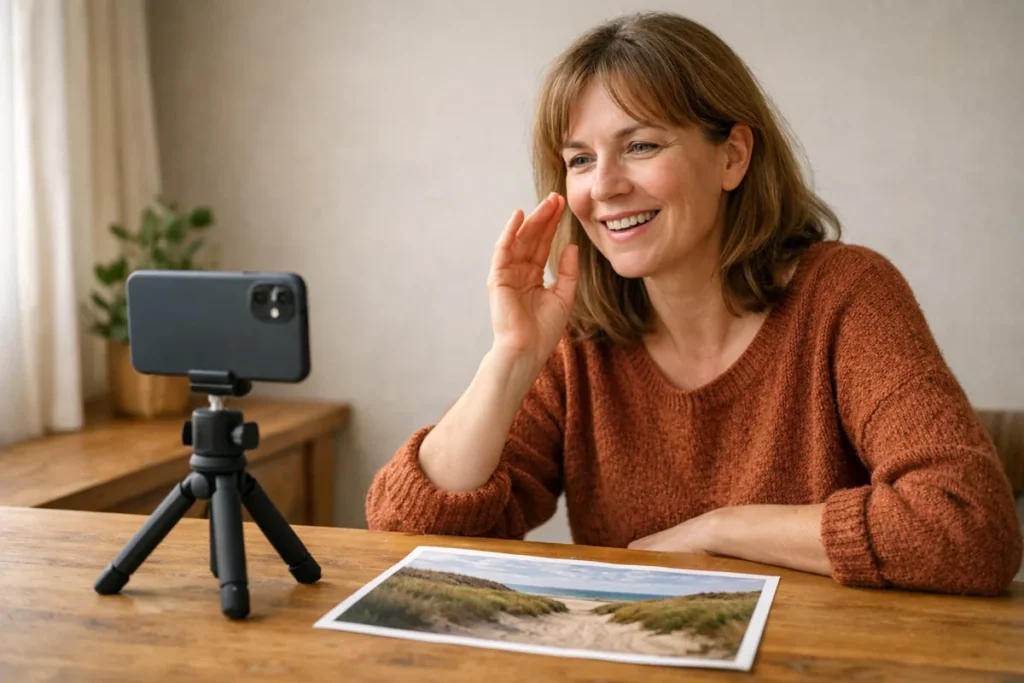
Mit dem Greenscreen platzierst du ein ausgewähltes Foto oder Video hinter dir. TikTok versucht, dein Gesicht und deinen Körper vom Raum hinter dir zu trennen. So kannst du zu Hause etwas erzählen, während dein eigenes Urlaubsfoto hinter dir zu sehen ist.
Du brauchst kein echtes grünes Tuch. Das Ergebnis hängt jedoch von deiner Aufnahme ab. Um dein Haar oder bewegte Hände können unruhige Ränder entstehen. Bei wenig Licht kann die App dich schlechter vom Hintergrund trennen.
In der offiziellen Einführung von Green Screen aus dem Jahr 2019 erklärte TikTok, wie man über den Aufnahmebildschirm und „Effects“ ein Foto vom Smartphone als Hintergrund auswählte. Die Anordnung kann inzwischen anders sein.
Wähle einen Hintergrund, der zu deiner Aussage passt. Erklärst du beispielsweise, wie man ein Gericht zubereitet? Dann passt ein eigenes Foto des Ergebnisses. Ein überfülltes Straßenfoto lenkt bei dieser Geschichte eher ab.
TikTok Greenscreen mit einem Foto verwenden
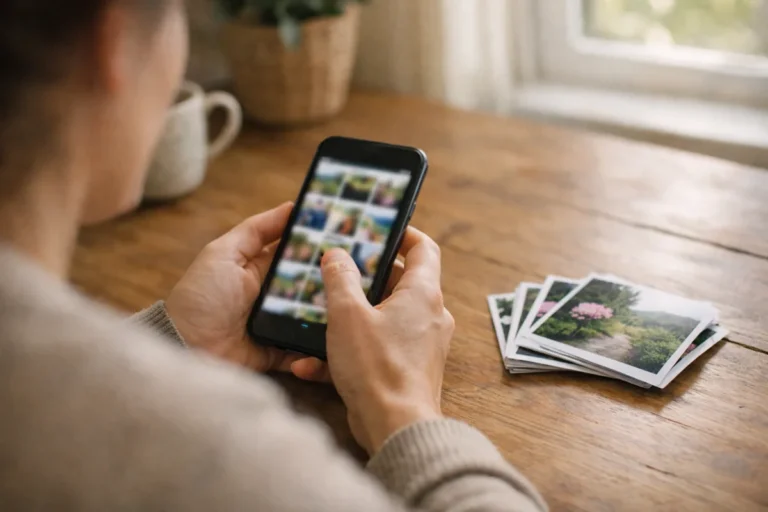
Lege zuerst ein klares Foto auf deinem Smartphone bereit. Verwende möglichst ein eigenes Foto ohne kleinen Text. Überlege, welcher Teil sichtbar bleiben soll, wenn du davorstehst.
- Öffne den Aufnahmebildschirm. Gehe in TikTok zu der Stelle, an der du ein neues Video erstellst.
- Öffne die Effekte. Suche nach einer Option wie „Effekte“ oder „Effects“. Die Position kann unterschiedlich sein.
- Suche nach Greenscreen. Gib „green screen“ oder „Greenscreen“ ein, wenn ein Suchfeld angezeigt wird.
- Wähle einen Effekt für Fotos. Sieh dir die Vorschau an, um zu prüfen, ob du damit vor einem eigenen Foto stehen kannst.
- Füge dein Foto hinzu. Wähle die Option, um ein Foto von deinem Smartphone zu öffnen. Gewähre TikTok bei Bedarf Zugriff auf dieses Foto.
- Prüfe deine Position. Gehe etwas zur Seite, wenn du den wichtigsten Teil verdeckst. Bei manchen Effekten kannst du auch deine Größe oder Position anpassen.
- Mache eine kurze Testaufnahme. Sprich einen Satz und bewege deine Hand. Sieh dir die Aufnahme an, bevor du die ganze Geschichte erzählst.
Angenommen, du verwendest ein Foto von einem selbst gebackenen Kuchen. Achte darauf, dass du neben dem Kuchen im Bild stehst und nicht davor. Du kannst mit folgendem Satz beginnen: „Das ist das Ergebnis, aber beim nächsten Mal verwende ich weniger Zuckerguss.“ So wird sofort klar, warum du dieses Foto zeigst.
Schneidet der Effekt einen wichtigen Teil deines Fotos ab? Erstelle vorher in deiner Foto App einen separaten Ausschnitt. Lass rund um das Motiv genügend Platz und bewahre das Original auf. So kannst du den Ausschnitt später noch ändern.
TikTok Greenscreen mit einem Video verwenden
Für einen bewegten Hintergrund brauchst du einen Greenscreen Effekt, der Videos akzeptiert. Kannst du nur Fotos auswählen? Dann benötigst du eine andere Variante. Befolge diese Schritte, wenn du einen Effekt findest, in dem du ein eigenes Video öffnen kannst.
- Wähle einen kurzen Ausschnitt. Verwende ein eigenes Video mit einem klaren Moment, zum Beispiel einer Welle, die über den Strand rollt.
- Suche nach einem Effekt für Videos. Probiere „green screen video“ aus. Sieh dir die Vorschau an und prüfe, ob du eine Videodatei auswählen kannst.
- Füge deinen Ausschnitt hinzu. Öffne das Video im Effekt. Wähle einen Abschnitt aus, wenn diese Option angezeigt wird.
- Stimme deine Erklärung auf das Bild ab. Prüfe, wann der wichtige Moment kommt. Sorge dafür, dass dein Satz dazu passt.
- Mache eine Testaufnahme mit Ton. Kontrolliere, ob sich der Hintergrund wie gewünscht bewegt und ob deine Stimme gut zu hören ist.
Bei einem bewegten Hintergrund muss die zuschauende Person gleichzeitig sehen und zuhören. Beschränke deine Erklärung deshalb auf einen Punkt. Sage zum Beispiel: „Achte darauf, wo das Wasser gleich ankommt.“ Zeige anschließend diesen Moment.
Gehe nicht davon aus, dass der Originalton deines Videos automatisch ein oder ausgeschaltet ist. Höre dir deine Testaufnahme an. Möchtest du Musik hinzufügen? Lies dann welche Musik du auf TikTok verwenden darfst.
Greenscreen auf TikTok finden, wenn er fehlt
Findest du keinen passenden Effekt oder kannst du dein Foto nicht öffnen? Das sind unterschiedliche Probleme. In der Tabelle findest du die Situation, die auf dich zutrifft.
| Was siehst du? | Was kannst du versuchen? |
|---|---|
| Du findest keinen passenden Effekt. | Suche sowohl nach „green screen“ als auch nach „Greenscreen“. Sieh dir an, was der Effekt bewirkt, und nicht nur das Symbol. |
| Du kannst nur Fotos auswählen. | Suche nach einer separaten Variante, die Videos unterstützt. |
| Dein eigenes Foto wird nicht angezeigt. | Prüfe in den Einstellungen deines Smartphones, auf welche Fotos TikTok zugreifen darf. |
| Die Vorschau bleibt hängen. | Schließe TikTok und öffne die App erneut. Versuche anschließend eine kürzere oder einfachere Datei. |
| Der Effekt bleibt unauffindbar. | Prüfe im App Store, ob ein Update verfügbar ist. Ein Update garantiert nicht, dass der Effekt angezeigt wird. |
Du kannst auch nach einem TikTok Video suchen, in dem jemand den gewünschten Effekt verwendet. Gibt es dort einen anklickbaren Verweis auf den Effekt? Öffne ihn und prüfe, ob du damit den gewünschten Hintergrund erstellen kannst.
Weitere Hilfe findest du im niederländischsprachigen TikTok Hilfezentrum unter Videos erstellen, Kameratools und Effekte. Dieser Link öffnet die Seite zu Wiedergabelisten und keine Erklärung zum Greenscreen.
Wenn der Effekt weiterhin fehlt, ist die Ursache noch nicht klar. Es muss nicht an deiner Datei liegen. Kannst du kein Video als Hintergrund verwenden, aber ein Foto? Dann versuche zuerst ein Foto. Du kannst deine Geschichte auch ohne Effekt aufnehmen.
TikTok Greenscreen mit Licht und Positionierung sauberer gestalten
Sorge zuerst für Licht von vorne. Setze dich beispielsweise mit dem Gesicht zu einem Fenster. Bei einem Fenster oder einer Lampe hinter deinem Kopf kann die App dich schlechter vom Hintergrund trennen.
Stelle dein Smartphone sicher auf und wähle einen ruhigen Ort. Bewege dich während des ersten Tests nicht zu schnell. Hat deine Kleidung fast dieselbe Farbe wie die Wand? Versuche dann einen anderen Ort oder einen anderen Pullover.
Achte bei deiner Testaufnahme auf drei Dinge:
- Bleiben dein Haar, deine Schultern und deine Hände sichtbar?
- Verdeckst du keinen wichtigen Teil des Hintergrunds?
- Ist dein Gesicht klar zu sehen, ohne den gesamten Raum einzunehmen?
Ändere danach jeweils nur eine Sache. Nimm beispielsweise denselben Satz noch einmal auf, aber setze dich näher ans Fenster. Lass dein Smartphone und den ausgewählten Hintergrund unverändert. Vergleiche die Ränder um dein Haar und deine Schultern mit der ersten Aufnahme.
Hat das geholfen? Probiere erst dann eine andere Position im Bild aus. Wenn du nicht alles gleichzeitig änderst, erkennst du besser, welche Anpassung funktioniert.
Möchtest du nach dem Veröffentlichen prüfen, wie Menschen auf dein Video reagieren? Lies dann wie du TikTok Analytics verwendest, um deine Videos zu verbessern. Analytics sind die Zahlen zu deinen Videos. Die Zahlen eines einzelnen Videos beweisen nicht, dass der Greenscreen einen Unterschied verursacht hat.
Ideen für ein TikTok Video mit Greenscreen
Diese fiktiven Beispiele zeigen, wie du eigene Bilder verwenden kannst:
- Ein Spaziergang in den Niederlanden oder Belgien. Platziere ein eigenes Foto von einem Dünenweg oder einem Waldweg in den Ardennen hinter dir. Erzähle, welchen Teil du schön fandest, und zeige ihn neben dir.
- Ein Gericht besprechen. Verwende ein Foto deiner eigenen Waffeln oder deines Eintopfs. Erzähle, welchen Schritt du beim nächsten Mal anders machen würdest.
- Dein Zimmer neu einrichten. Wähle ein Foto, das vor dem Umstellen deiner Möbel aufgenommen wurde. Zeige, wo der Stuhl vorher stand.
- Dein Hobby zeigen. Verwende ein kurzes Video von deiner Malarbeit. Erkläre, warum du eine bestimmte Farbe gewählt hast.
Prüfe deinen Hintergrund auch auf private Daten. Steht eine Adresse auf einem Paket oder ein Name auf einem Dokument? Ist jemand im Bild erkennbar? Wähle bei Bedarf einen anderen Ausschnitt, bevor du das Foto oder Video verwendest.
Häufige Fragen zum TikTok Greenscreen
Musst du ein grünes Tuch kaufen?
Nein, dieser digitale Effekt funktioniert ohne grünes Tuch. Beginne mit gutem Licht und einem ruhigen Hintergrund. Sieh dir zuerst deine Testaufnahme an, bevor du etwas kaufst.
Warum verschwindet ein Teil meiner Hand?
Der Effekt kann deine Hand nicht immer gut vom Hintergrund trennen. Bewege dich langsamer, sorge für mehr Licht oder halte deine Hand etwas weiter von deinem Gesicht entfernt. Teste jede Änderung einzeln.
Ist Greenscreen dasselbe wie Bildschirm teilen?
Nein. Mit dem Greenscreen platzierst du ein ausgewähltes Foto oder Video hinter dir. Beim Teilen des Bildschirms zeigst du, was auf deinem Bildschirm zu sehen ist. Möchtest du das während einer Live Übertragung tun? Sieh dir dann das Teilen des Bildschirms auf TikTok Live über deinen Computer an.
Was prüfst du, bevor du das Video veröffentlichst?
Sieh dir die gesamte Aufnahme mit Ton an. Achte auf störende Ränder und abgeschnittene Teile deines Hintergrunds. Höre, ob du gut verständlich bist. Steht Text in deinem Hintergrund? Prüfe, ob er auf einem kleinen Smartphone Bildschirm noch lesbar ist.